目次
- 目次
- 概要
- 使用したスマートフォン
- 「着信時の操作」とは
- 電話の「着信時の操作」と着信画面の対応関係
- フルスクリーンとポップアップで着信時の操作を統一
- フルスクリーン電話着信時の操作を左右のスワイプまたはシングルタップに変更する方法【シンプル説明版】
- フルスクリーン電話着信時の操作を左右のスワイプまたはシングルタップに変更する方法【画像付き説明版】
- 【おまけ】ポップアップでの電話着信で電源ボタンを押すとフルスクリーンになる
- 今回の投稿で使用した製品
- SIMロックフリー スマートフォン ピックアップ
- moto g53j 5Gに関する投稿一覧
- Motorolaのスマートフォンに関する投稿一覧
- Android 14スマートフォン moto g53jでの外付けストレージ使用方法に関する投稿一覧
概要
この投稿では、Android 14搭載スマートフォン モトローラ moto g53j 5Gにて、フルスクリーン電話着信時の操作を、左右のスワイプまたはシングルタップに変更する方法を詳しく説明します。
使用したスマートフォン
Androidスマートフォン moto g53j 5G
- OSバージョン Android 14
- メーカー モトローラ
- 機種名 moto g53j 5G
[関連投稿]

発売日 2025/06/23
マイナポータル、Visaタッチ決済、モバイルSuica対応


「着信時の操作」とは
「着信時の操作」とは、電話着信に対して応答と拒否を選択する操作のことです。
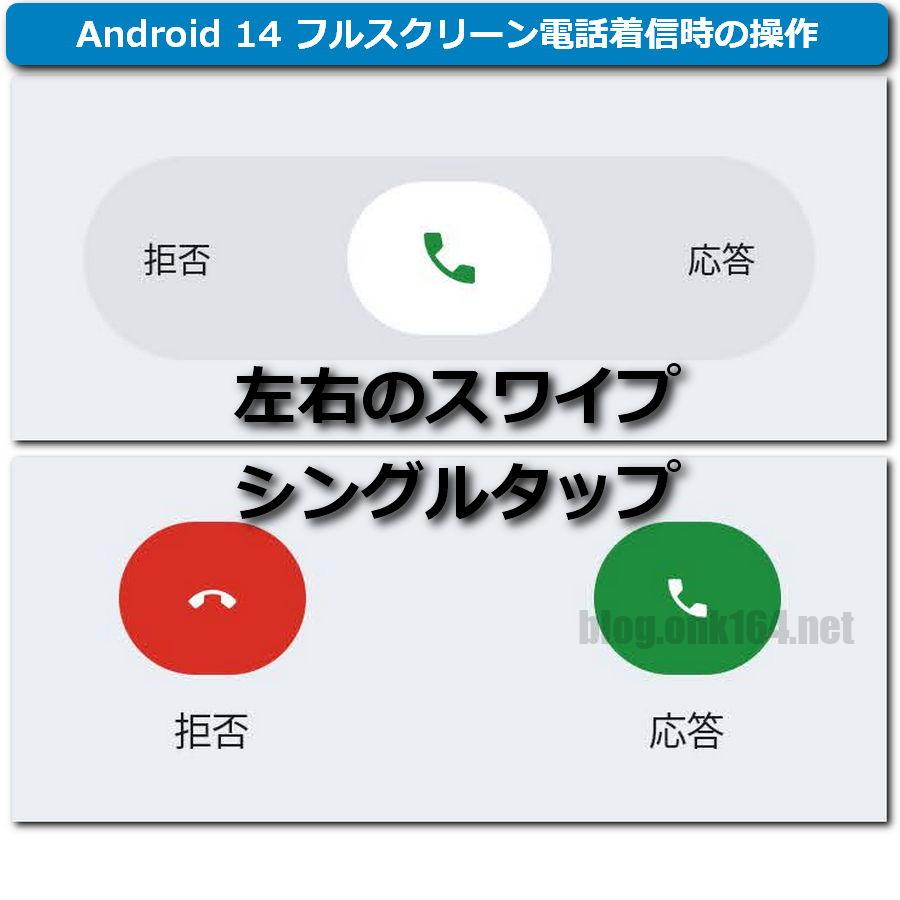
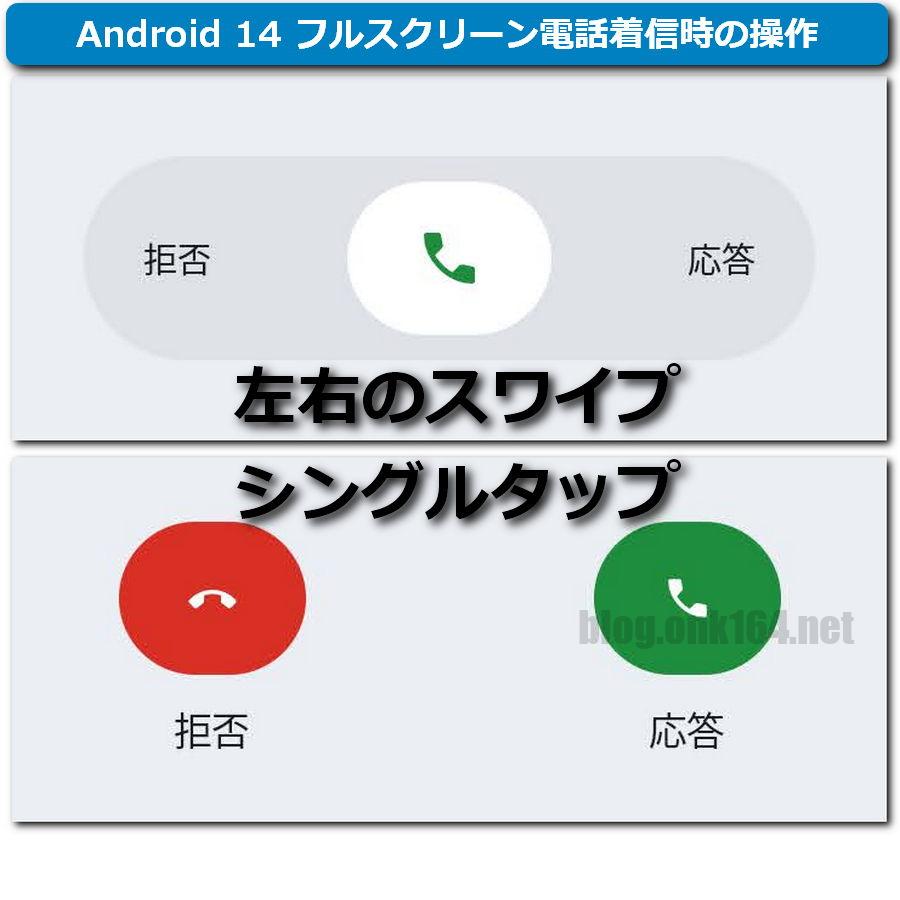
Android 14の標準の電話アプリでは「着信時の操作」設定にて、電話着信画面がフルスクリーンにおける着信時の操作を、左右のスワイプまたはシングルタップに変更することができます。
この設定で変更できるのはフルスクリーンの操作のみとなります。ポップアップの操作は変更されません。
上記画像は、フルスクリーン電話着信画面の応答と拒否操作部分の抜粋です。
上段が左右のスワイプ、下段がシングルタップ操作です。
電話の「着信時の操作」と着信画面の対応関係
電話の「着信時の操作」設定の変更方法の説明に移る前に、予備知識として電話の着信画面の種類ならびに、着信時の操作と着信画面の対応関係について触れておきます。
まず、電話着信時の操作方法には、左右のスワイプとシングルタップの2パターンあります。
そして、電話着信画面には、画面ロック状態によってフルスクリーンとポップアップの2パターンあります。
それらは次の対応関係にあります。
| 電話着信画面の種類 | 左記の着信画面になる条件 | 着信時の操作方法 | 着信時の操作の変更可否 |
|---|---|---|---|
| フルスクリーン | 画面がロック状態、消灯状態 | 左右のスワイプ または シングルタップ |
可能 |
| ポップアップ | 画面がロック解除状態 | シングルタップのみ | 不可 |
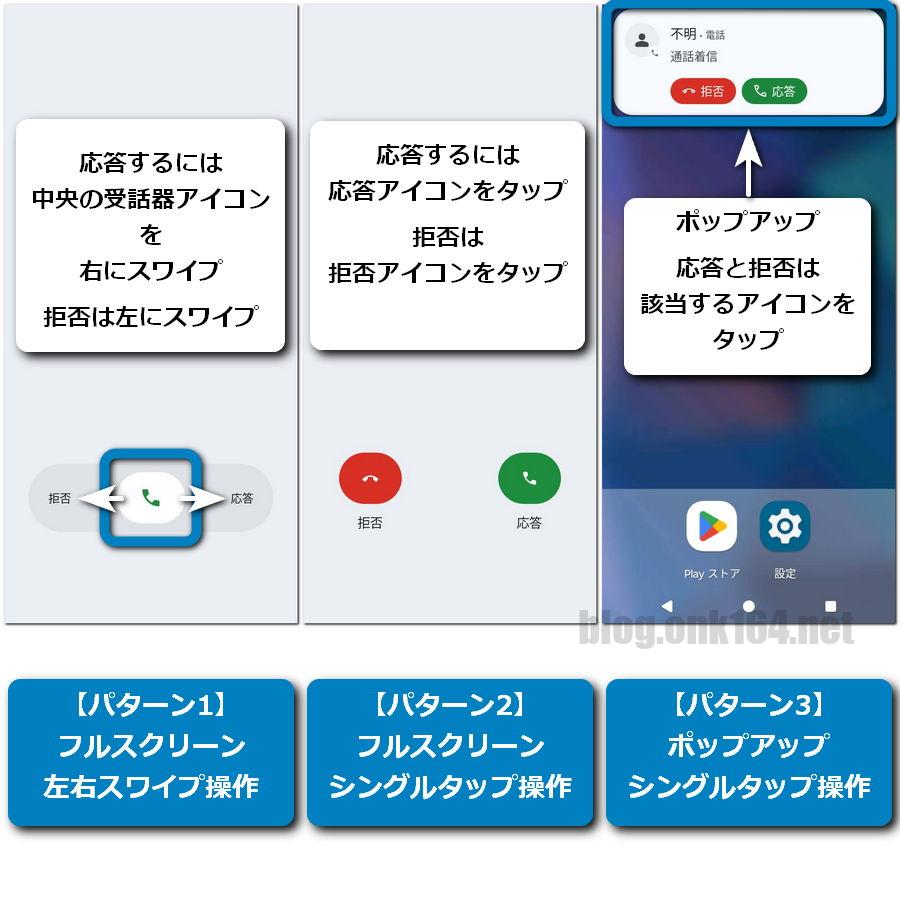
フルスクリーンでの操作は左右のスワイプとシングルタップの2パターンから選べ、ポップアップでの操作はシングルタップのみなので、組み合わせは全部で3パターンになります。
フルスクリーンとポップアップで着信時の操作を統一
着信時の操作がフルスクリーンとポップアップで異なると、とっさの時に混乱したり誤操作の原因となります。
フルスクリーンでの操作をポップアップと同じシングルタップに変更することで、操作が統一され操作時の混乱や誤操作を軽減することができます。
電話着信画面自体もフルスクリーンに統一できるとさらに効果的です。
しかし標準の電話アプリではそれができません。実現するには次のような電話アプリを用います。
かんたん電話帳 (提供元 BackCasey Software)
フルスクリーン電話着信時の操作を左右のスワイプまたはシングルタップに変更する方法【シンプル説明版】
画像付きの説明はこの後の項目をご覧ください。
手順
- 標準の電話アプリを開く。
- 画面左上の≡をタップしてナビゲーションドロワーを開く。
- [設定]をタップする。
- [着信時の操作]をタップする。
- さらに[着信時の操作]をタップする。
- 左右のスワイプまたはシングルタップを選択して設定完了。
フルスクリーン電話着信時の操作を左右のスワイプまたはシングルタップに変更する方法【画像付き説明版】
ここでは、シングルタップに変更する場合の手順を説明します。
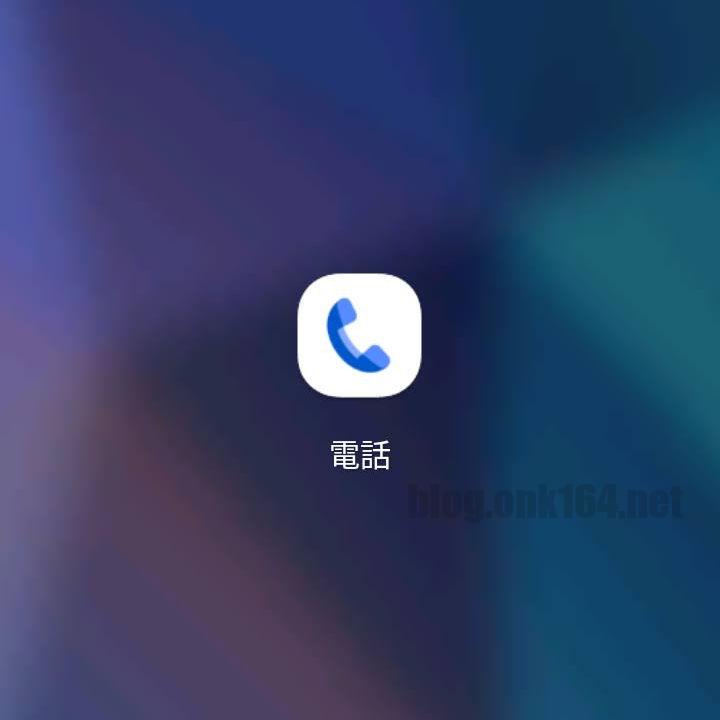
電話アプリのアイコンをタップして起動する。
↓
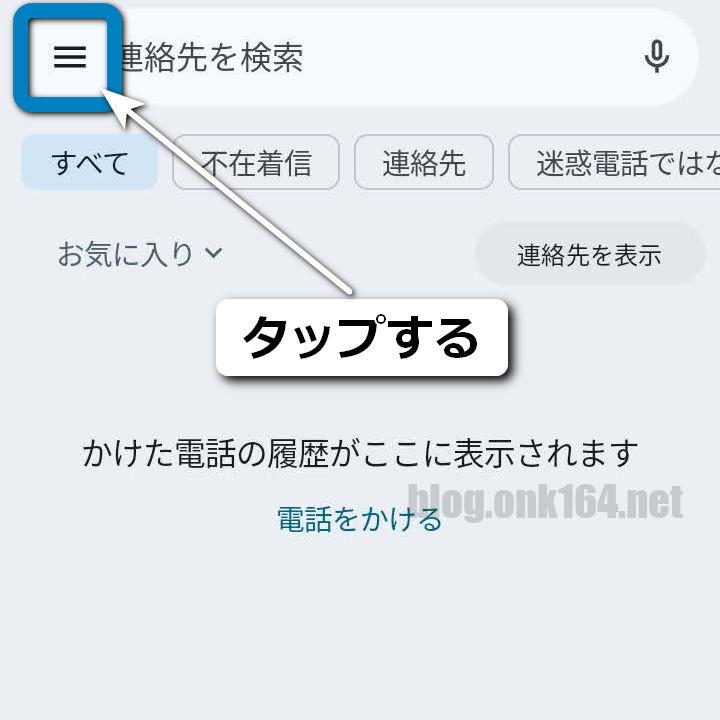
画面左上の≡をタップしてナビゲーションドロワーを開く。
↓
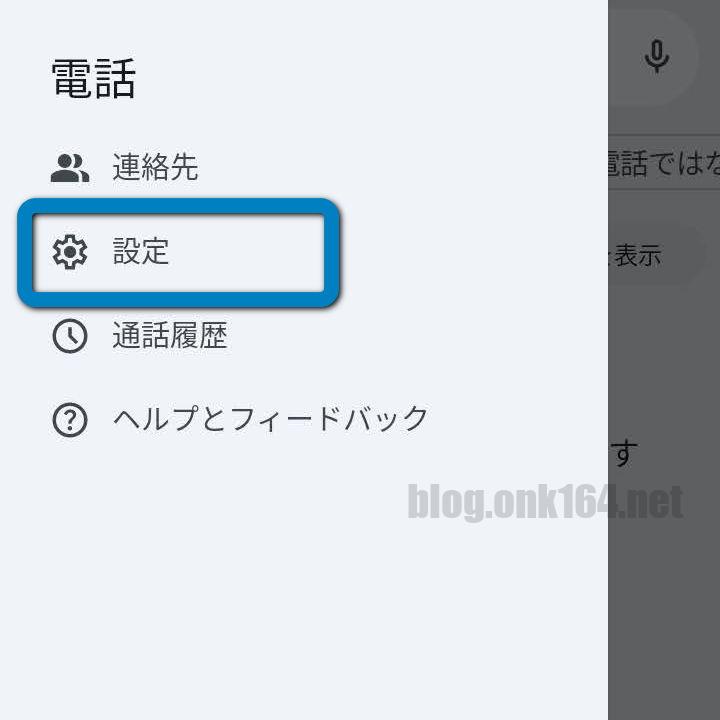
ナビゲーションドロワー内の[設定]をタップする。
↓
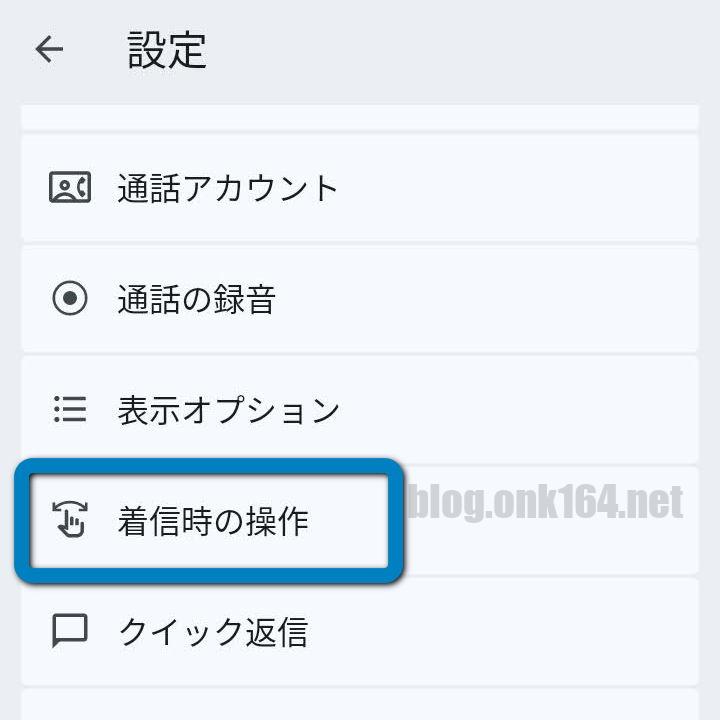
設定画面内の[着信時の操作]をタップする。
↓
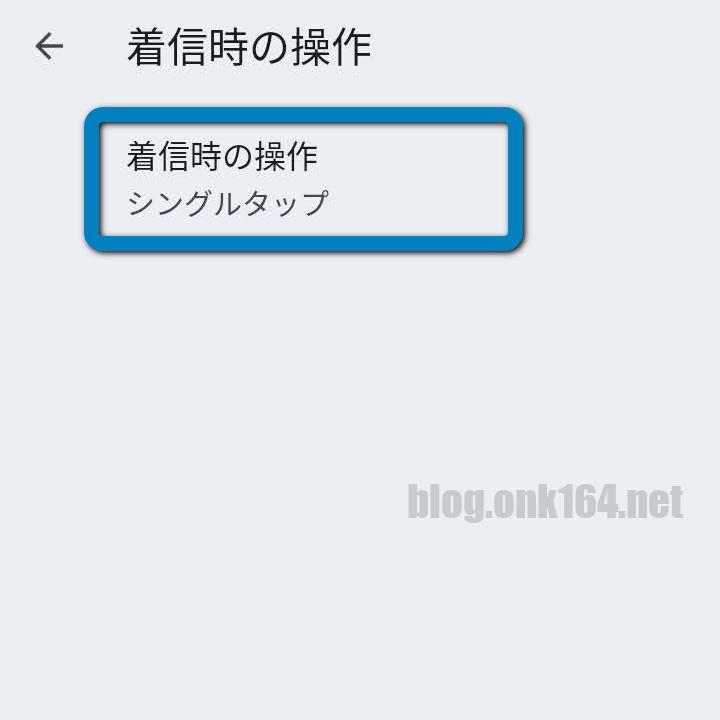
着信時の操作設定画面内の[着信時の操作]をタップする。
操作の選択肢のダイアログが開きます。
↓
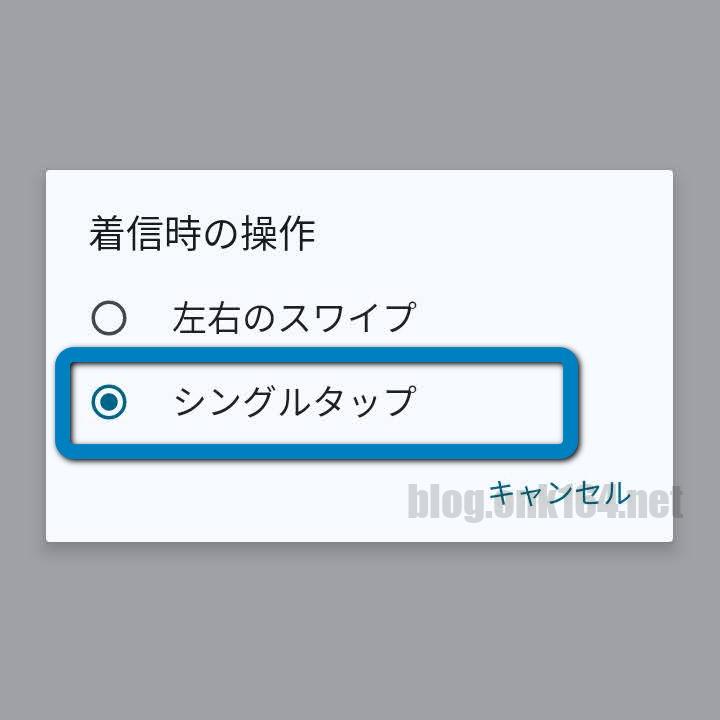
着信時の操作

[] 左右のスワイプ
[v] シングルタップ
操作の選択肢で[シングルタップ]をタップする。
タップするとダイアログが閉じて選択が確定します。
これで設定完了です。
【おまけ】ポップアップでの電話着信で電源ボタンを押すとフルスクリーンになる
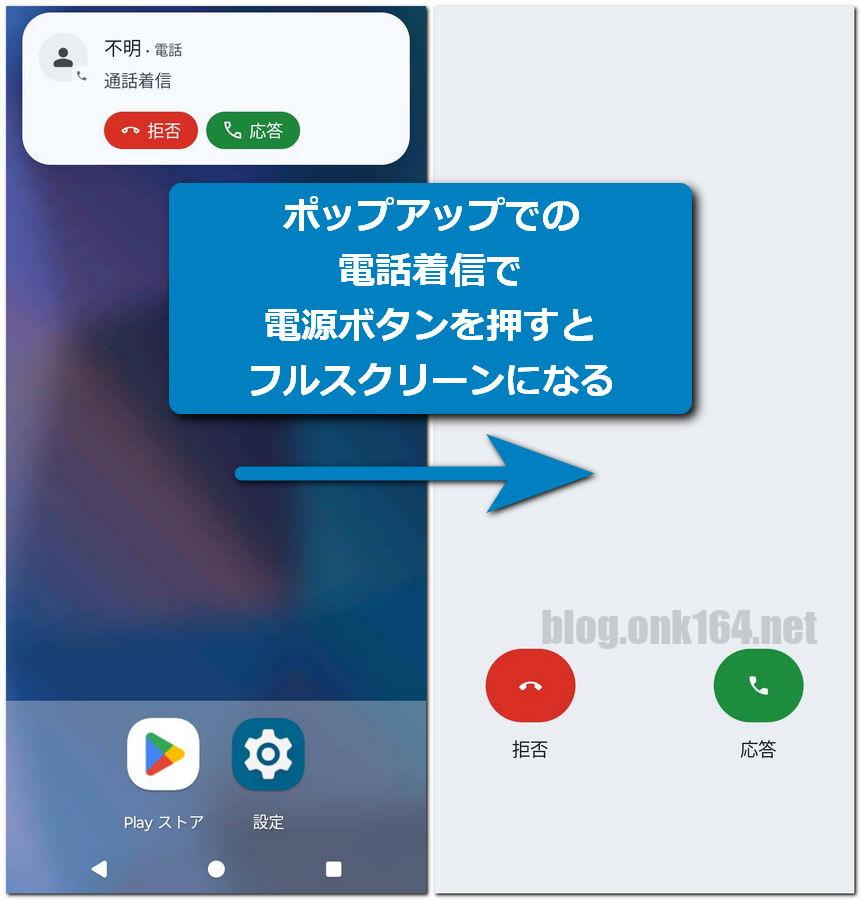
ポップアップでの電話着信で電源ボタンを押すとフルスクリーンになります。
その逆はできません。
フルスクリーンでの着信時の操作は、着信時の操作設定に基づきます。
今回の投稿で使用した製品
[関連投稿]
以上
SIMロックフリー スマートフォン ピックアップ
モトローラのAndroidスマホ
メーカー独自カスタマイズを抑えたピュアAndroidを搭載しているので、OSのアップグレードやセキュリティパッチなどにも迅速に対応が可能です。
発売日 2025/06/23
マイナポータル、Visaタッチ決済、モバイルSuica対応
FCNT(旧 富士通)のAndroidスマートフォン
FCNT(旧 富士通)のAndroid 14搭載スマートフォン
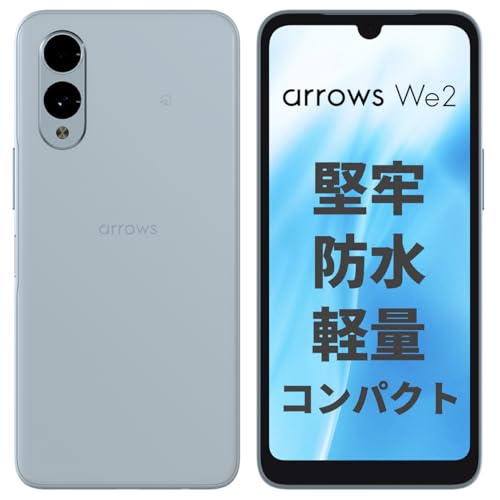
arrows We2 M07 SIMフリー版
発売日 2024年8月16日
かんたんキーボードモードが選べる文字入力アプリ「Super ATOK ULTIAS」標準搭載。
「arrows We2」はSIMフリーモデル、および通信事業者(ドコモ、au、UQ mobile、SoftBank)から発売されているモデルがあります。
製品名arrows We2の後ろに記載の「M07」はSIMフリー版のモデル名、「F-52E」はドコモ用のモデル名です、「FCG02」はau用のモデル名です。
[関連投稿]
シャープのAndroidスマートフォン
ソニーのAndroidスマートフォン
Appleのスマートフォン iPhone(iOS搭載)
moto g53j 5Gに関する投稿一覧
Android 14スマホからUSBメモリーを安全に取り外す方法。モトローラ moto g53j 5G
余ったSSDを再利用。Android 14スマホで使える4種類の外付けストレージと接続方法。モトローラ moto g53j 5G
Android 14スマホの写真をUSBメモリーにFilesアプリでコピーする方法。モトローラ moto g53j 5G
Android 14スマホでUSBメモリーをフォーマットする方法。モトローラ moto g53j 5G
図解 ピクセルとサブピクセル、横縦のピクセルピッチとは? サブピクセルの写真付き
複数のキーボードアプリをすぐに切り替える方法。Android 13 スマートフォン moto g53j
入力方法の選択にインストールしたキーボードアプリが表示されない時の解決方法。キーボードアプリを有効化。Android 13 スマートフォン moto g53j
インストール済みキーボードアプリを確認する方法。Android 13 スマートフォン moto g53j
moto g53j用のlarfbulroc透明ソフトケースと付属ケースの外観比較
moto g53j用 前面カメラ切り抜き無しの画面保護ガラスフィルムの内容物とパッケージ外観紹介。Kluso ASIN B0C7THGN1P
Motorolaのスマートフォンに関する投稿一覧
Android 14スマホからUSBメモリーを安全に取り外す方法。モトローラ moto g53j 5G
余ったSSDを再利用。Android 14スマホで使える4種類の外付けストレージと接続方法。モトローラ moto g53j 5G
Android 14スマホの写真をUSBメモリーにFilesアプリでコピーする方法。モトローラ moto g53j 5G
Android 14スマホでUSBメモリーをフォーマットする方法。モトローラ moto g53j 5G
moto g53j用のlarfbulroc透明ソフトケースと付属ケースの外観比較
moto g53j用 前面カメラ切り抜き無しの画面保護ガラスフィルムの内容物とパッケージ外観紹介。Kluso ASIN B0C7THGN1P
ホーム長押しと電源長押しで起動するデジタルアシスタントアプリを変更する方法と選択可能な6つのアプリ。Android 13 スマートフォン moto g53j
ホームボタン長押しを無効にしてアシスタントを起動させない方法。Android 13 スマートフォン moto g53j