
目次
- 目次
- 概要
- 作業環境
- 使用出来た外付けストレージ
- Android用のフォーマットとは
- どのような時にフォーマットが必要なのか
- AndroidでフォーマットしたストレージをWindows 11 PCに接続してエクスプローラーに表示させる方法
- 通知パネルの内容 3パターン
- 【状況 1】Android用にフォーマットされていないUSBメモリーをフォーマットする方法
- 【状況 2】Android用にフォーマットしたUSBメモリーを再フォーマットする方法
- 今回の投稿で使用した製品
- Android 14スマートフォン moto g53jでの外付けストレージ使用方法に関する投稿一覧
- USB-C to USB-A 変換アダプター ピックアップ
- USBメモリー(USB 5Gbps) ピックアップ
- USBメモリー USB-CとUSB-A端子対応 (USB 5Gbps) ピックアップ
- USB接続ポータブルSSD ピックアップ
- 2.5インチSATA SSD/HDD外付けケースを検討する
- 3.5インチのSATA HDD外付けケースを検討する
- SIMロックフリー スマートフォン ピックアップ
- moto g53j 5Gに関する投稿一覧
- Motorolaのスマートフォンに関する投稿一覧
概要
この投稿では、AndroidスマートフォンでUSBメモリーをフォーマットする方法を、2つの状況に分けて詳しく説明します。
フォーマットが必要な2つの状況
- Android用にフォーマットされていないUSBメモリーをフォーマットする
- Android用にフォーマットしたUSBメモリーを再フォーマットする
投稿内では、USBメモリーとUSBドライブは同義で扱います。
USBメモリーだけでなく、ポータブルSSDなどのUSB接続の外付けストレージも同じ方法でフォーマット出来ます。
作業環境
Androidスマートフォン moto g53j 5G
- OSバージョン Android 14
- メーカー モトローラ
- 機種名 moto g53j 5G
- USBポートの形状 USB-C
- USB規格 Hi-Speed USB(USB 2.0)
- 最大データ転送速度 480Mbps (60 MB/s)
[関連投稿]

Androidスマートフォン moto g66j 5G
- OSバージョン Android 15
- メーカー モトローラ
- 機種名 moto g66j 5G
- USBポートの形状 USB-C
- USB規格 Hi-Speed USB(USB 2.0)
- 最大データ転送速度 480Mbps (60 MB/s)
発売日 2025/06/23
マイナポータル、Visaタッチ決済、モバイルSuica対応

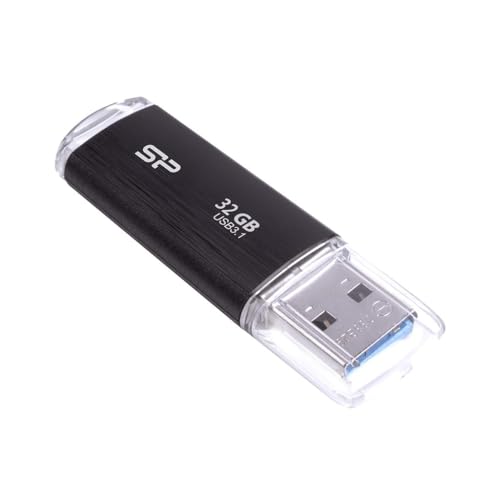
USBメモリー シリコンパワー Blaze B02 32GB
- 型番 SP032GBUF3B02V1K
- 容量 32GB
- 端子形状 USB-A
- USB規格 USB 5Gbps (USB 3.2 Gen 1)
- Windows 10の「デバイスとプリンター」で表示される名称 USB DISK 3.2
- BIOSブートメニューでの表示名 USB DISK 3.2
シリコンパワー USBメモリ 32GB USB3.2 Gen1 (USB3.1 Gen1 / USB3.0) フラッシュドライブ ヘアライン仕上げ Blaze B02 SP032GBUF3B02V1K
Amazonの情報を掲載しています
端子形状 USB-A
USB規格 USB 5Gbps (USB 3.2 Gen 1)
[関連投稿]
- Rescuezillaの起動用USBメモリーをRufusで作成する方法とUSBメモリー起動失敗時の解決策
- Windows 11でストレージにドライブ文字を割り当てる方法。他OSでFAT32でフォーマット済みのUSBメモリーをエクスプローラーに表示させる
- Android 14スマホからUSBメモリーを安全に取り外す方法。モトローラ moto g53j 5G
- 余ったSSDを再利用。Android 14スマホで使える4種類の外付けストレージと接続方法。モトローラ moto g53j 5G
- Android 14スマホの写真をUSBメモリーにFilesアプリでコピーする方法。モトローラ moto g53j 5G
- ThinkPad X200sにChromeOS Flex安定版をインストールする手順。約5分で古いWindows 10 ノートPCをChromebook化(Platform version 14816.99.0)
- ChromeOS Flex安定版のUSBインストーラ作成方法。作業時間 約20分(Platform version 14816.99.0)
USB-C to USB-A 変換アダプター Amazonベーシック USB 5Gbps(USB 3.2 Gen 1) B01GGKYYT0
- 端子形状 USB-Aポート、USB-Cプラグ
- USB規格 USB 5Gbps (USB 3.2 Gen 1)
端子形状 USB-Aポート、USB-Cプラグ
USB規格 USB 5Gbps (USB 3.2 Gen 1)
[関連投稿]
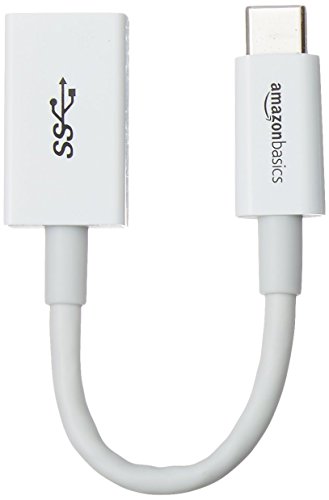
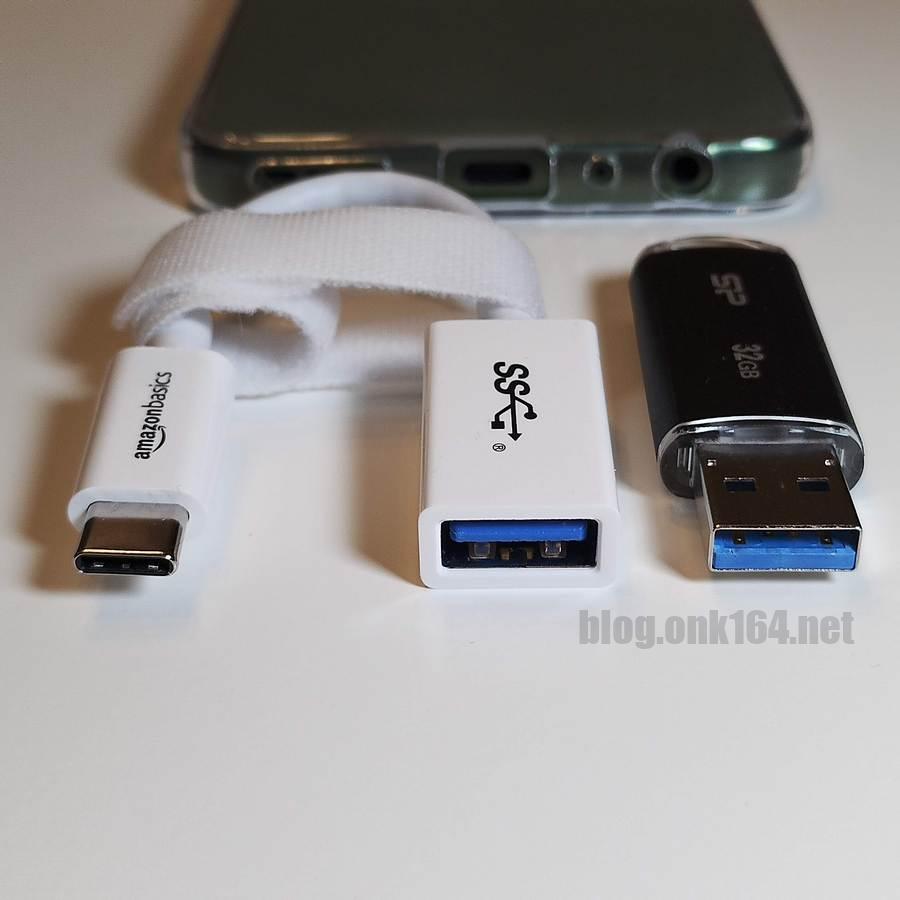
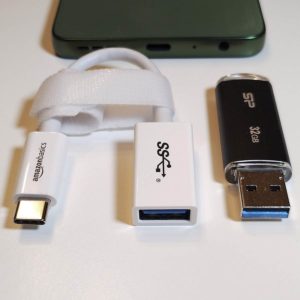
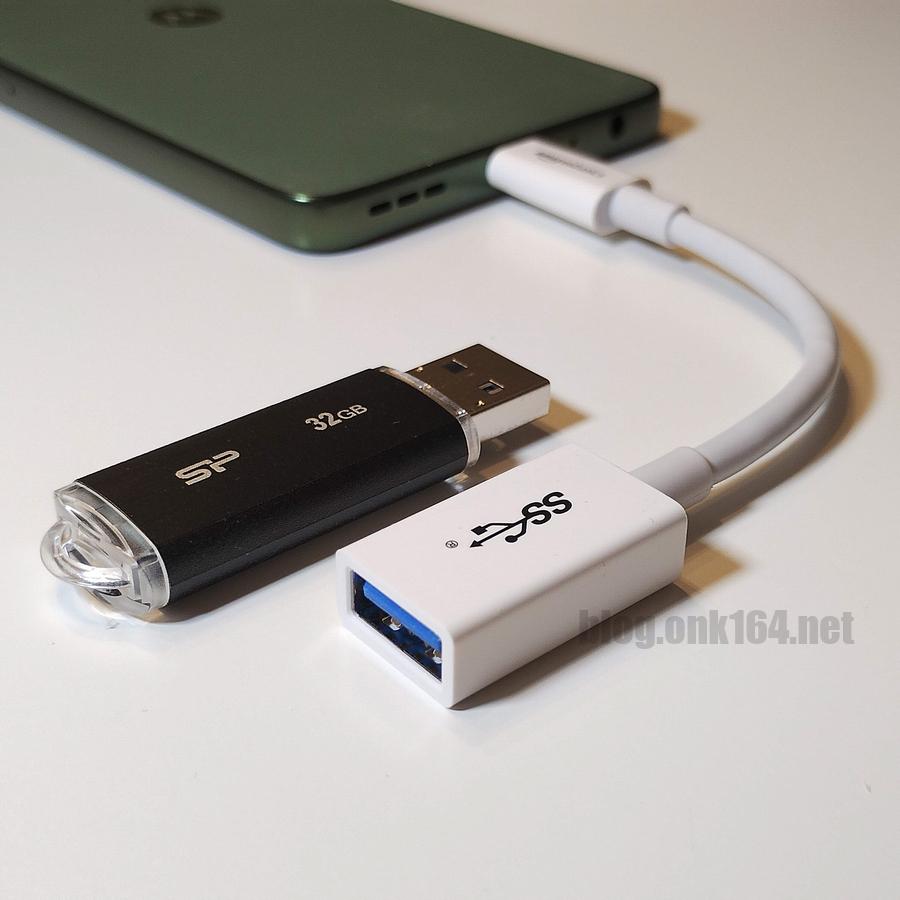
USBメモリーの端子形状がUSB-Aなので、変換アダプターを介してスマートフォンのUSB-Cポートに接続します。
使用出来た外付けストレージ
筆者が実際に試した範囲では、USBメモリーを含めて次に示す外付けストレージをAndroidスマートフォンでフォーマットし、使用することが出来ました。
使用出来た外付けストレージ
- USBメモリー
- microSDカード + メモリカードリーダー
- 内蔵M.2 SSD + 外付けケース
- 内蔵2.5インチSATA SSD + セルフパワードの外付けケース
接続方法の詳細は、「余ったSSDを再利用。Android 14スマホで使える4種類の外付けストレージと接続方法。モトローラ moto g53j 5G 」をご覧ください。
内蔵M.2 SSD + 外付けケース
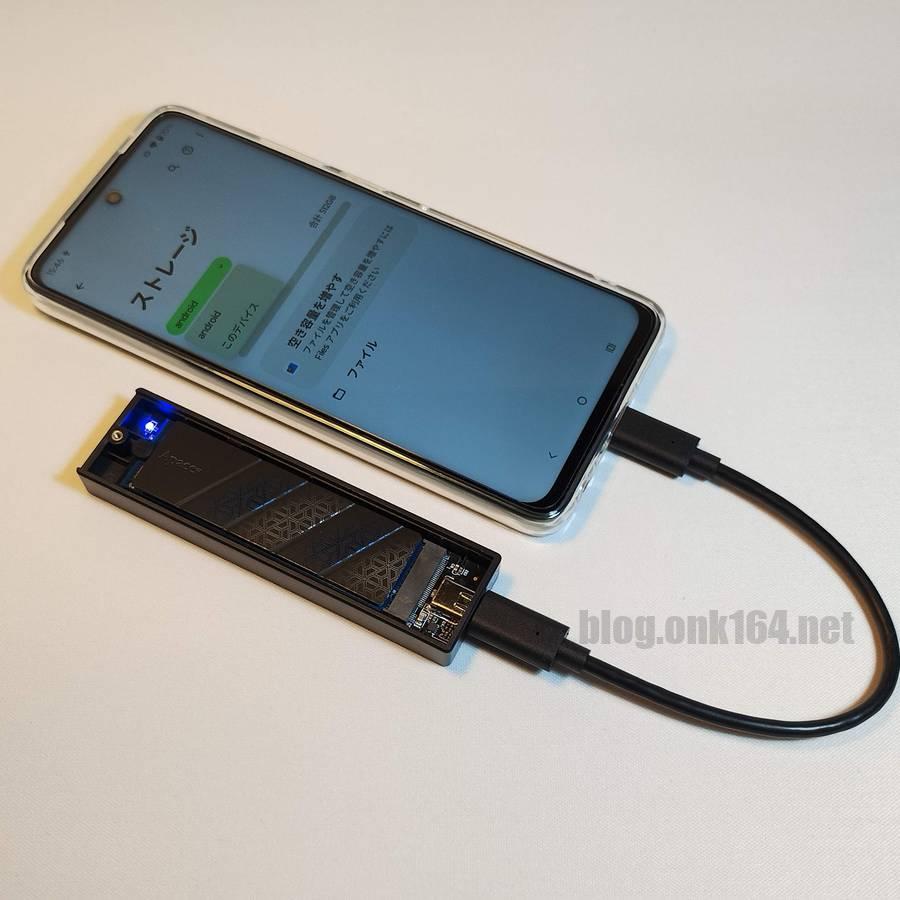
内蔵M.2 SSDと外付けケースの組み合わせで、スマートフォンからの電力供給(バスパワード)のみで使用出来ます。
Amazonの情報を掲載しています
[関連投稿]

Amazonの情報を掲載しています
M.2 NVMe SSD専用
データ転送レート 10Gbps (USB 3.2 Gen 2、3.1 Gen 2)
対応容量 最大2TB
搭載コントローラー Realtek製 RTL9210
上からカバーをかぶせるタイプなのでSSDの着脱が簡単です。
[関連投稿]

内蔵2.5インチSATA SSD + セルフパワードの外付けケース
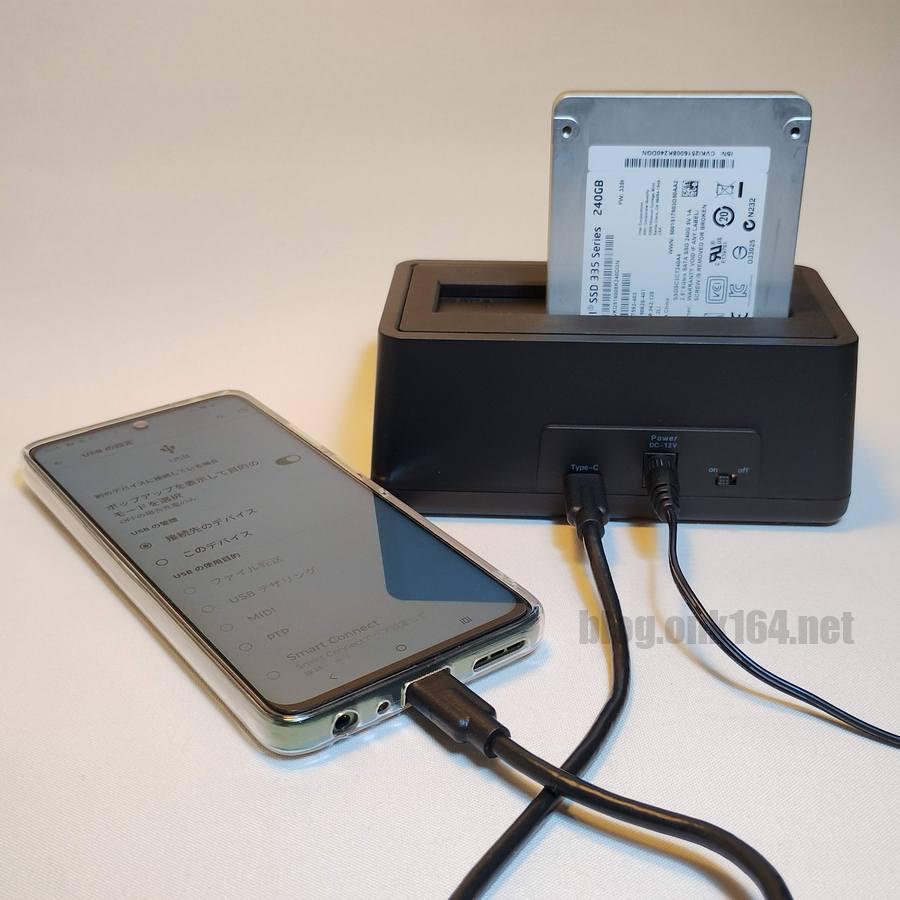
スマートフォンから電力を受け取って駆動するバスパワードタイプの外付けケースでは、電力供給不足でストレージが駆動しないことがあります。
その際はセルフパワード(ACアダプターでコンセントからSSDに電力供給する)タイプのケースに変更することで使用可能になります。
ロジテック HDDスタンド USB3.2Gen2 タイプC対応 HDD SSD対応 2.5/3.5インチ 最大16TBまで対応 Web販売モデル 型番 LHR-L1BSTWUCD
Amazonの情報を掲載しています
[この製品の型番は販路の違いで2つあります]
仕様は同じです。
- Web販売モデルの型番 LHR-L1BSTWUCD
- 量販モデルの型番 LGB-1BSTUC
[主な仕様]
- 対応ストレージ 2.5インチまたは3.5インチのSATA HDDとSATA SSD
- 対応容量 3.5インチHDDは最大16TB、2.5インチHDDは最大5TB、SSDは最大2TB
- 台数 1台
- USBポート形状 USB-C
- USB規格 USB 10Gbps(USB 3.2 Gen 2)
- HDD接続コネクター SATA
[関連投稿]


Android用のフォーマットとは
Androidスマートフォンで外付けストレージを使用(読み書き)するには、外付けストレージがAndroid用にフォーマットされている必要があります。
投稿内での「Android用のフォーマット」とは、次の2つの意味で用いています。
- ストレージがexFATまたはFAT32という種類のファイルシステムでフォーマットされていること
- exFATまたはFAT32という種類のファイルシステムのこと
どのような時にフォーマットが必要なのか
2つの状態が該当します。
- 外付けストレージがAndroid用にフォーマットされていない場合
- Android用のフォーマット以外のファイルシステムでフォーマット済みの状態である。
- Windows 11 OSでSSDをフォーマットすると未指定時はNTFS形式、macOSではAPFS形式になります。
- ストレージのボリュームが未作成状態である。
- ストレージのボリュームは作成済みだが、未フォーマット状態である。
- Android用のフォーマット以外のファイルシステムでフォーマット済みの状態である。
- Android用にフォーマット済みの外付けストレージを再フォーマットする場合
- 外付けストレージ内のデータを全部消去したい場合など。
基本的に新しいストレージを初めて使う際にはフォーマットが必要です。
Windows 11 PCで新しいUSBメモリーや内蔵SSDなどのストレージをエクスプローラーからアクセス可能にするためには、Windowsの「ディスクの管理」でディスクの初期化、ボリュームの作成とフォーマット、ドライブ文字の割り当てをおこないます。
Android上でのフォーマットは、それらに該当する作業が一括でおこなわれます。
AndroidでフォーマットしたストレージをWindows 11 PCに接続してエクスプローラーに表示させる方法
Android用にフォーマットした外付けストレージをWindows 11 PCに接続することで、Windowsのエクスプローラーでファイルを読み書きすることが出来ます。
ただし、最初の接続時はストレージにドライブ文字が割り当てられていない状態のためエクスプローラーに表示されません。
エクスプローラーに表示させるには、Windowsの「ディスクの管理」でストレージにドライブ文字を割り当てる必要があります。
ドライブ文字を割り当てる方法は、「Windows 11でストレージにドライブ文字を割り当てる方法。他OSでFAT32でフォーマット済みのUSBメモリーをエクスプローラーに表示させる 」をご覧ください。
通知パネルの内容 3パターン
USBメモリーをAndroidスマートフォンに接続し、ハードウェアとして正常に認識されると、通知パネルにUSBメモリーの状態を示す通知が表示されます。
「通知パネル」を開くには、画面上部のステータスバーを下にスワイプします。
通知内容はAndroid用にフォーマット済みか否かで内容が異なります。
通知内容 主な3パターン
- USBドライブ 写真、動画、音楽などを保存出来ます
- USBメモリーがAndroid用にフォーマット済みで、使用可能な状態の時に表示される。
- USBドライブ検出
- USBメモリー使用するにはAndroid用にフォーマットする必要がある。
- USBメモリーのボリュームが未作成状態の時に表示される。
- USBドライブに関する問題
- USBメモリー使用するにはAndroid用にフォーマットする必要がある。
- USBメモリーのボリュームは作成済みだが、未フォーマット状態の時に表示される。
具体的な画面は次のとおりです。
通知内容「USBドライブ 写真、動画、音楽などを保存出来ます」
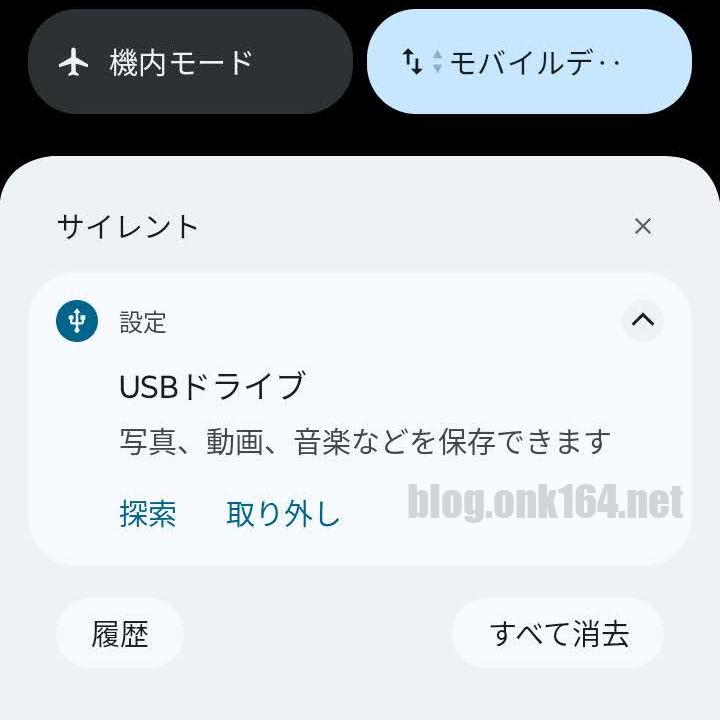
設定
USBドライブ
写真、動画、音楽などを保存出来ます
[探索] [取り外し]Settings
USB drive
For storing photos, videos, music, and more
[Explore ] [Eject]この通知内容が表示されるのはストレージが次の状態である時
- USBメモリーがAndroid用にフォーマット済みで、使用可能である
通知内容「USBドライブ検出」
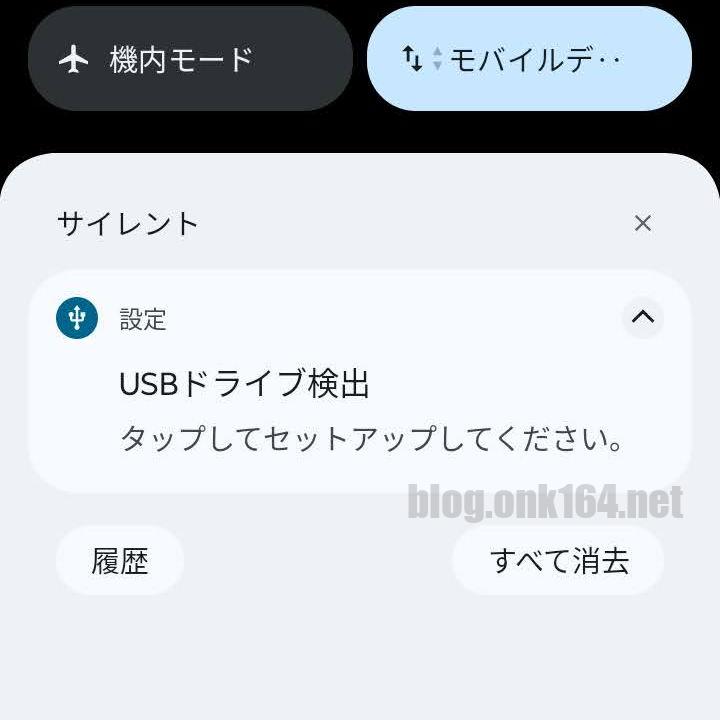
設定
USBドライブ検出
タップしてセットアップしてくださいSettings
USB drive detected
Tap to set up.通知をタップすると、ストレージ管理画面に遷移します。
この通知内容が表示されるのはストレージが次の状態である時
- USBメモリーのボリュームが未作成
おこなうべきアクション
- USBメモリーを使用出来る状態にするために、ストレージ管理画面でUSBメモリーをフォーマットする
フォーマットの詳しい手順はこの後の工程で説明します。
通知内容「USBドライブに関する問題」
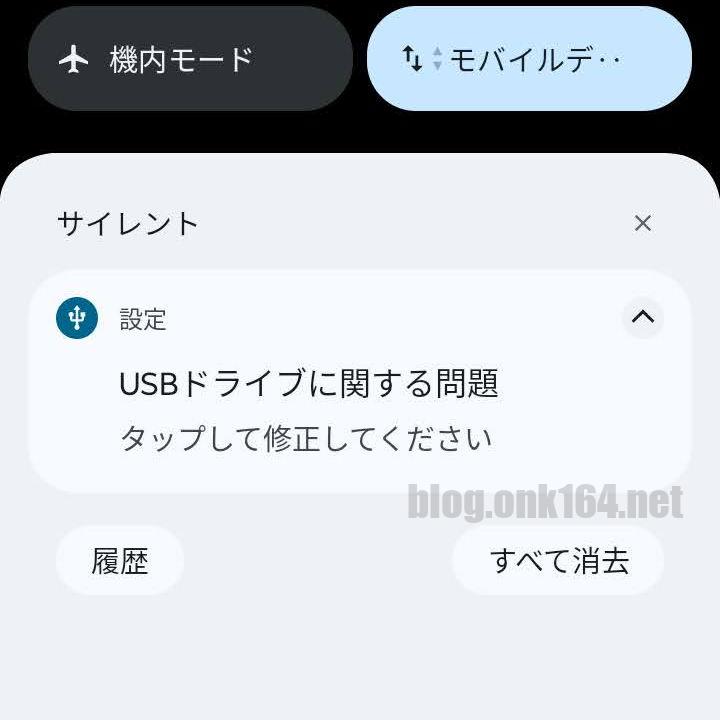
設定
USBドライブに関する問題
タップして修正してくださいSettings
Issue with USB drive
Tap to fix通知をタップすると、ストレージ管理画面に遷移します。
この通知内容が表示されるのはストレージが次の状態である時
- USBメモリーのボリュームは作成済みだが、未フォーマット
おこなうべきアクション
- USBメモリーを使用出来る状態にするために、ストレージ管理画面でUSBメモリーをフォーマットする
フォーマットの詳しい手順はこの後の工程で説明します。
【状況 1】Android用にフォーマットされていないUSBメモリーをフォーマットする方法
USBメモリーをスマートフォンに接続する
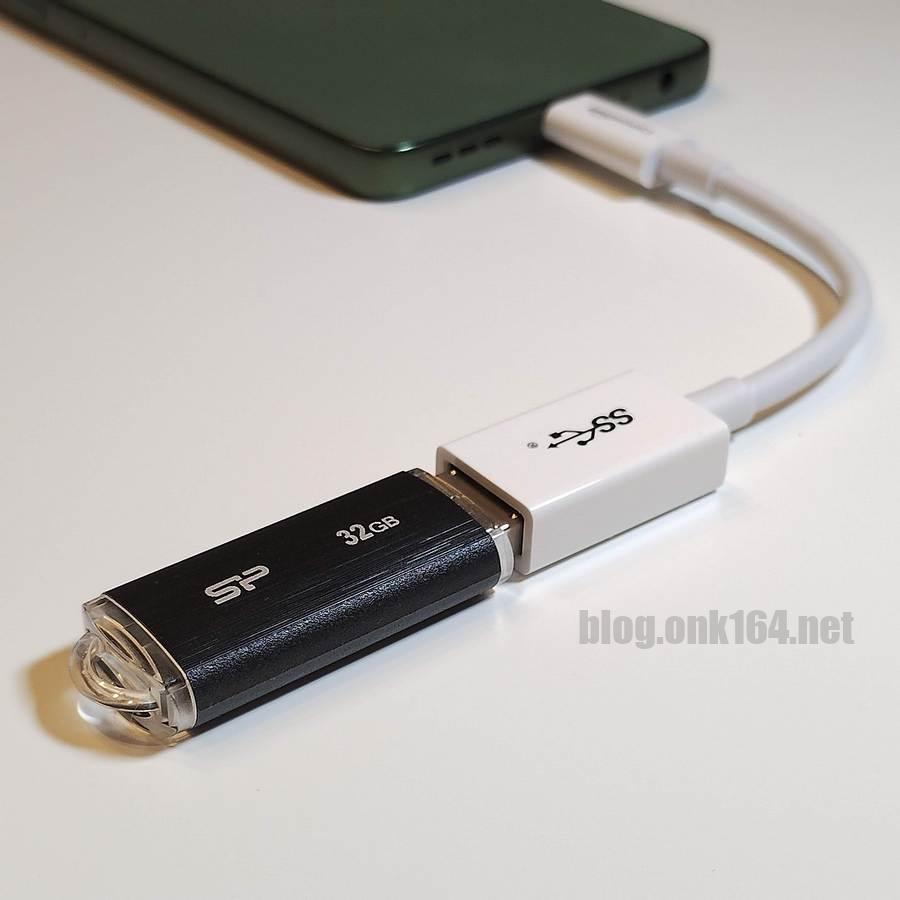
USBメモリーをスマートフォンに接続する。
↓
ストレージ管理画面を開く
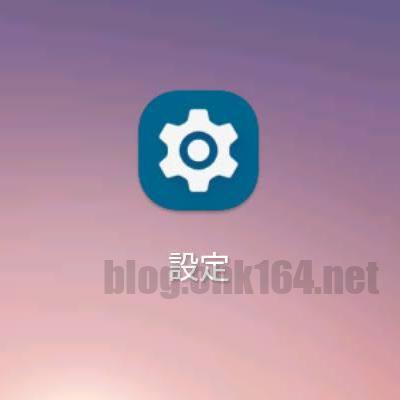
設定アプリのアイコンをタップして起動する。
↓
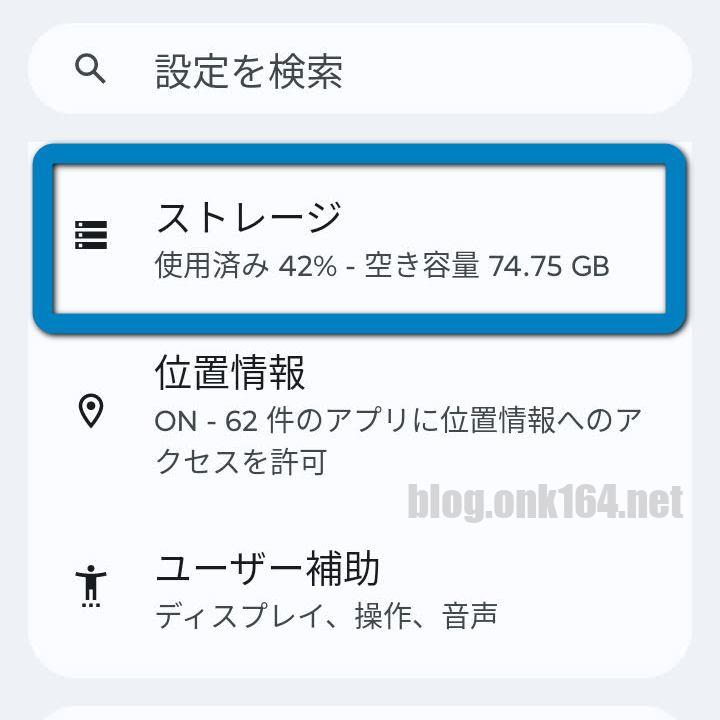
[ストレージ]をタップする。
↓
ストレージを選択してフォーマットする
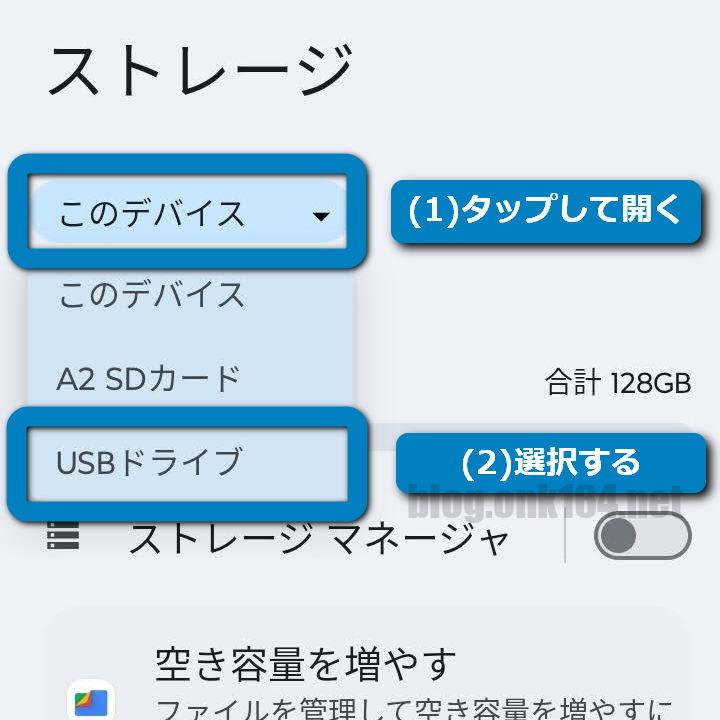
ストレージ一覧プルダウンメニューを開いて、USBドライブ(USBメモリーのこと)を選択する。
SDカードを増設している場合は、誤ってSDカードを選択しないようにしてください。
↓
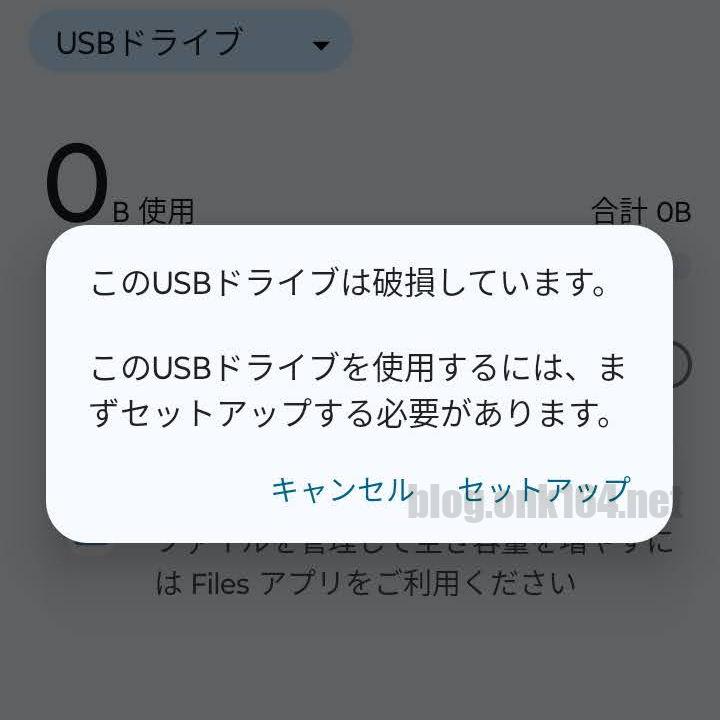
このUSBドライブは破損しています。

このUSBドライブを使用するには、まずセットアップする必要があります。
[キャンセル] [セットアップ]This USB drive is corrupted.
To use this USB drive, you have to set it up first.
[Cancel] [Set up]破損と表現されていますが、物理的に壊れているという意味ではないので安心してください。
英語表示時には、破損は「corrupt」という英語が使われています。corruptには「不正な」という意味があります。
別の表現で言い換えると「このUSBドライブは、Android用にフォーマットされていません。」といったところでしょうか。
ただし、このあとのフォーマットが正常に完了しなければ、物理的に壊れている可能性もゼロではありません。
[セットアップ]をタップする。
↓
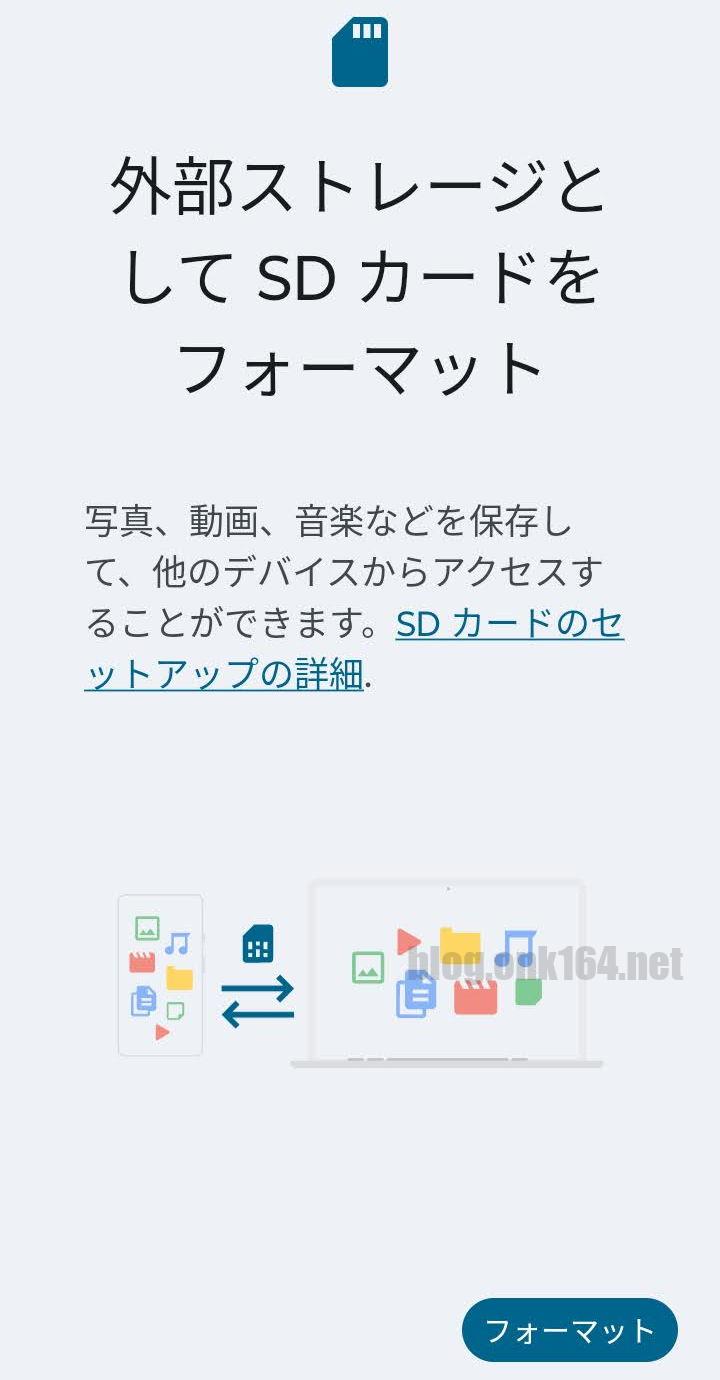
外部ストレージとしてSDカードをフォーマット

[フォーマット]
この画面で「SDカード」と表示されていますが、どうやらストレージの種類に関わらず「SDカード」と表現される仕様のようです。
[フォーマット]をタップする。
↓
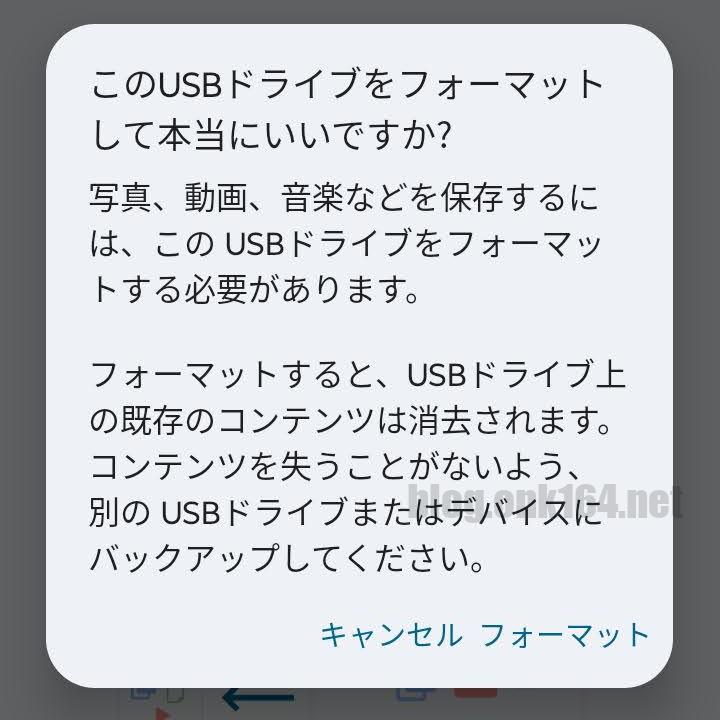
このUSBドライブをフォーマットして本当にいいですか?

[キャンセル] [フォーマット]
[フォーマット]をタップする。
↓
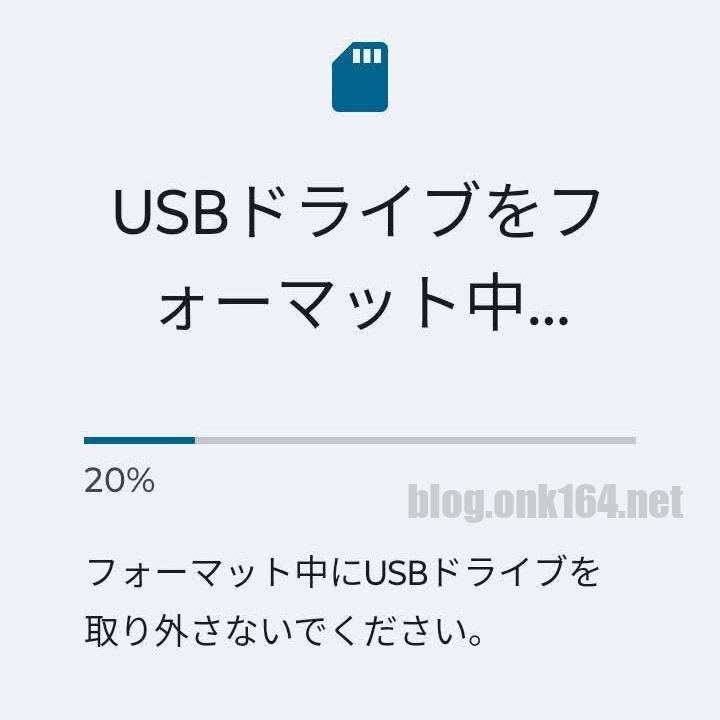
USBドライブをフォーマット中

フォーマット中にUSBドライブを取り外さないでください。
進捗が100%になると、自動的に次の状態に遷移します。
↓
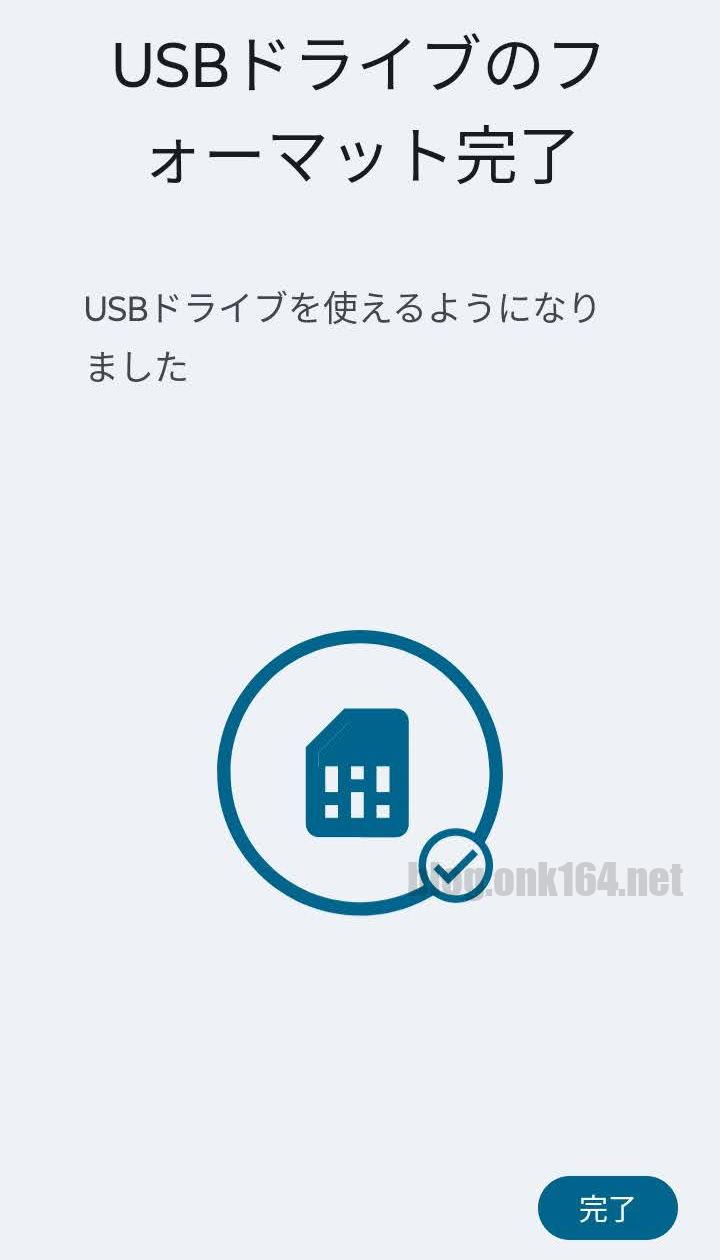
USBドライブのフォーマット完了

USBドライブを使えるようになりました。

[完了]
[完了]をタップする。
ストレージ管理画面に戻ります。
↓
フォーマット完了後のストレージ管理画面と確認
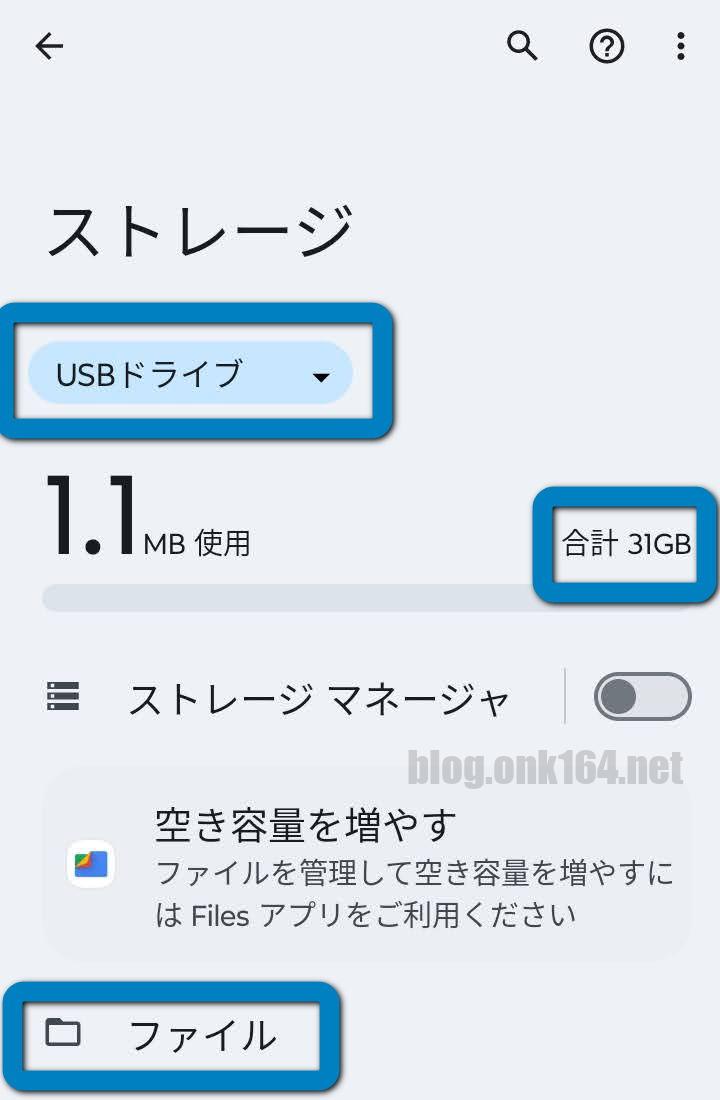
正常にフォーマットが完了したあとのストレージ管理画面です。
USBドライブを選択し、使用出来る最大容量を確かめます。
ここでは合計31GBになりました。カタログスペック上の容量は32GBなので仕様の範囲内です。
フォーマットすると、実際に使用出来る容量はカタログスペック上の容量よりも数パーセント減少しますが仕様です。
もし最大容量が半分以下の場合、パーティション構成などに問題があるかもしれません。
パソコンがあればパソコンに接続してパーティションの状態を確かめます。
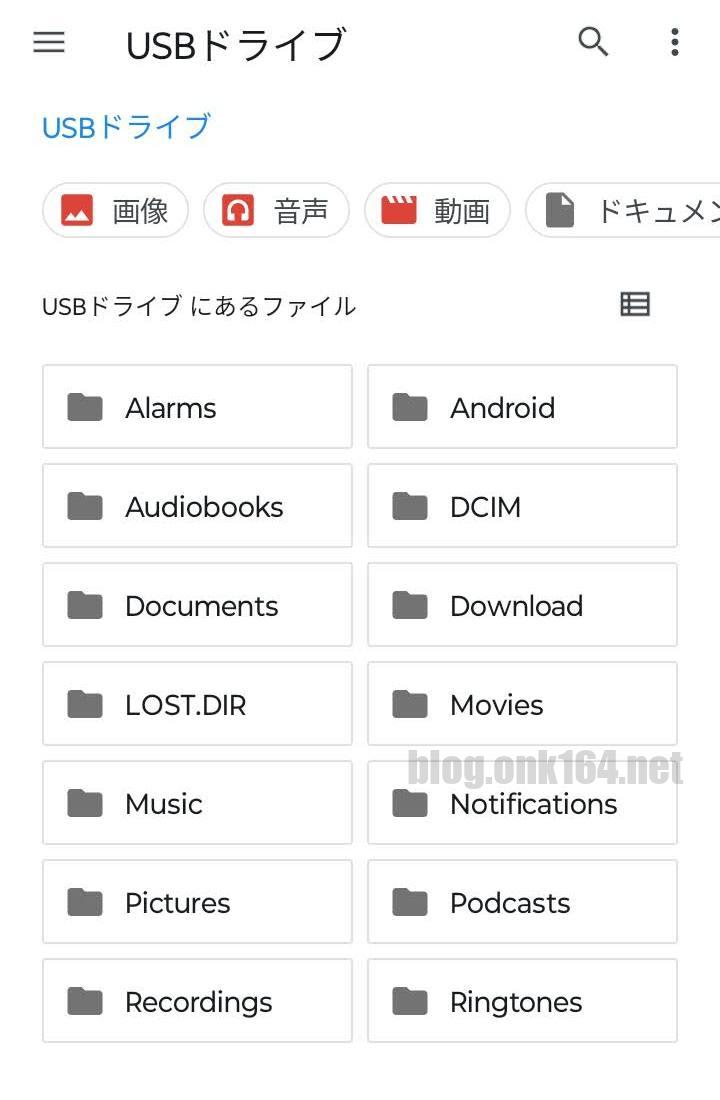
「ファイル」をタップすると、USBメモリー内のファイルを表示出来ます。
フォーマット時に自動的に作成される初期フォルダー構造
Alarms
Android
Audiobooks
DCIM
Documents
Download
LOST.DIR
Movies
Music
Notifications
Pictures
Podcasts
Recordings
RingtonesAndroidスマートフォンでストレージをフォーマットすると、ルートフォルダー直下に10数個のフォルダーが自動的に作成されます。
これらは内部ストレージと同じ構造になっています。
例えば、DCIMフォルダーは標準カメラアプリで撮影した写真や動画ファイルが保存される規定の場所です。
標準カメラアプリで撮影ファイルの保存先をSDカードに変更している場合は、SDカード内のDCIMフォルダーに保存されます。
【状況 2】Android用にフォーマットしたUSBメモリーを再フォーマットする方法
状況1と異なる部分はフォーマットメニューの開き方です。その部分に関してのみ画像付きで説明します。
USBメモリーをスマートフォンに接続する。
↓
設定アプリのアイコンをタップして起動する。
↓
[ストレージ]をタップする。
↓
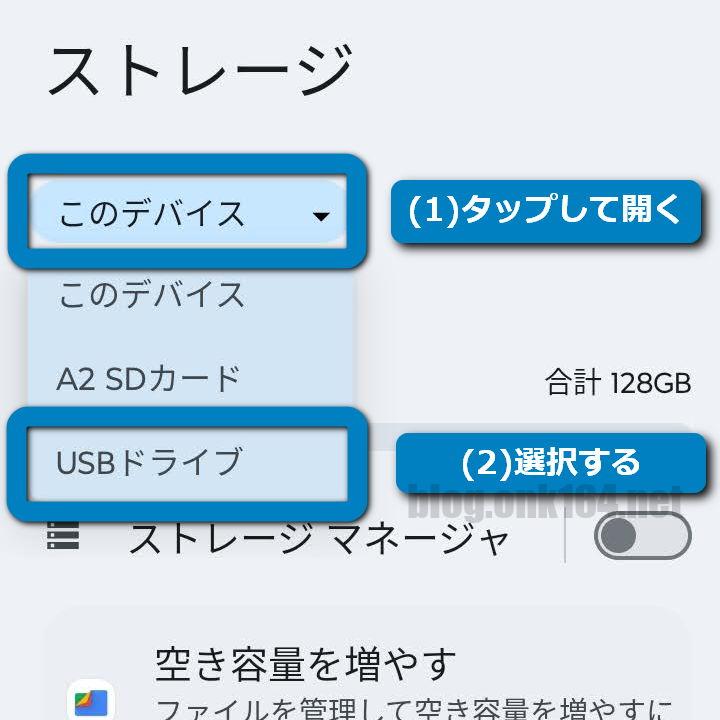
ストレージ一覧プルダウンメニューを開いて、USBドライブ(USBメモリーのこと)を選択する。
SDカードを増設している場合は、誤ってSDカードを選択しないようにしてください。
↓
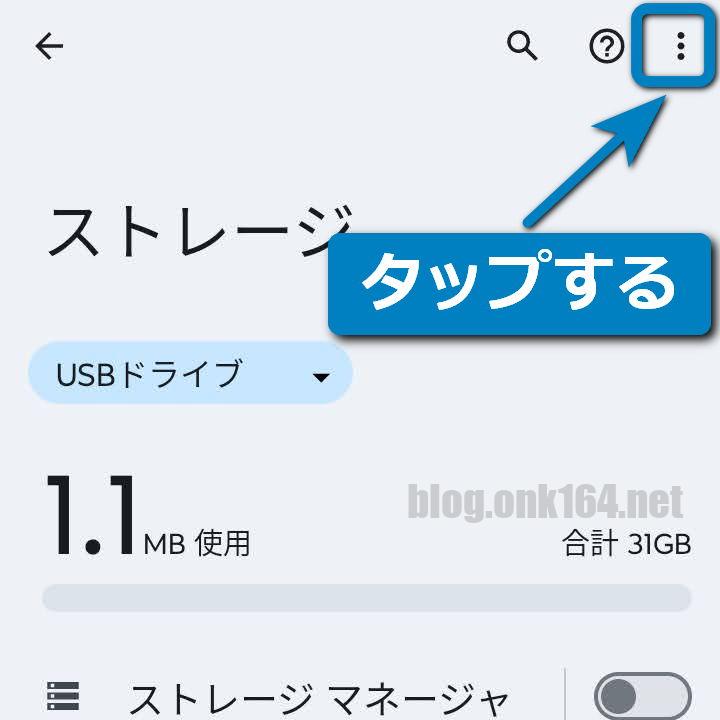
右上の︙をタップして、その他のオプション一覧を開く。
↓
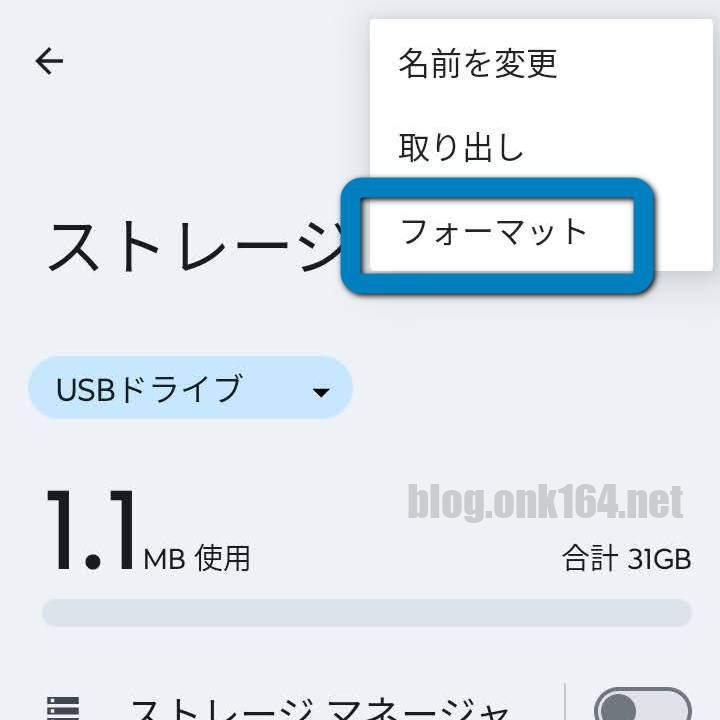
その他のオプション一覧にある[フォーマット]をタップする。
↓
フォーマット画面 その1
外部ストレージとしてSDカードをフォーマット

[フォーマット]
なぜか「SDカード」と表現されてしまいますが問題ありません。
外付けSSDを接続した時も「SDカード」となっていたのでストレージの種類に関わらず「SDカード」と表現されるようです。
[フォーマット]をタップする。
↓
フォーマット画面 その2 確認ダイアログ
このUSBドライブをフォーマットして本当にいいですか?

[キャンセル] [フォーマット]
[フォーマット]をタップする。
↓
フォーマット画面 その3 フォーマット進行中
USBドライブをフォーマット中

フォーマット中にUSBドライブを取り外さないでください。
進捗が100%になると、自動的に次の状態に遷移します。
↓
フォーマット画面 その4 フォーマット完了
USBドライブのフォーマット完了

USBドライブを使えるようになりました。

[完了]
[完了]をタップする。
ストレージ管理画面に戻ります。
今回の投稿で使用した製品
[関連投稿]
発売日 2025/06/23
マイナポータル、Visaタッチ決済、モバイルSuica対応
シリコンパワー USBメモリ 32GB USB3.2 Gen1 (USB3.1 Gen1 / USB3.0) フラッシュドライブ ヘアライン仕上げ Blaze B02 SP032GBUF3B02V1K
Amazonの情報を掲載しています
端子形状 USB-A
USB規格 USB 5Gbps (USB 3.2 Gen 1)
[関連投稿]
- Rescuezillaの起動用USBメモリーをRufusで作成する方法とUSBメモリー起動失敗時の解決策
- Windows 11でストレージにドライブ文字を割り当てる方法。他OSでFAT32でフォーマット済みのUSBメモリーをエクスプローラーに表示させる
- Android 14スマホからUSBメモリーを安全に取り外す方法。モトローラ moto g53j 5G
- 余ったSSDを再利用。Android 14スマホで使える4種類の外付けストレージと接続方法。モトローラ moto g53j 5G
- Android 14スマホの写真をUSBメモリーにFilesアプリでコピーする方法。モトローラ moto g53j 5G
- ThinkPad X200sにChromeOS Flex安定版をインストールする手順。約5分で古いWindows 10 ノートPCをChromebook化(Platform version 14816.99.0)
- ChromeOS Flex安定版のUSBインストーラ作成方法。作業時間 約20分(Platform version 14816.99.0)
端子形状 USB-Aポート、USB-Cプラグ
USB規格 USB 5Gbps (USB 3.2 Gen 1)
[関連投稿]
Android 14スマートフォン moto g53jでの外付けストレージ使用方法に関する投稿一覧
以上
USB-C to USB-A 変換アダプター ピックアップ
端子形状 USB-Aポート、USB-Cプラグ
USB規格 USB 5Gbps (USB 3.2 Gen 1)
[関連投稿]
スマートフォンケースに干渉しにくい端子設計

USBメモリー(USB 5Gbps) ピックアップ
シリコンパワー USBメモリ 32GB USB3.2 Gen1 (USB3.1 Gen1 / USB3.0) フラッシュドライブ ヘアライン仕上げ Blaze B02 SP032GBUF3B02V1K
Amazonの情報を掲載しています
端子形状 USB-A
USB規格 USB 5Gbps (USB 3.2 Gen 1)
[関連投稿]
- Rescuezillaの起動用USBメモリーをRufusで作成する方法とUSBメモリー起動失敗時の解決策
- Windows 11でストレージにドライブ文字を割り当てる方法。他OSでFAT32でフォーマット済みのUSBメモリーをエクスプローラーに表示させる
- Android 14スマホからUSBメモリーを安全に取り外す方法。モトローラ moto g53j 5G
- 余ったSSDを再利用。Android 14スマホで使える4種類の外付けストレージと接続方法。モトローラ moto g53j 5G
- Android 14スマホの写真をUSBメモリーにFilesアプリでコピーする方法。モトローラ moto g53j 5G
- ThinkPad X200sにChromeOS Flex安定版をインストールする手順。約5分で古いWindows 10 ノートPCをChromebook化(Platform version 14816.99.0)
- ChromeOS Flex安定版のUSBインストーラ作成方法。作業時間 約20分(Platform version 14816.99.0)
発売日 2024年4月27日
ノックスライド式デザイン
端子形状 USB-A
USB規格 USB 5Gbps (USB 3.2 Gen 1)

端子形状 USB-A
USB規格 USB 5Gbps (USB 3.2 Gen 1)

バリューモデル
端子形状 USB-A
USB規格 USB 5Gbps (USB 3.2 Gen 1)
販路違いで2つの型番が存在します
RUF3-KAシリーズ・・・Amazon.co.jp、特定販売店向け。発売時期: 2020年5月
RUF3-KBシリーズ・・・家電量販店向け。発売時期: 2017年4月

USBメモリー USB-CとUSB-A端子対応 (USB 5Gbps) ピックアップ
Amazonの情報を掲載しています
端子形状 USB-CとUSB-A
USB規格 USB 5Gbps (USB 3.2 Gen 1)

[TIPS]
- 64GB以上の容量を使う際にはexFATやNTFSでフォーマットする
- Windows OSではFAT32形式で認識できる容量は32GBまでです。例えば64GBのUSBメモリーををFAT32でフォーマットすると使える容量は32GBが上限になります。
- 64GB以上の容量を認識させるにはexFATやNTFSでフォーマットします。
- Windowsでフォーマットするとカタログ容量よりも減るのは仕様です
- カタログ容量で64GBのUSBメモリーをWindowsでフォーマットすると約59GBになります。
- カタログの容量誤表記、不具合、故障ではありませんのでご注意ください。商品カタログ上の容量表記は主に国際単位系(SI)の10進数で計算した容量です。一方、Windows OSでは2進数で計算しており、10進数よりも容量が小さくなります。
- USBメモリーはSSDに比べて寿命が短い
- 高耐久版のUSBメモリーを除き普及価格帯のUSBメモリーはSSDやHDDに比べて圧倒的に寿命が短く、長期保存には不向きですので、バックアップ装置の本命としての利用は避けるのが無難です。
- USB3対応USBメモリーをパソコンのUSB2.0ポートに接続した場合、速度の上限はUSB2.0となります。
- パソコンのUSB3.0ポートでも、ゆっくりと挿すとUSB2.0として認識されることがあります。
USB接続ポータブルSSD ピックアップ
ポータブルSSD/HDDはWindows PCであれば別途電源不要でUSBケーブル1本で動作可能です。
SSDタイプの特徴
- HDDと比べて衝撃に強い、読み書きが速い、動作音が静か。


2.5インチSATA SSD/HDD外付けケースを検討する
SSDではなくHDDを取付ける予定の場合は、ケースの対応厚に気をつけましょう。
2022年現在、2.5インチSSDの厚さの主流は7mmですが、2.5インチHDDでは7mmの他に9.5mm、15mmが存在します。
最大9.5mm厚対応 2.5インチSATA SSD/HDD用


最大12.5mm厚対応 2.5インチSATAを3.5インチSATAに変換するアダプタ

3.5インチのSATA HDD外付けケースを検討する
USB接続の3.5インチのSATA HDD外付けケース選びでは、対応している最大容量に注意しましょう。
古いHDDケースやSATA-USB変換アダプタでは最大2TBまでしか容量を認識できない場合があります。
最大認識容量20TB

SIMロックフリー スマートフォン ピックアップ
モトローラのAndroidスマホ
メーカー独自カスタマイズを抑えたピュアAndroidを搭載しているので、OSのアップグレードやセキュリティパッチなどにも迅速に対応が可能です。
発売日 2025/06/23
マイナポータル、Visaタッチ決済、モバイルSuica対応

FCNT(旧 富士通)のAndroidスマートフォン
FCNT(旧 富士通)のAndroid 14搭載スマートフォン
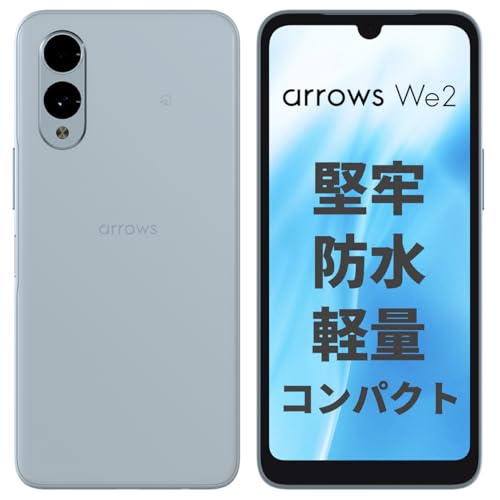
arrows We2 M07 SIMフリー版
発売日 2024年8月16日
かんたんキーボードモードが選べる文字入力アプリ「Super ATOK ULTIAS」標準搭載。
「arrows We2」はSIMフリーモデル、および通信事業者(ドコモ、au、UQ mobile、SoftBank)から発売されているモデルがあります。
製品名arrows We2の後ろに記載の「M07」はSIMフリー版のモデル名、「F-52E」はドコモ用のモデル名です、「FCG02」はau用のモデル名です。
[関連投稿]
シャープのAndroidスマートフォン
ソニーのAndroidスマートフォン
Appleのスマートフォン iPhone(iOS搭載)
moto g53j 5Gに関する投稿一覧
Android 14でフルスクリーン電話着信時の操作をタップに変更する方法。フルスクリーンとポップアップの操作を統一し誤操作軽減。モトローラ moto g53j 5G
Android 14スマホからUSBメモリーを安全に取り外す方法。モトローラ moto g53j 5G
余ったSSDを再利用。Android 14スマホで使える4種類の外付けストレージと接続方法。モトローラ moto g53j 5G
Android 14スマホの写真をUSBメモリーにFilesアプリでコピーする方法。モトローラ moto g53j 5G
図解 ピクセルとサブピクセル、横縦のピクセルピッチとは? サブピクセルの写真付き
複数のキーボードアプリをすぐに切り替える方法。Android 13 スマートフォン moto g53j
入力方法の選択にインストールしたキーボードアプリが表示されない時の解決方法。キーボードアプリを有効化。Android 13 スマートフォン moto g53j
インストール済みキーボードアプリを確認する方法。Android 13 スマートフォン moto g53j
moto g53j用のlarfbulroc透明ソフトケースと付属ケースの外観比較
moto g53j用 前面カメラ切り抜き無しの画面保護ガラスフィルムの内容物とパッケージ外観紹介。Kluso ASIN B0C7THGN1P
Motorolaのスマートフォンに関する投稿一覧
Android 14でフルスクリーン電話着信時の操作をタップに変更する方法。フルスクリーンとポップアップの操作を統一し誤操作軽減。モトローラ moto g53j 5G
Android 14スマホからUSBメモリーを安全に取り外す方法。モトローラ moto g53j 5G
余ったSSDを再利用。Android 14スマホで使える4種類の外付けストレージと接続方法。モトローラ moto g53j 5G
Android 14スマホの写真をUSBメモリーにFilesアプリでコピーする方法。モトローラ moto g53j 5G
moto g53j用のlarfbulroc透明ソフトケースと付属ケースの外観比較
moto g53j用 前面カメラ切り抜き無しの画面保護ガラスフィルムの内容物とパッケージ外観紹介。Kluso ASIN B0C7THGN1P
ホーム長押しと電源長押しで起動するデジタルアシスタントアプリを変更する方法と選択可能な6つのアプリ。Android 13 スマートフォン moto g53j
ホームボタン長押しを無効にしてアシスタントを起動させない方法。Android 13 スマートフォン moto g53j