
目次
概要
この投稿では、Windows 11でストレージのボリュームにドライブ文字を割り当てて、エクスプローラーに表示できるようにする方法を詳しく説明します。
説明で使用するストレージは、Android 14スマートフォンにてFAT32形式でフォーマットされたUSBメモリーです。
このストレージをWindows 11 PCに接続し、ドライブ文字を割り当てて、エクスプローラーのPC(コンピューター、従来のマイコンピューター)に表示させます。
[関連投稿] Android 14スマホでUSBメモリーをフォーマットする方法。モトローラ moto g53j 5G
作業環境
Windows 11 PC
OS Windows 11 Pro
- エディション Windows 11 Pro
- バージョン 25H2
デスクトップPC 自作PC (AMD Ryzen)
- プロセッサー AMD Ryzen 5 5600G
- メモリー DDR4-3200(PC4-25600) 16GB x2
- マザーボード ASRock A520M-ITXac
- グラフィックスカード Sparkle SA750C-8GOC Intel Arc A750 ORC OC Edition
- 稼働開始年月 2024年1月
ドライブ文字を割り当てるストレージ
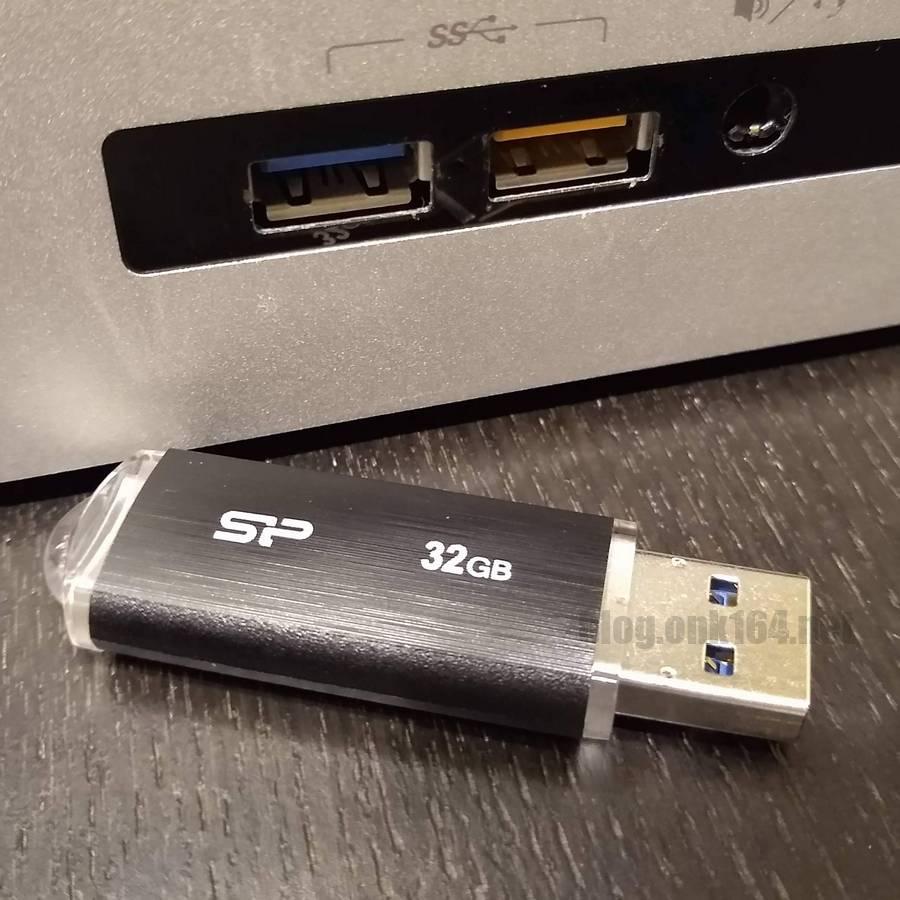
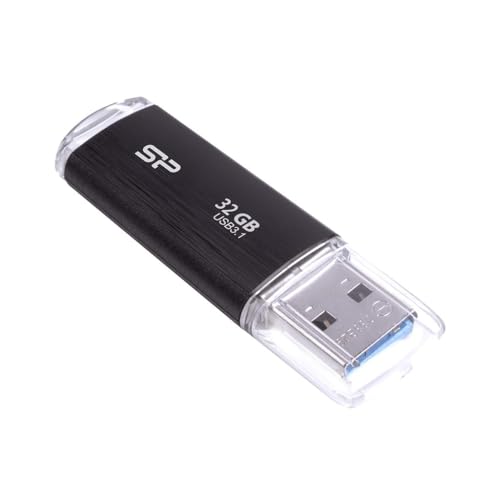
USBメモリー シリコンパワー Blaze B02 32GB
- 型番 SP032GBUF3B02V1K
- 容量 32GB
- 端子形状 USB-A
- USB規格 USB 5Gbps (USB 3.2 Gen 1)
- Windows 10の「デバイスとプリンター」で表示される名称 USB DISK 3.2
- BIOSブートメニューでの表示名 USB DISK 3.2
シリコンパワー USBメモリ 32GB USB3.2 Gen1 (USB3.1 Gen1 / USB3.0) フラッシュドライブ ヘアライン仕上げ Blaze B02 SP032GBUF3B02V1K
Amazonの情報を掲載しています
端子形状 USB-A
USB規格 USB 5Gbps (USB 3.2 Gen 1)
[関連投稿]
- Rescuezillaの起動用USBメモリーをRufusで作成する方法とUSBメモリー起動失敗時の解決策
- Android 14スマホからUSBメモリーを安全に取り外す方法。モトローラ moto g53j 5G
- 余ったSSDを再利用。Android 14スマホで使える4種類の外付けストレージと接続方法。モトローラ moto g53j 5G
- Android 14スマホの写真をUSBメモリーにFilesアプリでコピーする方法。モトローラ moto g53j 5G
- Android 14スマホでUSBメモリーをフォーマットする方法。モトローラ moto g53j 5G
- ThinkPad X200sにChromeOS Flex安定版をインストールする手順。約5分で古いWindows 10 ノートPCをChromebook化(Platform version 14816.99.0)
- ChromeOS Flex安定版のUSBインストーラ作成方法。作業時間 約20分(Platform version 14816.99.0)
ドライブ文字を割り当てる目的
Windows 11 PCに接続したストレージにエクスプローラーのPCからアクセスできるようにするためです。
なお、このストレージのボリュームは、Windows 11 PCで読み書きできるファイルシステム(NTFS、FAT32、exFAT)でフォーマット済みであることとします。
Windows 11 PCに接続したストレージをエクスプローラーに表示させる条件
Windows 11 PCに接続したストレージをエクスプローラーのPCに表示させるには次の条件を全て満たす必要があります。
- ストレージのボリュームがWindows 11 PCで読み書きできるファイルシステム(NTFS、FAT32、exFAT)でフォーマットしてあること。
- ストレージのボリュームにドライブ文字を割り当てていること。
- ドライブ文字を割り当てるには、1番目の条件を満たしている必要があります。
なお、ハードウェアの不具合、接続不良、電力不足がないこととします。
ドライブ文字が割り当てられていない状況
ドライブ文字が割り当てられていない状況は、次のような場合が挙げられます。
- Windows上のディスクの管理でストレージの初期化からフォーマットまでを実行した際に、ドライブ文字を割り当てなかった。
- Android OSなどのWindows以外のOSでフォーマットしたストレージをWindows PCに接続した。
2番目の具体例
- Android 14 スマートフォン モトローラ moto g53j 5Gにてフォーマット(FAT32形式)したUSBメモリーを、Windows 11 PCに接続したところエクスプローラーで表示されなかった。
- この場合、Windows PCで読み書きできるファイルシステム(FAT32やexFAT)でフォーマットされているので、ドライブ文字を割り当てることで解決できます。
[関連投稿] Android 14スマホでUSBメモリーをフォーマットする方法。モトローラ moto g53j 5G
実践
ディスクの管理を開く
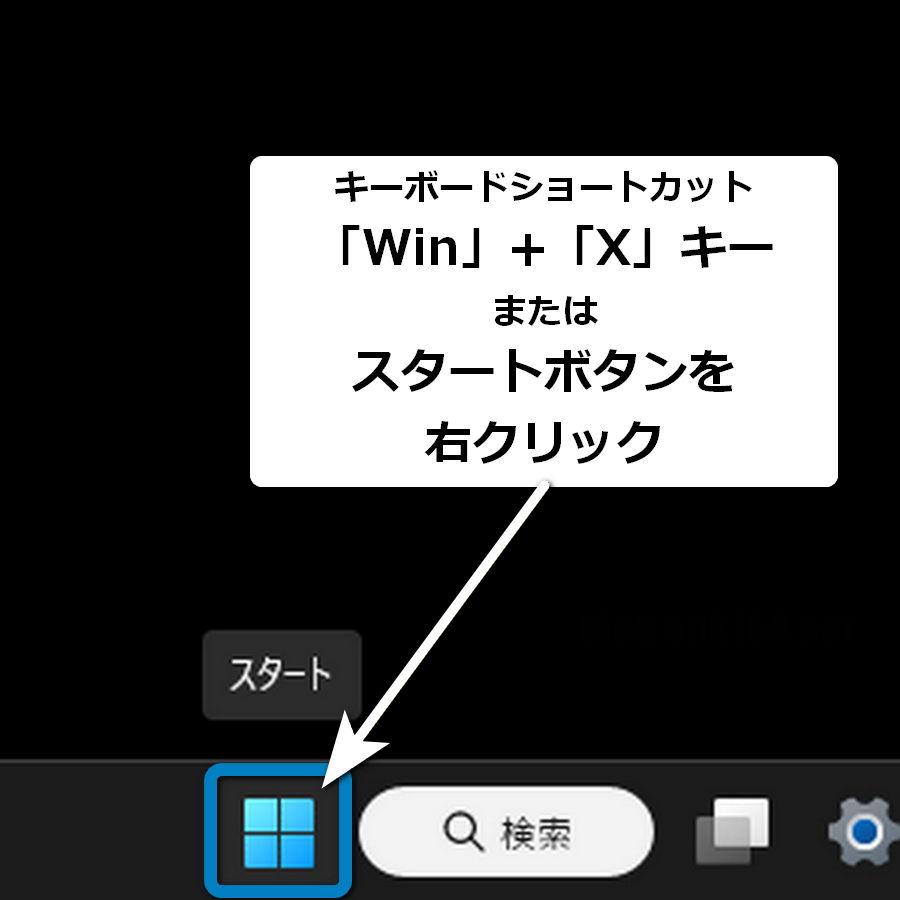
タスクバー左側にあるスタートボタンを右クリック、またはキーボードの「Windowsロゴキー」+「X」キーを押してスタートボタン コンテキストメニューを開く。
スタートボタン コンテキストメニューの呼び方は、ショートカットにちなんで「Windows X メニュー」や、クイックリンクメニューとも言われます。
↓
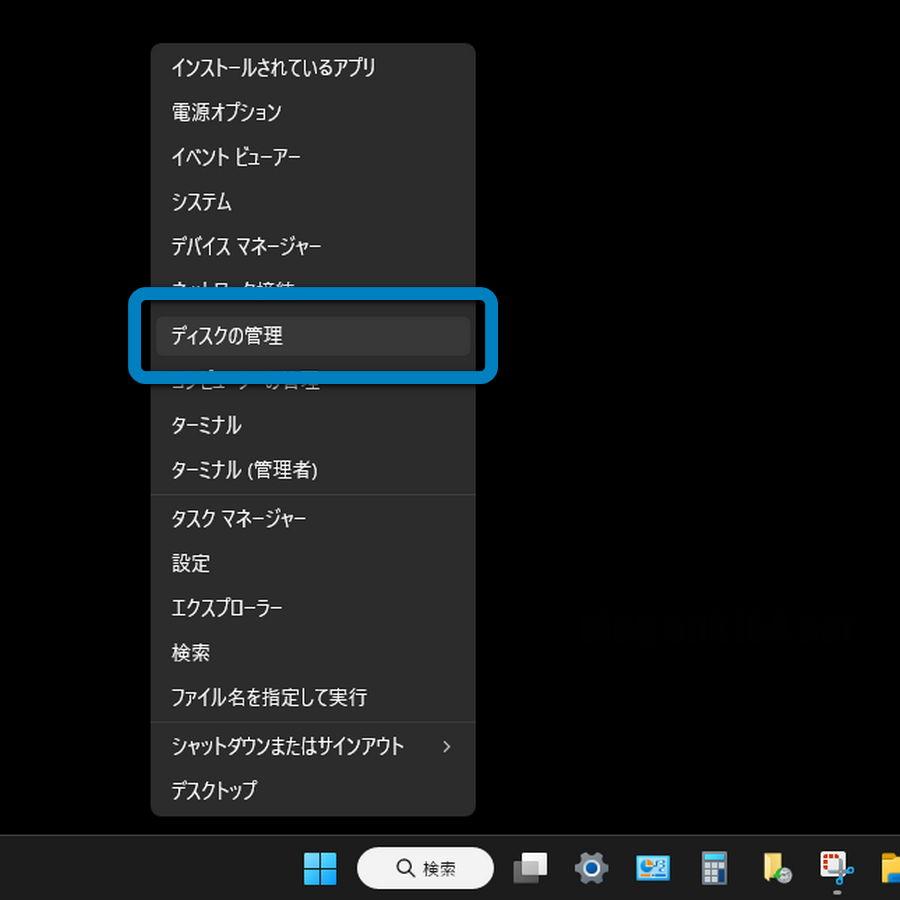
スタートボタン コンテキストメニュー一覧の「ディスクの管理」をクリック。
↓
ディスクの管理でドライブ文字を割り当てる

画面下部にはディスク一覧とディスク内に作成されたボリュームがグラフィック表示されています。
今回、ドライブ文字を割り当てる対象のUSBメモリーはディスク3です。
ディスク3の「3」の数値部分は、接続済みのストレージ数によって異なりますので、実際の作業環境に合わせて読み替えてください。
このUSBメモリーは、Android 14スマートフォンにてFAT32形式のファイルシステムでフォーマットしてあります。
ディスクの管理画面で、FAT32形式でフォーマットされた容量28.85GBのボリュームが1つ存在しているということを確認できます。
ドライブ文字が割り当て済みの場合は、このボリューム部分にドライブ文字情報が記載されます。
このボリューム内に、スマートフォンでコピーした写真ファイルなどのデータが保存されています。
それでは、このボリュームにドライブ文字を割り当てて、Windowsのエクスプローラーからも読み書きできるようにします。
ディスク3のFAT32でフォーマットされたボリュームを右クリックする。
↓
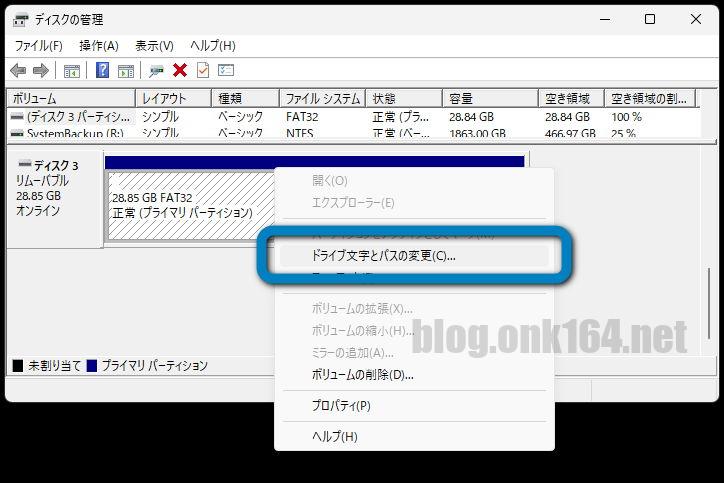
コンテキストメニュー一覧の[ドライブ文字とパスの変更]をクリックする。
↓
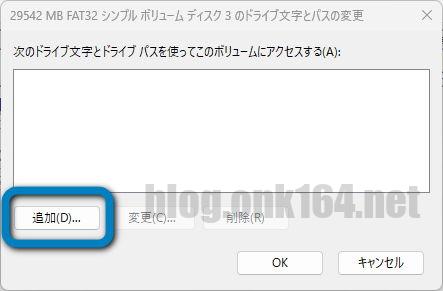
[追加]をクリックする。
↓
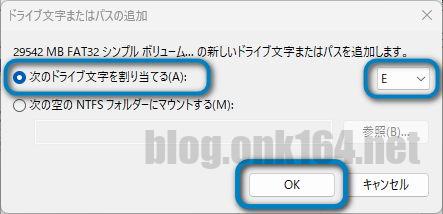
(●) 次のドライブ文字を割り当てる           [E ▼]
(  ) 次の空のNTFSフォルダーにマウントする
「次のドライブ文字を割り当てる」を選択し、さらにその右側にあるドライブ文字一覧から割り当てるドライブ文字を選択します。
ここではドライブ文字に「E」を選択しました。
選択が完了したら[OK]をクリックする。
↓
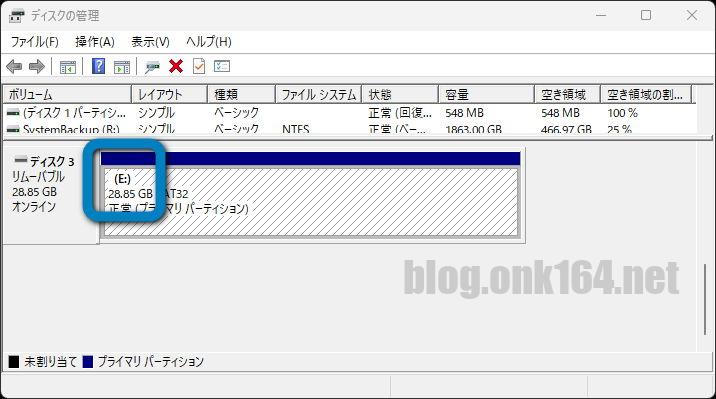
ドライブ文字の割り当てが完了するとこの画面に戻ります。
ボリュームのグラフィック部分にドライブ文字情報「E:」が加わりました。
ドライブ文字「E」が割り当てられたことが確認できました。
Windows OSでは、ドライブ情報は、ドライブ文字 + コロン「:」で表現されます。
最後に、ドライブ文字を割り当てたUSBメモリーが、エクスプローラーのPCに表示されたことを確認します。
↓
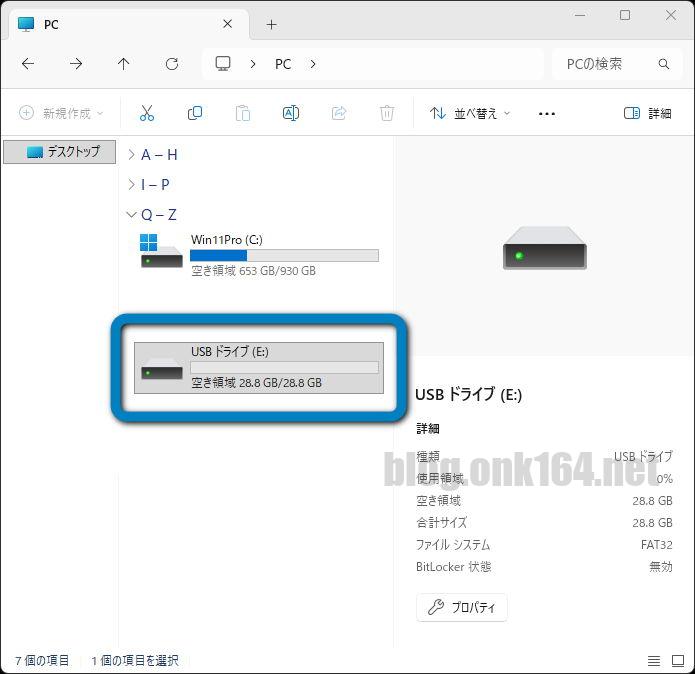
意図したとおり、エクスプローラーのPCにドライブ文字「E」が割り当てられたUSBメモリーが表示されました。
【付録】エクスプローラーのPCを開く方法
エクスプローラーのPC(コンピューター、従来のマイコンピューター)項目は次の方法で開くことができます。
- デスクトップのPCアイコンをクリックする。
- キーボードの「Windowsロゴキー」+「E」キーを押してエクスプローラーを起動し、エクスプローラー左側のナビゲーションウィンドウから「PC」を選択する。
【付録】デスクトップにPCアイコンを表示する方法
デスクトップの空いた部分で右クリック -> 個人用設定 -> テーマ -> デスクトップ アイコンの設定
デスクトップ アイコン
[v] コンピューター
デスクトップ アイコン一覧の「コンピューター」にチェックを付けて[OK]をクリックする。
以上
1TB 内蔵M.2 PCIe NVMe SSD ピックアップ
2025年3月時点でパソコン向けに市販されているM.2 SSDは「M.2 PCIe NVMe」規格で、速度の違いでPCIe Gen3、Gen4、Gen5の3つに分かれます。
データ転送速度の最大値は、Gen3x4が4GB/s、Gen4x4が8GB/s、Gen5x4が16GB/sです。
「x4」はデータの送受信につかうレーン数を表わします。2025年3月時点で最速はPCIe Gen5です。
PlayStation5のM.2 SSD要件はGen4x4です。
Gen3x4対応のSSDが一律で同じ速度というわけではなく、同じ規格内でも低速から高速のモデルに分かれています。高速になるほど発熱量が増えるので放熱対策が必要になります。
PCIeには下位互換があるので上限がGen3のパソコンでも、Gen4のSSDを使えます。ただしその場合の最大速度はGen3に制限されます。
データ転送方式の異なるM.2 SATA SSD(2.5インチ SATA SSDのことではありません)もありますが、「M.2 PCIe NVMe SSD」との互換性はありませんのでご注意ください。
M.2 PCIe Gen3x4 NVMe SSD
PCIe Gen3x4の低速モデルはシーケンシャル読み取りと書き込みは1000MB/s前後ですが、それでも2.5インチSATA3.0 SSDの最大速度600MB/sよりも高速です。
発熱量が抑えられ、省電力というメリットもあります。
上記の後継モデル
Amazonの情報を掲載しています
Patriot P320 1TB Internal SSD - NVMe PCIe Gen 3x4 - M.2 2280 - Solid State Drive - P320P1TBM28
Amazonの情報を掲載しています
[関連投稿]


M.2 PCIe Gen4x4 NVMe SSD
チップ放熱用に熱伝導率が銅の10倍のグラフェンヒートシールドを搭載。ラベルシール並の薄さなので狭い空間にも取付け可能です。
[関連投稿]


M.2 PCIe Gen5x4 NVMe SSD


内蔵SSD2.5インチ SATA SSDを検討する
2.5インチSATA HDDを搭載したWindows PCをSSDに交換することで動作速度の大幅な向上と静音化を体感できます。
[関連投稿]


10Gbps (USB 3.2 Gen 2、3.1 Gen 2)
USB接続 M.2 SSDケースを検討する
M.2 SSDのケース選びの際は、M.2 NVMeとM.2 SATAのどちらに対応しているか、認識できる最大容量を確認しましょう。
Amazonの情報を掲載しています
M.2 NVMe SSD専用
データ転送レート 10Gbps (USB 3.2 Gen 2、3.1 Gen 2)
対応容量 最大2TB
搭載コントローラー Realtek製 RTL9210
上からカバーをかぶせるタイプなのでSSDの着脱が簡単です。
[関連投稿]

Amazonの情報を掲載しています
10Gbps (USB 3.2 Gen 2、3.1 Gen 2)

発売日 2024年10月4日
Amazonの情報を掲載しています
10Gbps (USB 3.2 Gen 2、3.1 Gen 2)
アルミボディ
4TBのSSDを搭載可能

発売日 2024年8月上旬
センチュリー 「裸族の頭 M.2 SSD Slim」ヒートシンク付きM.2 SSD 搭載可能NVMe / SATA両対応 USB10Gbps接続対応アダプター CRAM2NSU10G_FP
Amazonの情報を掲載しています
M.2 NVMe/M.2 SATA SSD両対応
10Gbps (USB 3.2 Gen 2、3.1 Gen 2)
カバーが無いので厚めのヒートシンクを取り付けたM.2 SSDを組み込めます。

USB接続ポータブルSSD ピックアップ
ポータブルSSD/HDDはWindows PCであれば別途電源不要でUSBケーブル1本で動作可能です。
SSDタイプの特徴
- HDDと比べて衝撃に強い、読み書きが速い、動作音が静か。


USB接続ポータブルHDD ピックアップ
ポータブルHDDはWindows PCであれば別途電源不要でUSBケーブル1本で動作可能です。
HDDタイプの特徴
- SSDよりも容量あたりの価格が安い。SSDよりも低速だが、使用頻度やアクセス頻度の低いデータの保存や、PCの日々のバックアップ保存に最適。

Amazonの情報を掲載しています
端子形状 USB 3 Micro-B (USB Micro-B SuperSpeed)
USB規格 USB 5GbpsHD-AD、HD-EDS、HD-NRLの違い
違いは発売時期、販売店、容量ラインナップにあります。
HD-AD ・・・ Amazon販売向け、発売時期 2019年4月、容量 2TB 3TB 4TB 6TB 8TB 16TB 20TB 24TB
HD-EDS ・・・ 特定販売店向け、発売時期 2021年7月、容量 2TB 4TB 6TB 8TB
HD-NRLD ・・・ 特定販売店向け、発売時期 2019年4月、容量 2TB 3TB 4TB 6TB 8TB

関連投稿:ストレージ環境構築
Rescuezillaの起動用USBメモリーをRufusで作成する方法とUSBメモリー起動失敗時の解決策
ASUSTORのNAS AS-202TのRAID1容量を2TBから3TBに増やすHDD交換方法(作業時間 約9時間)【2022年10月版】
ディスクの管理で削除できないボリュームを無料版Paragon Partition Managerで削除する方法 on Windows 10
Win10インストールでGPT化したSSDにレガシMBR Win10環境をReflect8で移行する方法
Reflect 8 FreeでWindows 10のイメージを容量の大きいSSDへパーティションを拡張して復元する方法
Reflect 8 FreeでWindows 10 SSDの乗り換え用にイメージファイルを作成する方法
Reflect 8 FreeでWindows 10 SSDのクローンをパーティションを拡張して作成する方法。容量の大きいSSDへ移行する
新しいSSDをWindows 10を初期化してエクスプローラーで認識させる方法。初期化、フォーマット、ドライブ文字割り当てを解説。Windows 11対応
Cable Matters 外付けM.2 SSDケースにSSDを取り付ける方法
既存PCのWindows 10 SSDを別のPCへ取り付けて起動する方法。DELLノートPCからIntelデスクトップPCへ移行
参考
Episode Windows-X Menu Inside Show Jan 30, 2019(マイクロソフトのWebサイト)