
目次
- 目次
- 概要
- はじめに
- バスパワードで動くストレージと動かないストレージ
- ストレージ選びは長期保存ならSSD、HDD。短期保存ならUSBメモリー、SDカード
- 使用したスマートフォン
- USBメモリーとの接続方法
- microSDカードとの接続方法
- 内蔵M.2 SSDとの接続方法
- 内蔵2.5インチSATA SSDとの接続方法
- Android 14スマートフォン moto g53jでの外付けストレージ使用方法に関する投稿一覧
- USB-C to USB-A 変換アダプター ピックアップ
- USBメモリー(USB 5Gbps) ピックアップ
- USBメモリー USB-CとUSB-A端子対応 (USB 5Gbps) ピックアップ
- USB接続ポータブルSSD ピックアップ
- 2.5インチSATA SSD/HDD外付けケースを検討する
- 3.5インチのSATA HDD外付けケースを検討する
- SIMロックフリー スマートフォン ピックアップ
- moto g53j 5Gに関する投稿一覧
- Motorolaのスマートフォンに関する投稿一覧
概要
この投稿では、Android14スマートフォンに外付けして使用できる4種類のストレージの接続方法を紹介します。
対象ストレージはUSBメモリー、microSDカード、内蔵M.2 SSD、内蔵2.5インチSATA SSDです。
はじめに
Windows 11 PCで使っていた次の4種類のストレージを、Android14スマートフォンでも使用できるのかを実際に接続して試してみました。
- USBメモリー
- microSDカード
- 内蔵M.2 SSD
- 内蔵2.5インチSATA SSD
スマートフォンとの接続にはストレージに応じて、USB-C to USB-A 変換アダプター、SDカードリーダー、SSD外付けケースを使用しました。
結果は、いずれも問題なく使うことができました。
使用に際しては、ストレージがAndroid用にフォーマットされている必要があります。
Android14スマートフォンでストレージをフォーマットする方法は、こちらの投稿「Android 14スマホでUSBメモリーをフォーマットする方法。モトローラ moto g53j 5G
」をご覧ください。
今回の4つのストレージの中で一番かさばり、手間がかかるのは内蔵2.5インチSATA SSDです。
余らせている内蔵2.5インチSATA SSDを再利用するのではない限り、スマートフォン用に新たにSSDを購入するのであればバスパワードで駆動するM.2 SSDベースのポータブルSSDをおすすめします。
バスパワードで動くストレージと動かないストレージ
ストレージの駆動には電力を必要とします。
USB接続のストレージへの電力供給方法はバスパワードとセルフパワードの2つあります。
- バスパワード(bus powered)
- 周辺機器(外付けストレージ)を駆動させる電力を、USBケーブル経由でホスト端末(スマホ)から供給して動作させる方式のことです。
- スマホと外付けストレージをUSBケーブル1本で接続して使用することができます。
- セルフパワード(self powered)
- 周辺機器(外付けストレージ)を駆動させる電力をACアダプターを用いて供給して動作させる方式のことです。
- スマホと外付けストレージをUSBケーブルで繋ぐほかに、外付けストレージに別途ACアダプターを接続する必要があります。
今回の4種類のストレージをバスパワードとセルフパワードで分けると次のようになります。
- バスパワードで駆動したストレージ
- USBメモリー
- microSDカード
- 内蔵M.2 SSD
- セルフパワードを必要とするストレージ
- 内蔵2.5インチSATA SSD
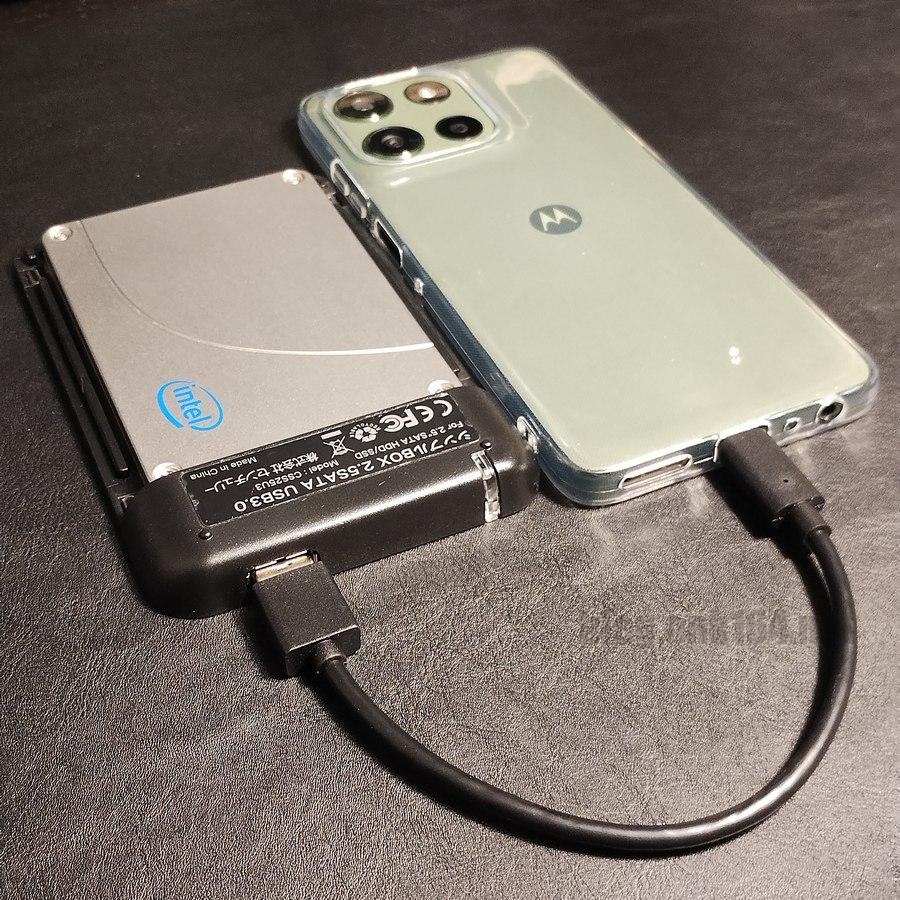
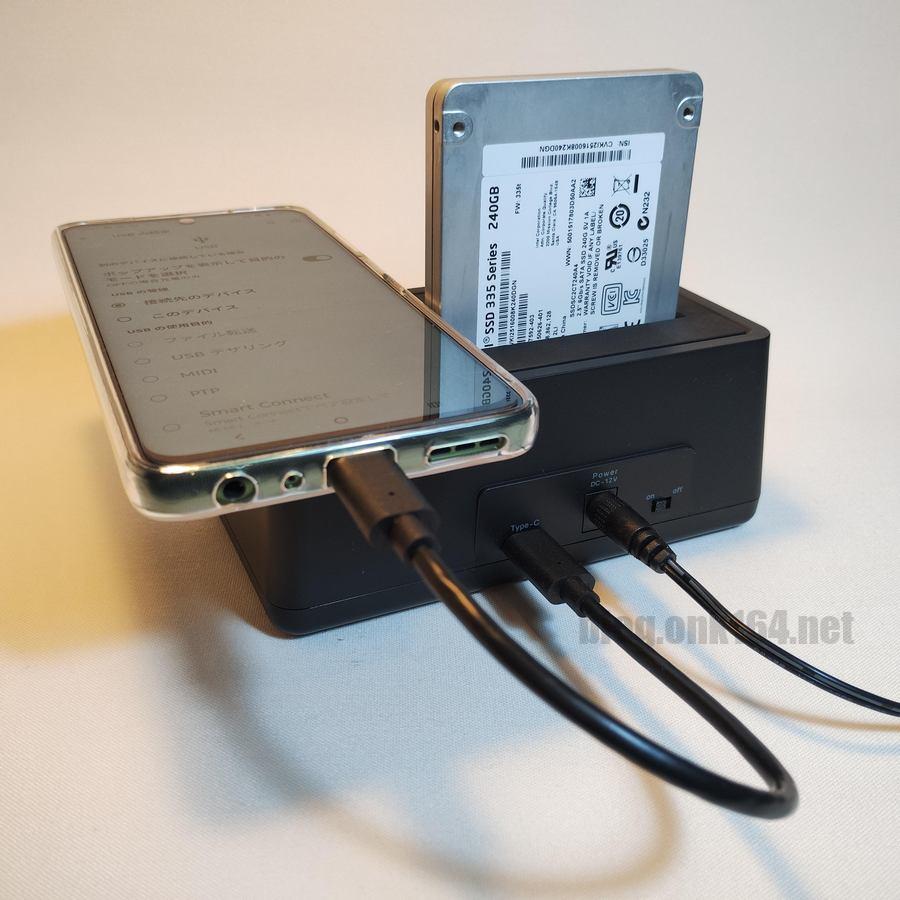
内蔵2.5インチSATA SSDは、バスパワードの外付けケースでは、スマートフォンからの電力では駆動しなかったため、セルフパワードの外付けスタンドに取り付けて別途電力を供給し駆動させました。
セルフパワードの外付けスタンドの詳細はこの後の項目で紹介します。
ストレージ選びは長期保存ならSSD、HDD。短期保存ならUSBメモリー、SDカード
ストレージ選びでは、データの長期保存目的ならSSDやHDDがおすすめです。
USBメモリーとSDカードはデータの長期保存に不向きで、一時的なデータの保存に適したストレージです。
使用したスマートフォン
Androidスマートフォン moto g53j 5G
- OSバージョン Android 14
- メーカー モトローラ
- 機種名 moto g53j 5G
- USBポートの形状 USB-C
- USB規格 Hi-Speed USB(USB 2.0)
- 最大データ転送速度 480Mbps (60 MB/s)
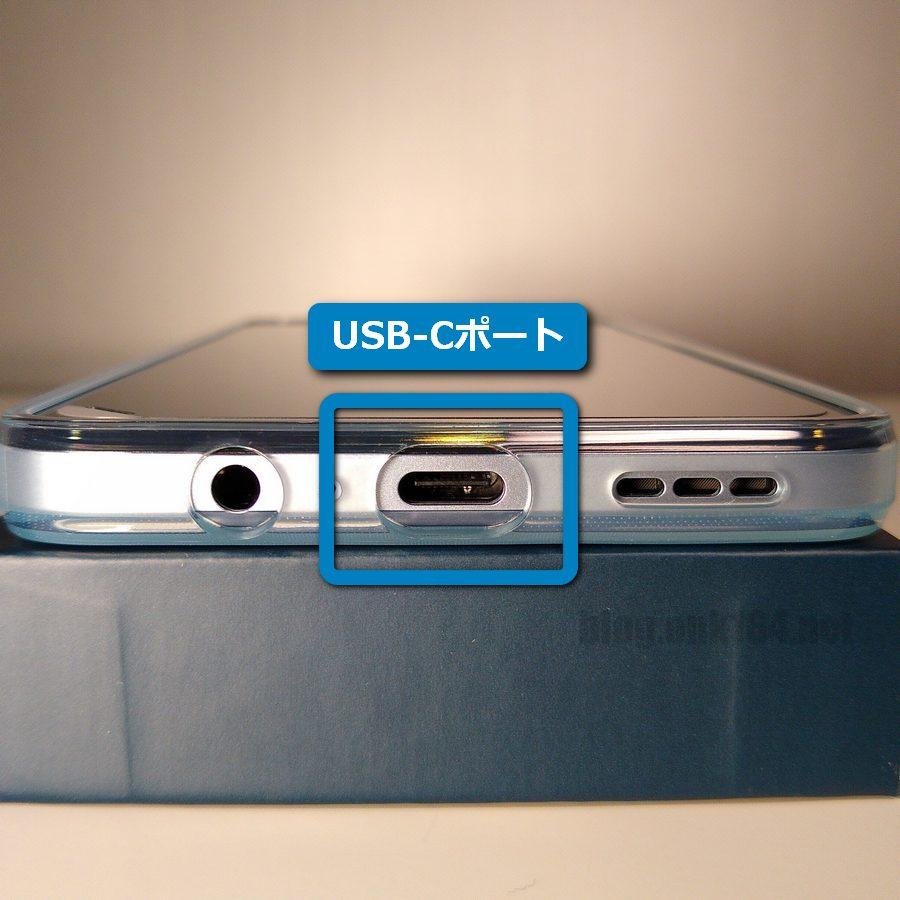
USB端子形状名はUSB Type-C(略記 USB-C)、USB規格はHi-Speed USB(USB 2.0)です。
Hi-Speed USBの最大データ転送速度は480Mbps (60 MB/s)です。
なおUSBに関しては、端子形状から対応している機能を判断することはできません。
USB機器がどのような機能に対応しているのかは、機器の仕様書で確認します。
機能 ・・・ USB規格、USB Power Delivery、DisplayPort Alternate Modeなど
[関連投稿]

USBメモリーとの接続方法
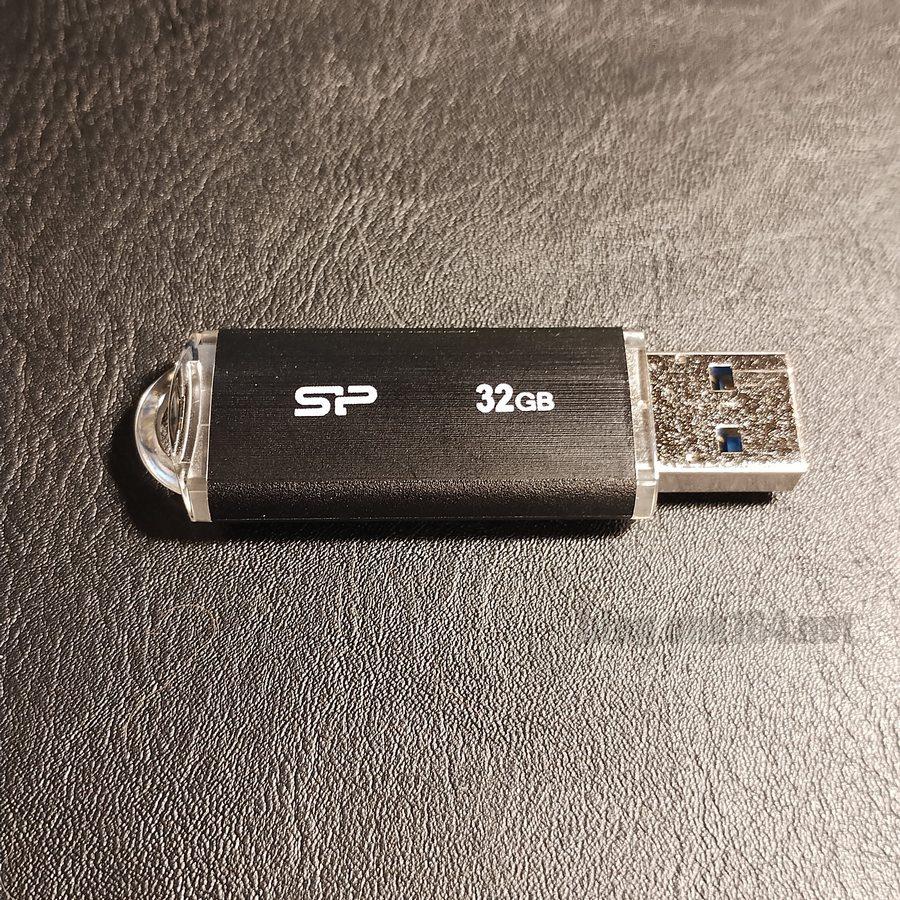
USBメモリーはコンパクトで手軽に扱えて、データ移動用途に最適なストレージです。
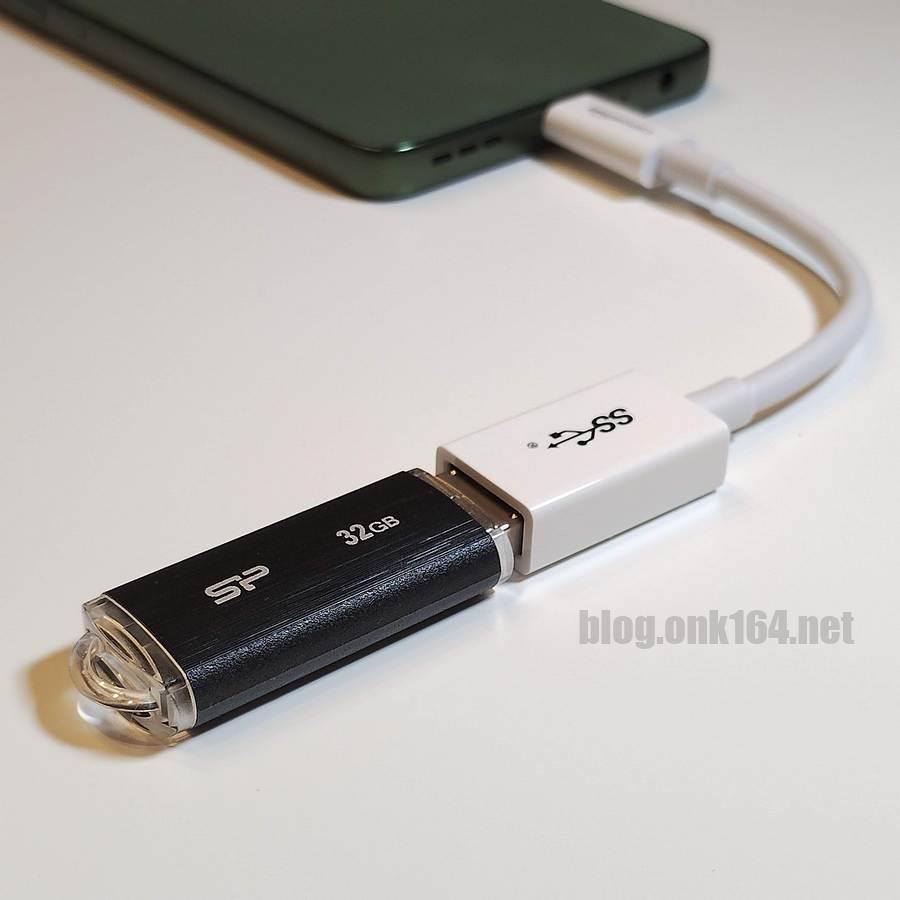
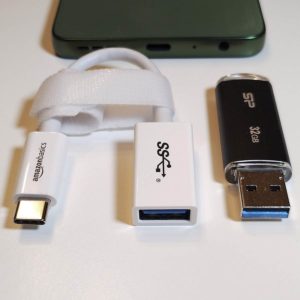
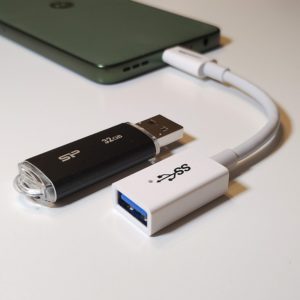
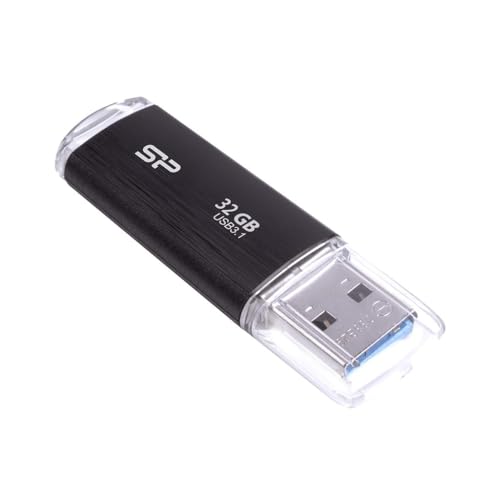
USBメモリーの端子形状がUSB-Aなので、変換アダプターを介してスマートフォンのUSB-Cポートに接続しました。
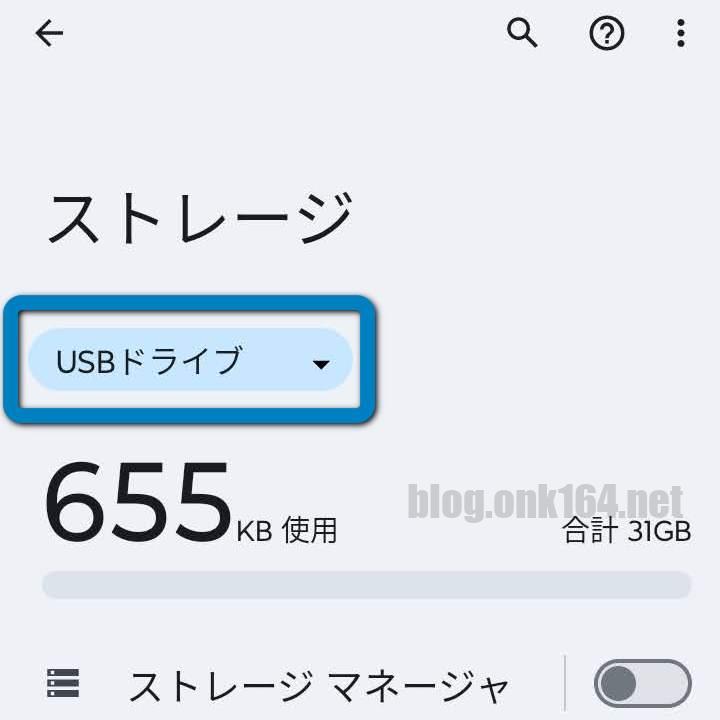
ストレージ管理画面で表示名は「USBドライブ」。
フォーマット完了画面での表示名は「USBドライブ」。
認識名はストレージのメーカー、種類によって異なります。
使用したUSBメモリー
USBメモリー シリコンパワー Blaze B02 32GB
- 型番 SP032GBUF3B02V1K
- 容量 32GB
- 端子形状 USB-A
- USB規格 USB 5Gbps (USB 3.2 Gen 1)
- Windows 10の「デバイスとプリンター」で表示される名称 USB DISK 3.2
- BIOSブートメニューでの表示名 USB DISK 3.2
シリコンパワー USBメモリ 32GB USB3.2 Gen1 (USB3.1 Gen1 / USB3.0) フラッシュドライブ ヘアライン仕上げ Blaze B02 SP032GBUF3B02V1K
Amazonの情報を掲載しています
端子形状 USB-A
USB規格 USB 5Gbps (USB 3.2 Gen 1)
[関連投稿]
- Rescuezillaの起動用USBメモリーをRufusで作成する方法とUSBメモリー起動失敗時の解決策
- Windows 11でストレージにドライブ文字を割り当てる方法。他OSでFAT32でフォーマット済みのUSBメモリーをエクスプローラーに表示させる
- Android 14スマホからUSBメモリーを安全に取り外す方法。モトローラ moto g53j 5G
- Android 14スマホの写真をUSBメモリーにFilesアプリでコピーする方法。モトローラ moto g53j 5G
- Android 14スマホでUSBメモリーをフォーマットする方法。モトローラ moto g53j 5G
- ThinkPad X200sにChromeOS Flex安定版をインストールする手順。約5分で古いWindows 10 ノートPCをChromebook化(Platform version 14816.99.0)
- ChromeOS Flex安定版のUSBインストーラ作成方法。作業時間 約20分(Platform version 14816.99.0)
使用した変換アダプター
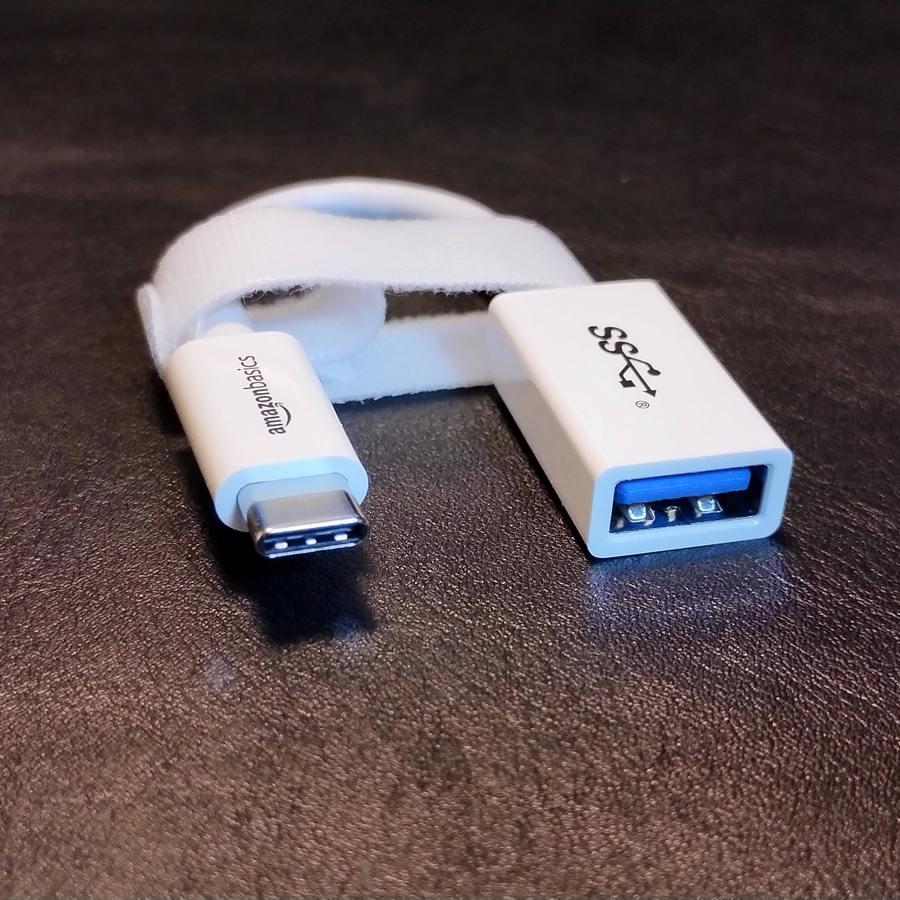
USB-C to USB-A 変換アダプター Amazonベーシック USB 5Gbps(USB 3.2 Gen 1) B01GGKYYT0
- 端子形状 USB-Aポート、USB-Cプラグ
- USB規格 USB 5Gbps (USB 3.2 Gen 1)
端子形状 USB-Aポート、USB-Cプラグ
USB規格 USB 5Gbps (USB 3.2 Gen 1)
[関連投稿]
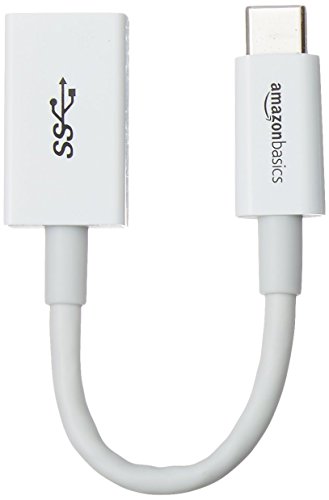
端子形状がUSB-CのUSBメモリーならば変換アダプター不要で接続できます。
Amazonの情報を掲載しています
端子形状 USB-CとUSB-A
USB規格 USB 5Gbps (USB 3.2 Gen 1)

microSDカードとの接続方法
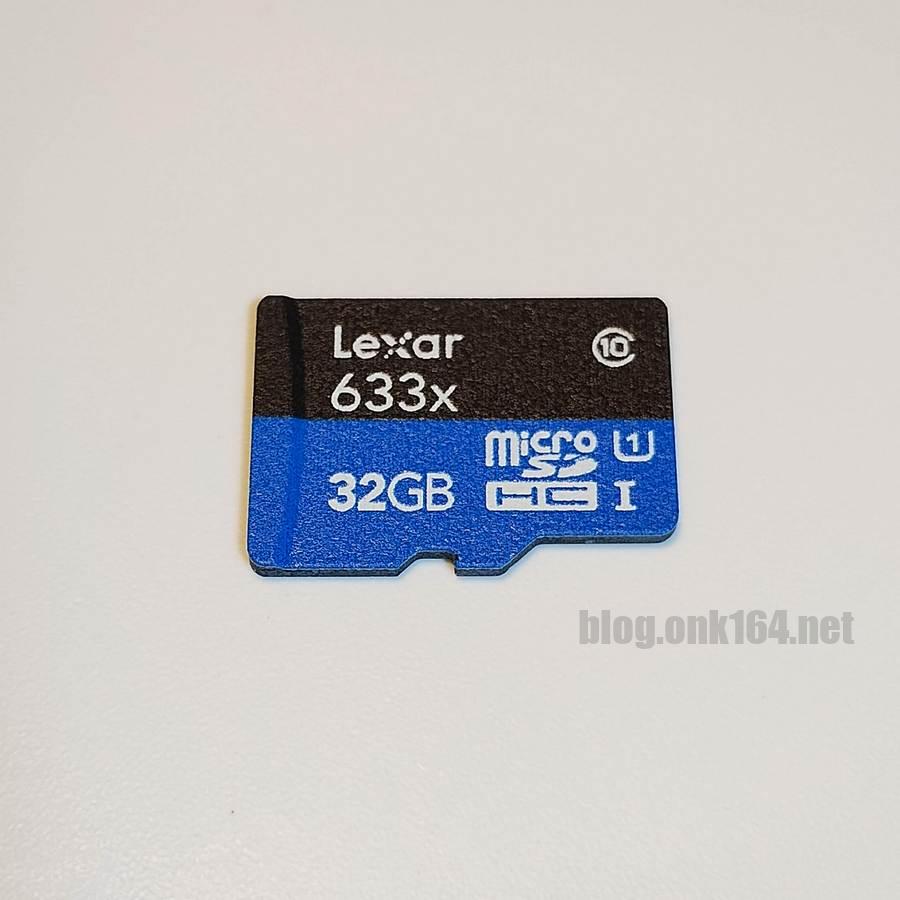
microSDカードはコンパクトで手軽に扱えて、データ移動用途に最適なストレージです。
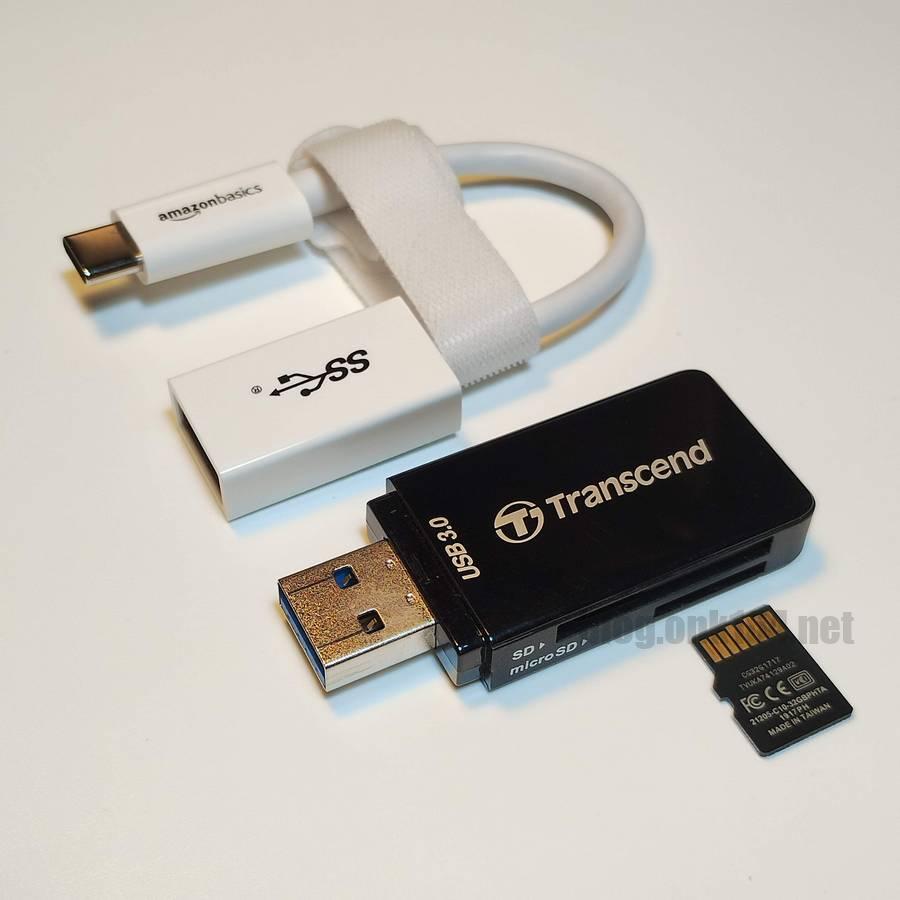
microSDカードを外付けストレージとして使用するには、メモリーカードリーダーと組み合わせます。
それを活かして、スマートフォン内のファイルを保存する用途だけでなく、他のデジカメのSDカードを接続すればデジカメで撮影した写真をスマートフォンで確認するといった使い方ができます。
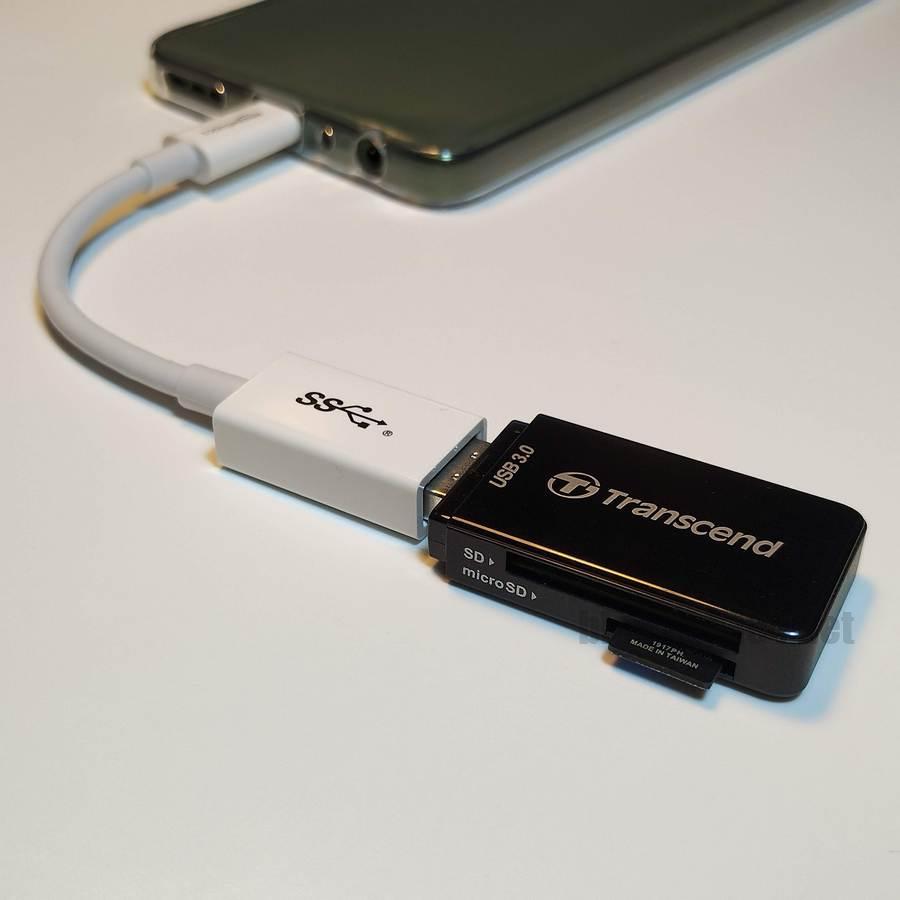
メモリーカードリーダーの端子形状がUSB-Aなので、変換アダプターを介してスマートフォンのUSB-Cポートに接続しました。
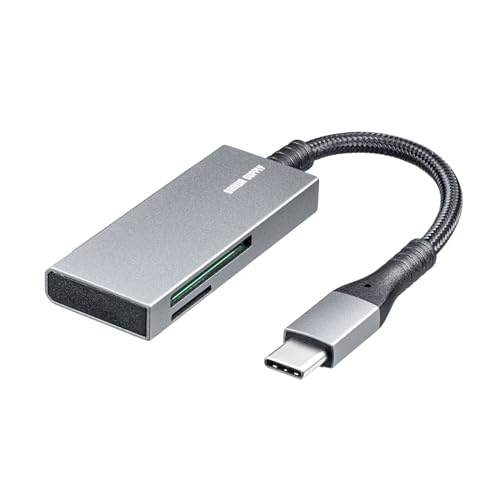
端子形状がUSB-Cのメモリーカードリーダーならば変換アダプター不要で接続できます。
端子形状 USB-C
USB規格 USB 5Gbps (USB 3.2 Gen 1)
スロット SDメモリカード、microSDカード
対応メディア規格 SDXC、SDHC、SD、microSDXC、microSDHC、microSD
メディア最大容量 SDカード/1TB、microSDカード/1TB
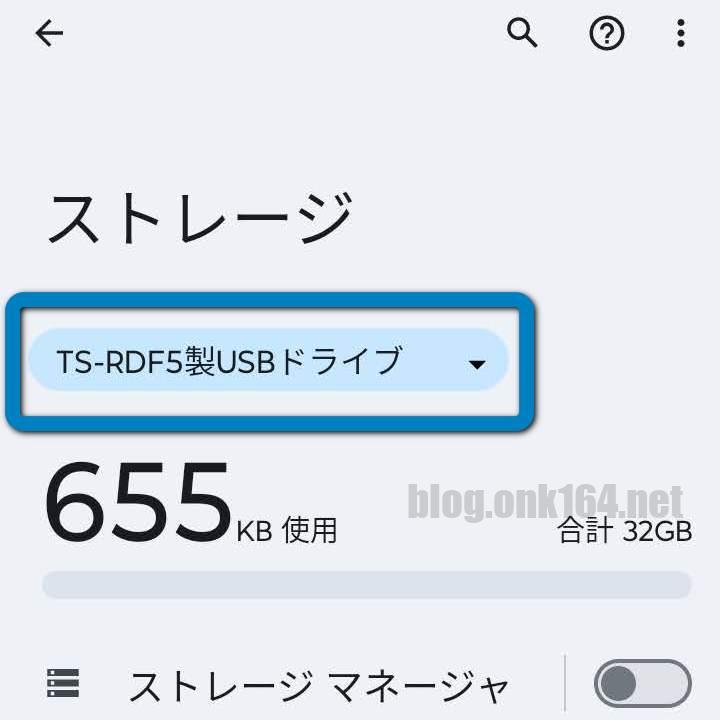
ストレージ管理画面で表示名は「TS-RDF5製USBドライブ」。
フォーマット完了画面での表示名は「TS-RDF5製USBドライブ」。
認識名はストレージのメーカー、種類によって異なります。
メモリーカードリーダーを介している場合、ストレージ名、メモリーカードリーダー名のどちらを表示するのかは、ストレージ管理アプリによって異なります。
ストレージ管理画面では、メモリーカードリーダーの名称を表示しています。
使用したメモリーカードリーダー
メモリーカードリーダー Transcend TS-RDF5K
- 購入年月 2014年
- 端子形状 USB-A
- USB規格 USB 5Gbps (USB 3.2 Gen 1)
- 対応カード SD/SDHC UHS-I/SDXC UHS-I/microSDXC UHS-I
Amazonの情報を掲載しています
- 端子形状 USB-A
- USB規格 USB 5Gbps (USB 3.2 Gen 1)
- 対応カード SD/SDHC UHS-I/SDXC UHS-I/microSDXC UHS-I

内蔵M.2 SSDとの接続方法
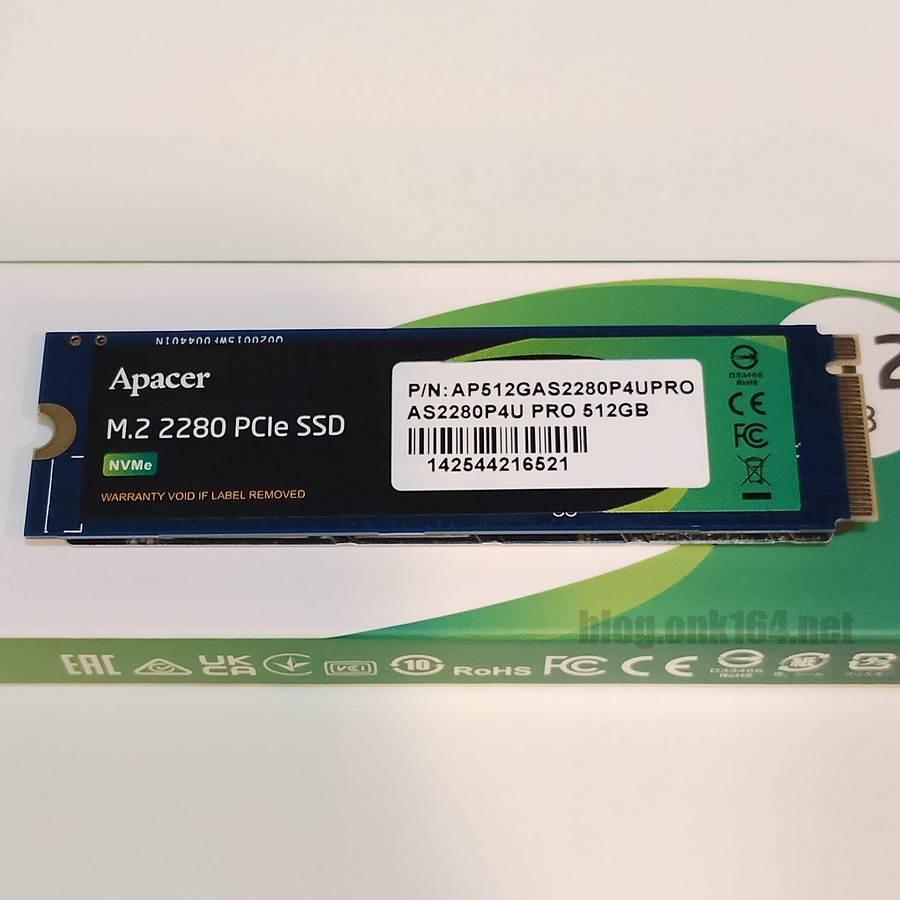
SSDはデータの長期保存に最適なストレージです。
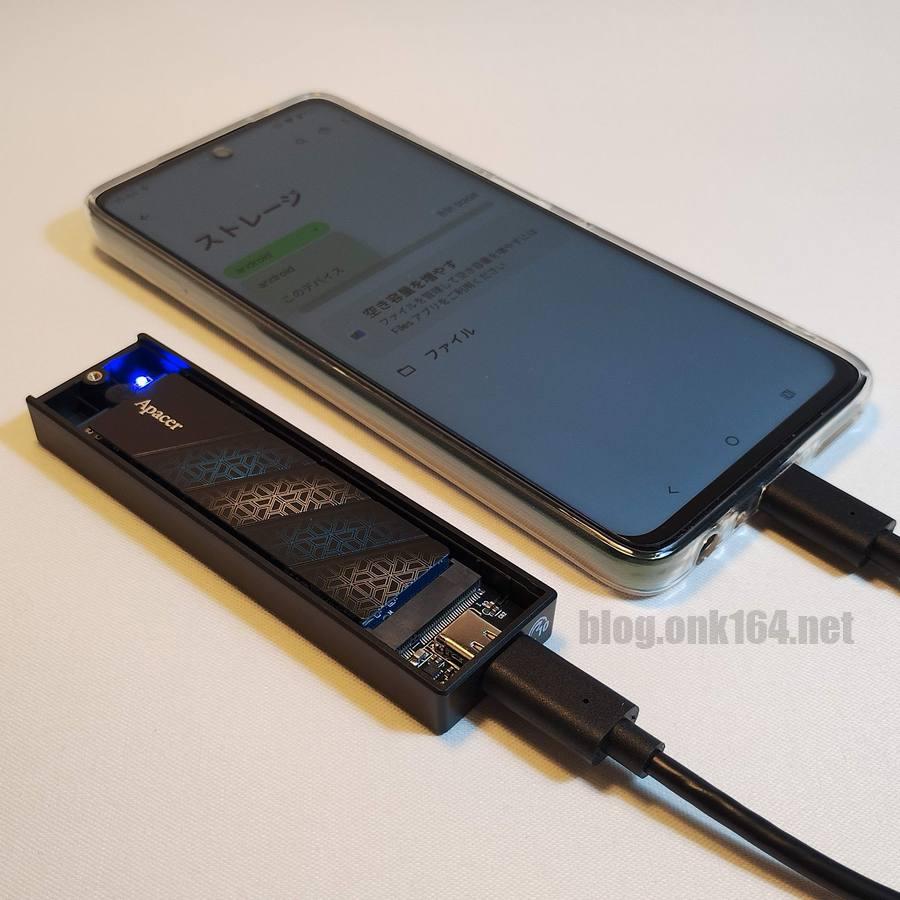
内蔵M.2 SSDを外付けストレージとして使用するには、外付けケースと組み合わせます。
スマートフォンからの電力供給(バスパワード)で駆動します。
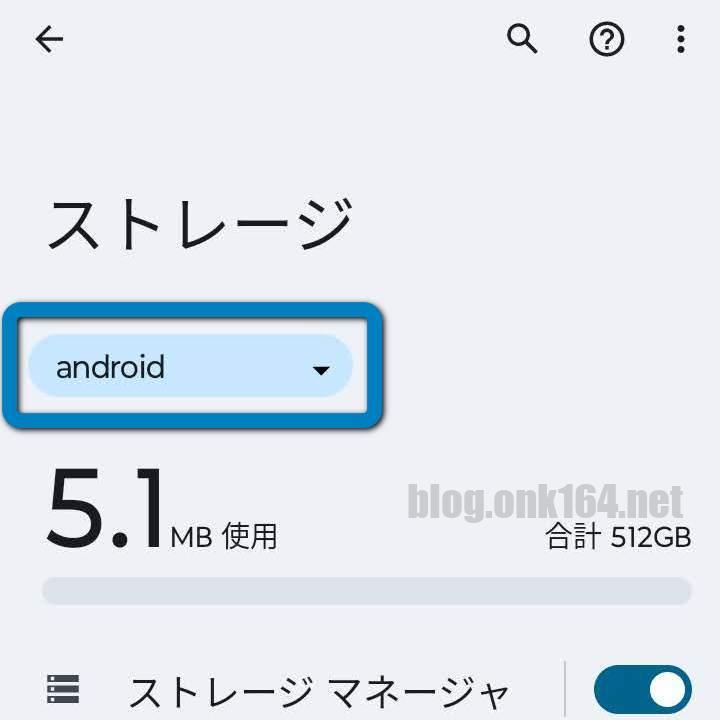
ストレージ管理画面で表示名は「android」。
フォーマット完了画面での表示名は「Apacer A製USBドライブ」。
認識名はストレージのメーカー、種類によって異なります。
外付けケースを介している場合、ストレージ名、メモリーカードリーダー名のどちらを表示するのかは、ストレージ管理アプリによって異なります。
ストレージ管理画面では、外付けケースの名称を表示しています。
使用した内蔵M.2 SSD
M.2 SSD Apacer AS2280P4U Pro 512GB M.2 PCIe Gen3x4 SSD
- メーカー Apacer
- 品番 AP512GAS2280P4UPRO-1
- 容量 512GB
- 規格 M.2 PCIe3.0 x4 NVMe
Amazonの情報を掲載しています

使用した外付けケース
USB接続M.2 NVMe SSD外付けケース ORICO M2PV-C3 USB 10Gbps USB Type-C
- 内部インターフェース PCIe NVMe
- 対応Key M Key、B+M Key
- M.2 SSDの対応基板サイズ M.2 2230、2242、2260、2280
- 搭載USBポート USB-C
- USB規格 USB 10Gbps (USB 3.1 Gen 2)
- 対応容量 最大2TB
Amazonの情報を掲載しています
M.2 NVMe SSD専用
データ転送レート 10Gbps (USB 3.2 Gen 2、3.1 Gen 2)
対応容量 最大2TB
搭載コントローラー Realtek製 RTL9210
上からカバーをかぶせるタイプなのでSSDの着脱が簡単です。
[関連投稿]

内蔵2.5インチSATA SSDとの接続方法
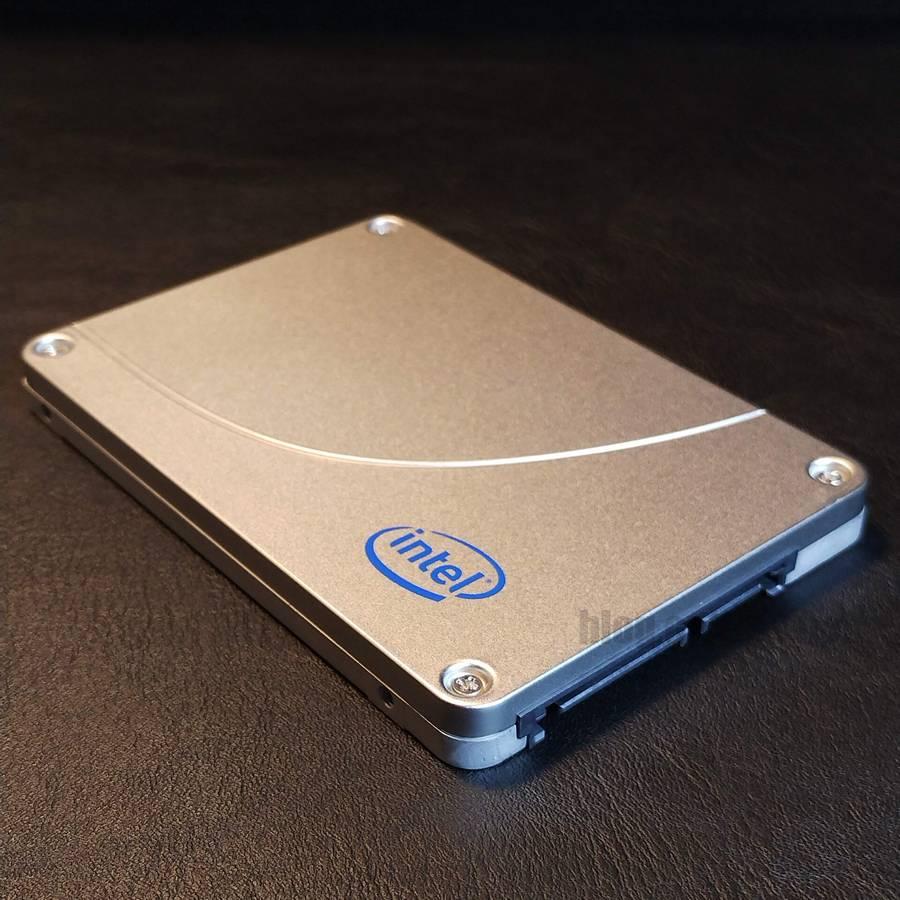
SSDはデータの長期保存に最適なストレージです。
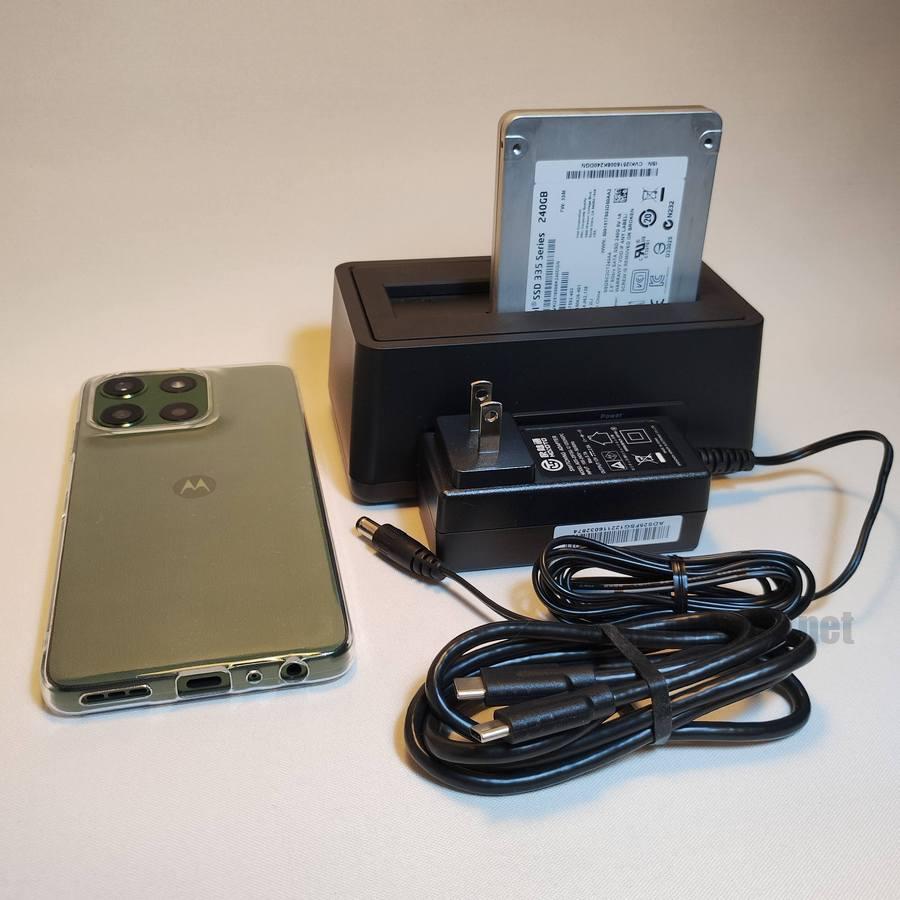
内蔵2.5インチSATA SSDを外付けストレージとして使用するには、外付けケースと組み合わせます。
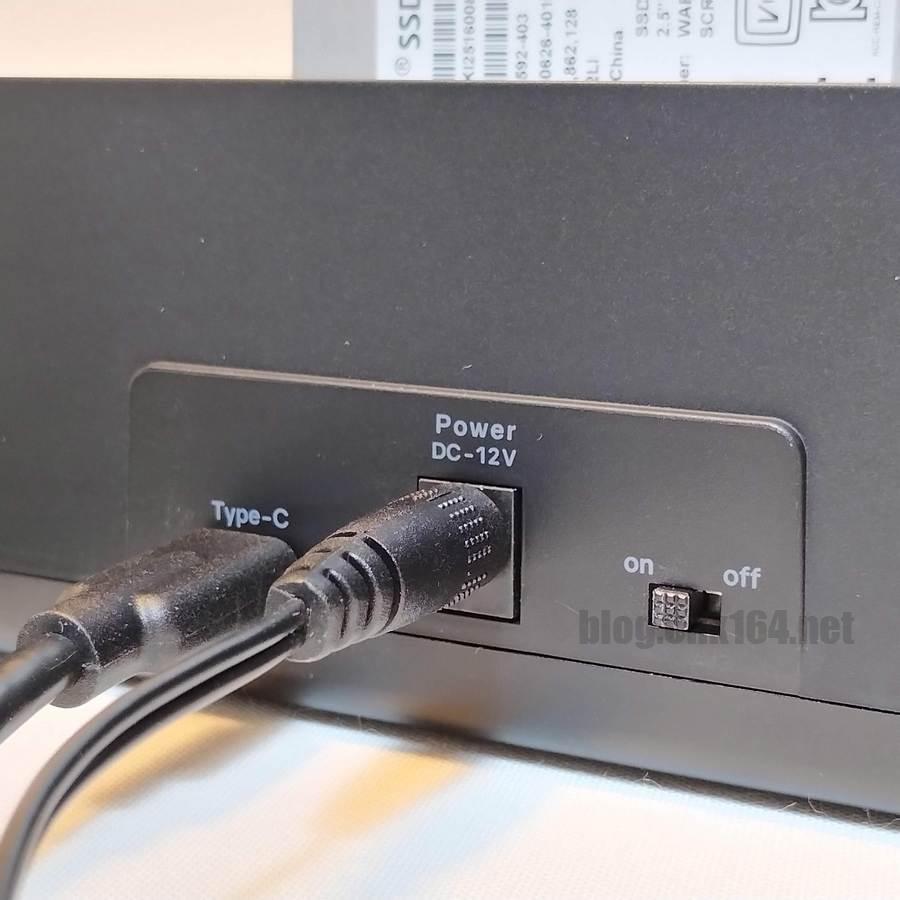
内蔵2.5インチSATA SSDは、パソコンとの接続ではバスパワードの外付けケースで駆動できても、スマートフォンとの接続では電力供給不足で駆動しないことがあります。
そのような時は、セルフパワードの外付けケースに取り付けて、別途電力を供給し駆動させます。
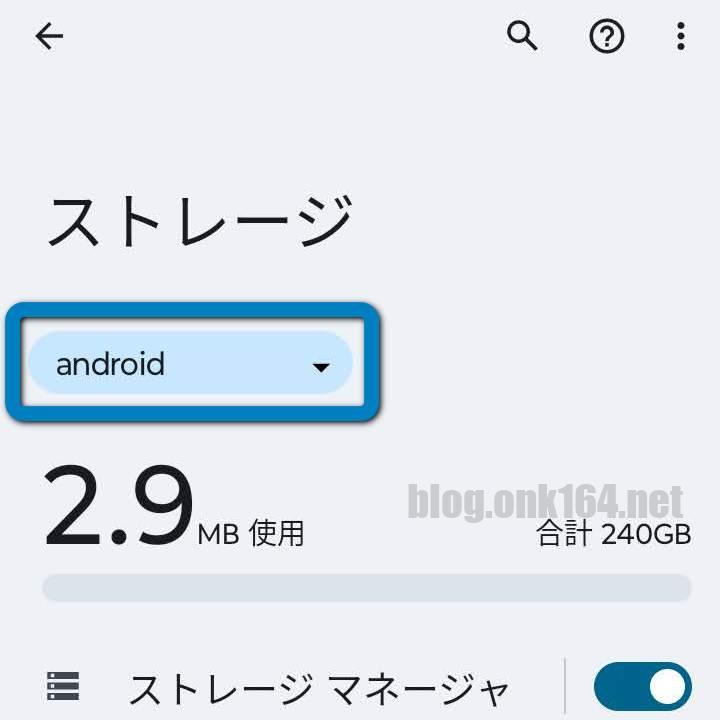
ストレージ管理画面で表示名は「android」。
フォーマット完了画面での表示名は「Logitec製USBドライブ」。
認識名はストレージのメーカー、種類によって異なります。
外付けケースを介している場合、ストレージ名、メモリーカードリーダー名のどちらを表示するのかは、ストレージ管理アプリによって異なります。
ストレージ管理画面では、外付けケースの名称を表示しています。
使用した内蔵2.5インチSATA SSD
SSD Intel SSD 335 Series 240GB
- メーカー Intel
- 型番 SSDSC2CT240A4
- 容量 240GB
- 規格 2.5インチ SATA 6Gbps
使用した外付けケース
HDD/SSDスタンド Logitec 1BAY HDD/SSDスタンド USB 10Gbps USB-C
- メーカー Logitec(ロジテック)
- 製品名 Type-C USB3.2 Gen2対応 1BAY HDD/SSDスタンド
- 型番
- Web販売モデルの型番 LHR-L1BSTWUCD
- 量販モデルの型番 LGB-1BSTUC
- 搭載可能サイズ 2.5インチ、3.5インチ
- 内部インターフェース SATA
- 搭載USBポート USB-C
- USB規格 USB 10Gbps(USB 3.2 Gen 2)
- 対応容量 HDDは最大16TB、SSDは最大2TB
- 入力電圧(ACアダプタ) DC+12V(2A)
ロジテック HDDスタンド USB3.2Gen2 タイプC対応 HDD SSD対応 2.5/3.5インチ 最大16TBまで対応 Web販売モデル 型番 LHR-L1BSTWUCD
Amazonの情報を掲載しています
[この製品の型番は販路の違いで2つあります]
仕様は同じです。
- Web販売モデルの型番 LHR-L1BSTWUCD
- 量販モデルの型番 LGB-1BSTUC
[主な仕様]
- 対応ストレージ 2.5インチまたは3.5インチのSATA HDDとSATA SSD
- 対応容量 3.5インチHDDは最大16TB、2.5インチHDDは最大5TB、SSDは最大2TB
- 台数 1台
- USBポート形状 USB-C
- USB規格 USB 10Gbps(USB 3.2 Gen 2)
- HDD接続コネクター SATA
[関連投稿]


Android 14スマートフォン moto g53jでの外付けストレージ使用方法に関する投稿一覧
以上
USB-C to USB-A 変換アダプター ピックアップ
端子形状 USB-Aポート、USB-Cプラグ
USB規格 USB 5Gbps (USB 3.2 Gen 1)
[関連投稿]
スマートフォンケースに干渉しにくい端子設計

USBメモリー(USB 5Gbps) ピックアップ
シリコンパワー USBメモリ 32GB USB3.2 Gen1 (USB3.1 Gen1 / USB3.0) フラッシュドライブ ヘアライン仕上げ Blaze B02 SP032GBUF3B02V1K
Amazonの情報を掲載しています
端子形状 USB-A
USB規格 USB 5Gbps (USB 3.2 Gen 1)
[関連投稿]
- Rescuezillaの起動用USBメモリーをRufusで作成する方法とUSBメモリー起動失敗時の解決策
- Windows 11でストレージにドライブ文字を割り当てる方法。他OSでFAT32でフォーマット済みのUSBメモリーをエクスプローラーに表示させる
- Android 14スマホからUSBメモリーを安全に取り外す方法。モトローラ moto g53j 5G
- Android 14スマホの写真をUSBメモリーにFilesアプリでコピーする方法。モトローラ moto g53j 5G
- Android 14スマホでUSBメモリーをフォーマットする方法。モトローラ moto g53j 5G
- ThinkPad X200sにChromeOS Flex安定版をインストールする手順。約5分で古いWindows 10 ノートPCをChromebook化(Platform version 14816.99.0)
- ChromeOS Flex安定版のUSBインストーラ作成方法。作業時間 約20分(Platform version 14816.99.0)
発売日 2024年4月27日
ノックスライド式デザイン
端子形状 USB-A
USB規格 USB 5Gbps (USB 3.2 Gen 1)

端子形状 USB-A
USB規格 USB 5Gbps (USB 3.2 Gen 1)

バリューモデル
端子形状 USB-A
USB規格 USB 5Gbps (USB 3.2 Gen 1)
販路違いで2つの型番が存在します
RUF3-KAシリーズ・・・Amazon.co.jp、特定販売店向け。発売時期: 2020年5月
RUF3-KBシリーズ・・・家電量販店向け。発売時期: 2017年4月

USBメモリー USB-CとUSB-A端子対応 (USB 5Gbps) ピックアップ
Amazonの情報を掲載しています
端子形状 USB-CとUSB-A
USB規格 USB 5Gbps (USB 3.2 Gen 1)
[TIPS]
- 64GB以上の容量を使う際にはexFATやNTFSでフォーマットする
- Windows OSではFAT32形式で認識できる容量は32GBまでです。例えば64GBのUSBメモリーををFAT32でフォーマットすると使える容量は32GBが上限になります。
- 64GB以上の容量を認識させるにはexFATやNTFSでフォーマットします。
- Windowsでフォーマットするとカタログ容量よりも減るのは仕様です
- カタログ容量で64GBのUSBメモリーをWindowsでフォーマットすると約59GBになります。
- カタログの容量誤表記、不具合、故障ではありませんのでご注意ください。商品カタログ上の容量表記は主に国際単位系(SI)の10進数で計算した容量です。一方、Windows OSでは2進数で計算しており、10進数よりも容量が小さくなります。
- USBメモリーはSSDに比べて寿命が短い
- 高耐久版のUSBメモリーを除き普及価格帯のUSBメモリーはSSDやHDDに比べて圧倒的に寿命が短く、長期保存には不向きですので、バックアップ装置の本命としての利用は避けるのが無難です。
- USB3対応USBメモリーをパソコンのUSB2.0ポートに接続した場合、速度の上限はUSB2.0となります。
- パソコンのUSB3.0ポートでも、ゆっくりと挿すとUSB2.0として認識されることがあります。
USB接続ポータブルSSD ピックアップ
ポータブルSSD/HDDはWindows PCであれば別途電源不要でUSBケーブル1本で動作可能です。
SSDタイプの特徴
- HDDと比べて衝撃に強い、読み書きが速い、動作音が静か。


2.5インチSATA SSD/HDD外付けケースを検討する
SSDではなくHDDを取付ける予定の場合は、ケースの対応厚に気をつけましょう。
2022年現在、2.5インチSSDの厚さの主流は7mmですが、2.5インチHDDでは7mmの他に9.5mm、15mmが存在します。
最大9.5mm厚対応 2.5インチSATA SSD/HDD用


最大12.5mm厚対応 2.5インチSATAを3.5インチSATAに変換するアダプタ

3.5インチのSATA HDD外付けケースを検討する
USB接続の3.5インチのSATA HDD外付けケース選びでは、対応している最大容量に注意しましょう。
古いHDDケースやSATA-USB変換アダプタでは最大2TBまでしか容量を認識できない場合があります。
最大認識容量20TB

SIMロックフリー スマートフォン ピックアップ
モトローラのAndroidスマホ
メーカー独自カスタマイズを抑えたピュアAndroidを搭載しているので、OSのアップグレードやセキュリティパッチなどにも迅速に対応が可能です。
発売日 2025/06/23
マイナポータル、Visaタッチ決済、モバイルSuica対応


FCNT(旧 富士通)のAndroidスマートフォン
FCNT(旧 富士通)のAndroid 14搭載スマートフォン
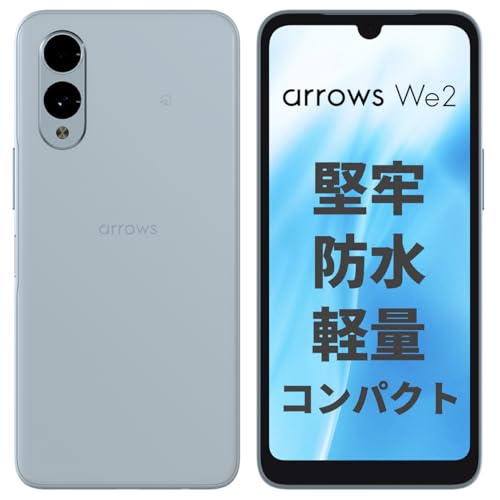
arrows We2 M07 SIMフリー版
発売日 2024年8月16日
かんたんキーボードモードが選べる文字入力アプリ「Super ATOK ULTIAS」標準搭載。
「arrows We2」はSIMフリーモデル、および通信事業者(ドコモ、au、UQ mobile、SoftBank)から発売されているモデルがあります。
製品名arrows We2の後ろに記載の「M07」はSIMフリー版のモデル名、「F-52E」はドコモ用のモデル名です、「FCG02」はau用のモデル名です。
[関連投稿]
シャープのAndroidスマートフォン
ソニーのAndroidスマートフォン
Appleのスマートフォン iPhone(iOS搭載)
moto g53j 5Gに関する投稿一覧
Android 14でフルスクリーン電話着信時の操作をタップに変更する方法。フルスクリーンとポップアップの操作を統一し誤操作軽減。モトローラ moto g53j 5G
Android 14スマホからUSBメモリーを安全に取り外す方法。モトローラ moto g53j 5G
Android 14スマホの写真をUSBメモリーにFilesアプリでコピーする方法。モトローラ moto g53j 5G
Android 14スマホでUSBメモリーをフォーマットする方法。モトローラ moto g53j 5G
図解 ピクセルとサブピクセル、横縦のピクセルピッチとは? サブピクセルの写真付き
複数のキーボードアプリをすぐに切り替える方法。Android 13 スマートフォン moto g53j
入力方法の選択にインストールしたキーボードアプリが表示されない時の解決方法。キーボードアプリを有効化。Android 13 スマートフォン moto g53j
インストール済みキーボードアプリを確認する方法。Android 13 スマートフォン moto g53j
moto g53j用のlarfbulroc透明ソフトケースと付属ケースの外観比較
moto g53j用 前面カメラ切り抜き無しの画面保護ガラスフィルムの内容物とパッケージ外観紹介。Kluso ASIN B0C7THGN1P
Motorolaのスマートフォンに関する投稿一覧
Android 14でフルスクリーン電話着信時の操作をタップに変更する方法。フルスクリーンとポップアップの操作を統一し誤操作軽減。モトローラ moto g53j 5G
Android 14スマホからUSBメモリーを安全に取り外す方法。モトローラ moto g53j 5G
Android 14スマホの写真をUSBメモリーにFilesアプリでコピーする方法。モトローラ moto g53j 5G
Android 14スマホでUSBメモリーをフォーマットする方法。モトローラ moto g53j 5G
moto g53j用のlarfbulroc透明ソフトケースと付属ケースの外観比較
moto g53j用 前面カメラ切り抜き無しの画面保護ガラスフィルムの内容物とパッケージ外観紹介。Kluso ASIN B0C7THGN1P
ホーム長押しと電源長押しで起動するデジタルアシスタントアプリを変更する方法と選択可能な6つのアプリ。Android 13 スマートフォン moto g53j
ホームボタン長押しを無効にしてアシスタントを起動させない方法。Android 13 スマートフォン moto g53j