目次
- 目次
- 概要
- はじめに
- Rescuezilla起動用USBメモリーの作成で使用したPC環境
- Rescuezilla起動用USBメモリーの動作確認で使用したPC環境
- Rufusでの書き込み設定内容
- Rescuezillaとは
- Rescuezilla起動用USBメモリーにはUbuntu OSがインストールされている
- クローン機能とイメージの作成と復元機能による移行作業の工程の違い
- Rescuezillaのシステム要件
- Legacy BIOS用の起動用USBメモリーを作成するには、Rufusでの書き込み設定を「DDイメージモードで書き込む」にする
- 起動用USBメモリー起動失敗時に試す内容
- Rufusをダウンロードする
- RescuezillaのISOイメージファイルをダウンロードする
- RufusでRescuezillaのISOイメージファイルをUSBメモリーに書き込む
- Rescuezilla起動用USBメモリーからPCを起動する
- DDイメージモードで書き込んだUSBメモリーをWindows 11 PCで初期化する方法
- ISOイメージモードとDDイメージモードで書き込んだRescuezilla起動用USBメモリーのボリューム情報
- USBメモリー(USB 5Gbps) ピックアップ
- USBメモリー USB-CとUSB-A端子対応 (USB 5Gbps) ピックアップ
- USB接続ポータブルSSD ピックアップ
- USB接続ポータブルHDD ピックアップ
- 1TB 内蔵M.2 PCIe NVMe SSD ピックアップ
- 内蔵SSD2.5インチ SATA SSDを検討する
- 2.5インチSATA SSD/HDD外付けケースを検討する
- 3.5インチのSATA HDD外付けケースを検討する
- USB接続 M.2 SSDケースを検討する
- 関連投稿:ストレージ環境構築
- 参考
概要
この投稿では、Rescuezillaの起動用USBメモリーをRufusで作成する方法と、起動用USBメモリーからの起動に失敗した時の解決方法を詳しく説明します。
はじめに
Rescuezilla起動用USBメモリーをWindows PCで作成するにはRufusなどの書き込みツールを使い、RescuezillaのISOイメージファイルをUSBメモリーに書き込みます。
Rescuezillaを含め、起動可能なISOイメージファイルを元に、起動可能なメディア(CD、DVD、USBメモリーなど)を作成するには、書き込みツールでISOイメージファイルをメディアに書き込みます。
単にWindows 11 PCのエクスプローラーでメディアにISOイメージファイルをコピーペーストしても、起動可能なメディアにはなりません。
この投稿で使用する書き込みツールはRufus、メディアはUSBメモリーです。
Rufusはオープンソースかつ無償で、Windowsで動作するインストール不要のツールです。
なお、Windows 11の標準ツールに「Windows ディスク イメージ書き込みツール」がありますが、USBメモリーは書き込み用ドライブとして認識されません。
Rescuezilla起動用USBメモリーの作成で使用したPC環境
OS Windows 11 Pro
- エディション Windows 11 Pro
- バージョン 25H2
デスクトップPC 自作PC (AMD Ryzen)
- BIOSモード UEFI
- 稼働開始年月 2024年1月
- プロセッサー AMD Ryzen 5 5600G
- メモリー DDR4-3200(PC4-25600) 16GB x2
- マザーボード ASRock A520M-ITXac
- グラフィックスカード Sparkle SA750C-8GOC Intel Arc A750 ORC OC Edition
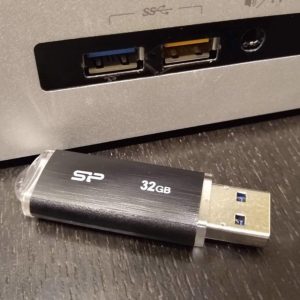
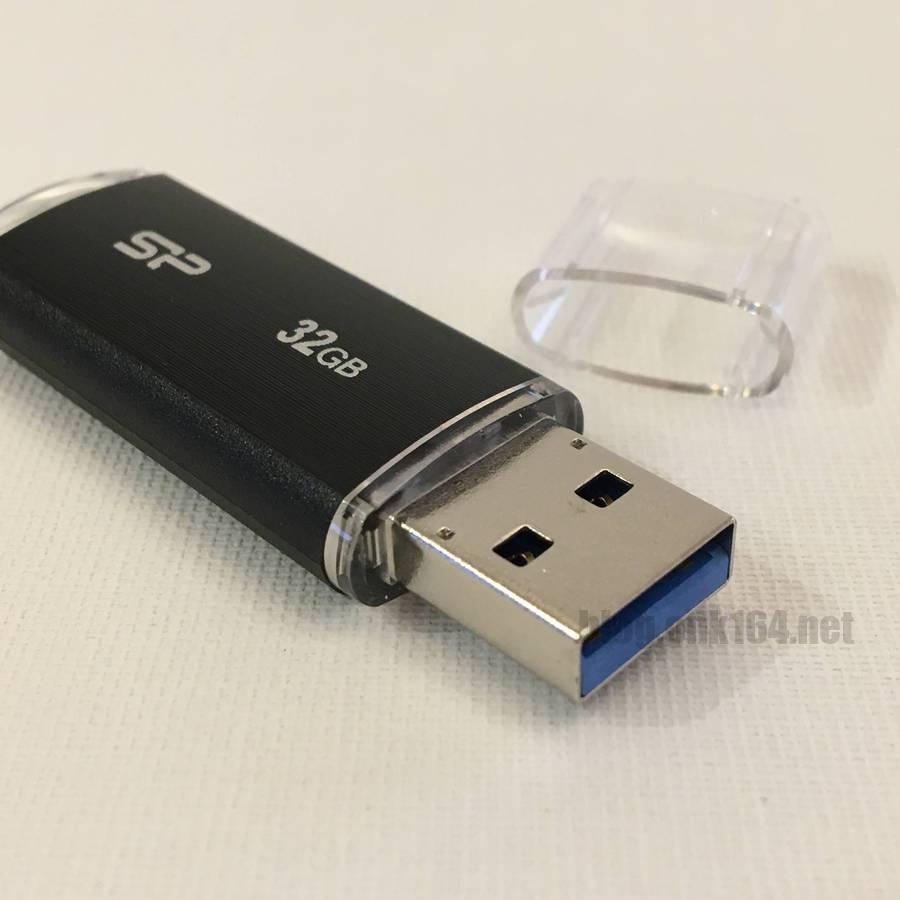
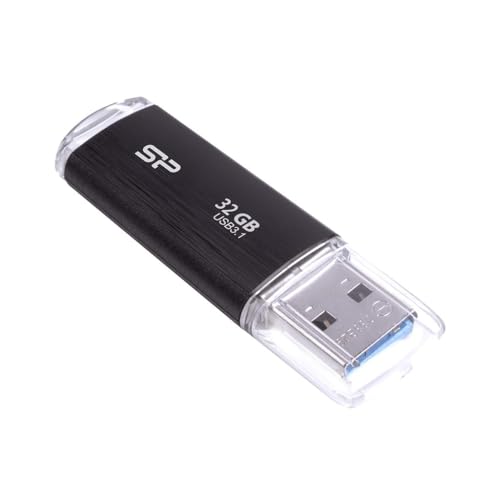
USBメモリー シリコンパワー Blaze B02 32GB
- 型番 SP032GBUF3B02V1K
- 容量 32GB
- 端子形状 USB-A
- USB規格 USB 5Gbps (USB 3.2 Gen 1)
- Windows 10の「デバイスとプリンター」で表示される名称 USB DISK 3.2
- BIOSブートメニューでの表示名 USB DISK 3.2
シリコンパワー USBメモリ 32GB USB3.2 Gen1 (USB3.1 Gen1 / USB3.0) フラッシュドライブ ヘアライン仕上げ Blaze B02 SP032GBUF3B02V1K
Amazonの情報を掲載しています
端子形状 USB-A
USB規格 USB 5Gbps (USB 3.2 Gen 1)
[関連投稿]
- Windows 11でストレージにドライブ文字を割り当てる方法。他OSでFAT32でフォーマット済みのUSBメモリーをエクスプローラーに表示させる
- Android 14スマホからUSBメモリーを安全に取り外す方法。モトローラ moto g53j 5G
- 余ったSSDを再利用。Android 14スマホで使える4種類の外付けストレージと接続方法。モトローラ moto g53j 5G
- Android 14スマホの写真をUSBメモリーにFilesアプリでコピーする方法。モトローラ moto g53j 5G
- Android 14スマホでUSBメモリーをフォーマットする方法。モトローラ moto g53j 5G
- ThinkPad X200sにChromeOS Flex安定版をインストールする手順。約5分で古いWindows 10 ノートPCをChromebook化(Platform version 14816.99.0)
- ChromeOS Flex安定版のUSBインストーラ作成方法。作業時間 約20分(Platform version 14816.99.0)
Rescuezilla起動用USBメモリーの動作確認で使用したPC環境
デスクトップPC 自作PC (AMD Ryzen)
- Rescuezilla起動用USBメモリーの作成で使用したPCです。
ノートPC ThinkPad X200s
- 購入年月 2009年
- BIOSモード Legacy
- 搭載プロセッサー インテル Core 2 Duo プロセッサー SU9300 (1.20GHz 800MHz 3MBL2)
- 初期導入OS Windows 7 Professional 64 正規版 - 日本語
- ディスプレイ 12.1型液晶(WXGA+ LEDバックライト付)
- グラフィック Intel グラフィックス・メディア・アクセラレーター X4500
- 搭載メモリ 4GB x2枚。PC3-8500 DDR3 (2スロット使用)
Rufusでの書き込み設定内容
RufusでRescuezilla起動用USBメモリーを作成したときの設定内容です。
BIOSモードがUEFIの最新PCだけでなく、Legacy BIOSの古いPC「ThinkPad X200s」(2009年発売)での起動にも成功しています。
ブートの種類  [`rescuezilla-2.6.1-64bit.oracular.iso`] (RescuezillaのISOイメージファイルを選択)

保存領域のサイズ    [0] GB (初期値)
パーティション構成   [MBR] (初期値)
ターゲット システム  [BIOS または UEFI] (初期値)
ボリュームラベル    [Rescuezilla] (初期値)
ファイルシステム    [FAT32(既定)] (初期値)
クラスターサイズ    [16キロバイト(既定)] (初期値)

ISOHybrid イメージの検出   [v] DDイメージモードで書き込む
「ISOHybrid イメージの検出」の設定は、「保存領域のサイズ」を0にして、Rufusの「スタート」ボタンをクリックした後に表示されます。
Rescuezillaとは
Rescuezillaとは、Clonezillaと互換性があり、Clonezillaのグラフィカル環境を強化し操作性を向上させたオープンソースかつ無償のアプリケーションです。
クローン機能またはイメージの作成と復元機能を使い、Windows 11などのOSがインストールされたSSDを別のSSDに移行することができます。
Macrium Reflect Freeでクローン、イメージ作成復元だけを使っていたのであれば、その代替として活用できます。
Rescuezilla起動用USBメモリーにはUbuntu OSがインストールされている
Rescuezilla起動用USBメモリーにはUbuntuとRescuezillaアプリケーションがインストールされています。
Windows PCやMac上でそのUSBメモリーから起動するとUbuntu、Rescuezillaの順に起動します。
RescuezillaをWindows OSやmacOS上にインストールして実行、または直接実行するのではありません。
そのため、ディスクの不具合やOSの不具合でWindows OSが起動しなくなった場合に備えて、予めWindows PC環境の復元用イメージを作成しておけば、Rescuezilla起動用USBメモリーでPCを起動し、別のディスクに復元用イメージを使ってWindows OS環境を復元することができます。
クローン機能とイメージの作成と復元機能による移行作業の工程の違い
クローン機能に比べてイメージの作成と復元機能によるディスク移行は、1ステップだけ工程が増えます。
クローン
- 移行元ディスクを移行先ディスクに直接複製します。
- 移行元のディスクが故障している場合には複製できません。そのような場合に備えて後述のイメージの作成をしておくことが重要です。
- 必要ディスク
- 移行元ディスク
- 移行先ディスク
- 移行先ディスクの容量は移行元ディスク以上である必要があります。
イメージの作成と復元
- 移行元ディスクをいったんイメージファイルとして別のディスクに保存した後、そのイメージファイルを移行先ディスクに復元します。
- 移行元のディスクが故障しOSが起動できなくなっても、予め作成しておいたイメージファイルから別のディスクに復旧することができます。
- イメージファイルの容量
- イメージファイルはzipファイルのように圧縮して作成されるので、移行元ディスクの使用済み容量よりも小さくなります。
- 必要ディスク
- 移行元ディスク
- イメージファイルを保存するためのディスク
- イメージファイルを復元する移行先ディスク
Rescuezillaのシステム要件
- PC (Intel/AMD compatible)
- 1GB RAM (2GB recommended)
- USB stick (faster the better, this stick will be completely erased to hold Rescuezilla itself)
- External USB hard drive (with enough free space to hold your backup images)
Legacy BIOS用の起動用USBメモリーを作成するには、Rufusでの書き込み設定を「DDイメージモードで書き込む」にする
当初、Rufusの「ISOHybrid イメージの検出」ダイアログの選択肢で「ISOイメージモードで書き込む(推奨)」を選択して起動用USBメモリーを作成し、起動テストをBIOSモードの異なる2台のPCでおこないました。
1台目のBIOSモードがUEFIのPCではRescuezillaの起動にすんなりと成功しました。
しかし2台目のBIOSモードがLegacyの古いPC(2009年発売のThinkPad X200s)では起動に失敗しました。
失敗時の症状は、下記のUbuntuのGRUB(ブートローダー)の読み込みフェーズまでは進みますが、そこから先に進まず再起動が発生します。
GRUB loading
Welcome to GRUB
その後、解決策を探るためRufusの書き込み設定を一つずつ変更しながら書き込み、その都度起動テストをおこないました。
その結果、「ISOHybrid イメージの検出」ダイアログの選択肢で「DDイメージモードで書き込む」を選択して書き込むことで、Legacy BIOSでの起動に成功しました。
UEFIでも起動します。
注意点
- 「ISOHybrid イメージの検出」ダイアログを表示させるには、保存領域のサイズを0にする必要があります。保存領域のサイズを0より大きく指定している場合は表示されません。
- DDイメージモードで書き込んだUSBメモリーの初期化はWindows 11の「ディスクの管理」ではおこなえません。方法は後述します。
起動用USBメモリー起動失敗時に試す内容
- USBメモリーを接続するポートを変更する。
- Rufusの書き込み設定を変更して起動用USBメモリーを作成し直す。
- 例えば、Legacy BIOSの古いPC用の起動用USBメモリーを作成するには、Rufusでの書き込み設定を「DDイメージモードで書き込む」にします。
- 他のUSBメモリーを使う(メーカーや種類を変えてみる)。
ここから起動用USBメモリー作成の実践となります。
Rufusをダウンロードする
すでにダウンロード済みの場合は、次の工程に進んでください。
Rufusはインストール不要で実行できます。
ダウンロードはこちらから
Rufus 公式サイト
ファイルダウンロードリンクは、ページ中程にあるダウンロード項目にあります。
最新版をダウンロードしてください。
2026年01月時点の最新版
ファイル名 rufus-4.11p.exe
| タイプ | プラットフォーム | サイズ | 日付 |
|---|---|---|---|
| Portable | Windows x64 | 1.8 MB | 2025.10.02 |
RescuezillaのISOイメージファイルをダウンロードする
すでにダウンロード済みの場合は、次の工程に進んでください。
ダウンロードはこちらから
Rescuezilla 公式サイトのダウンロードページ
2026年01月時点の最新版
Download Version 2.6.1
Released 2025-07-16
ファイル名 rescuezilla-2.6.1-64bit.oracular.iso
容量 1.39 GB
ファイル形式 iso
RufusでRescuezillaのISOイメージファイルをUSBメモリーに書き込む
この工程でRescuezilla起動用USBメモリーが作成されます。
ISOイメージファイル書き込み時に、USBメモリー内のデータは全てフォーマット(消去)されます。
安全のため、他に接続している外付けストレージがあれば作業前に外しておくか、電源をオフにしておくことをおすすめします。
【STEP 1】 PCにISOイメージファイルを書き込むUSBメモリーを接続する。
↓
【STEP 2】 Rufusの実行ファイルrufus-4.11p.exeをダブルクリックして起動する。
ファイル名はバージョンによって異なるので、ダウンロードしたファイル名で読み替えてください。
↓
【STEP 3】 Rufusの画面でUSBメモリーとISOイメージファイルを選択する。
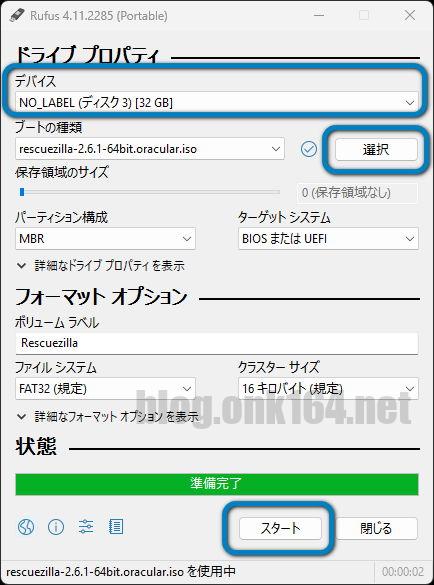
デバイス    [NO_LABEL(ディスク3) [32GB]]
ブートの種類  [`rescuezilla-2.6.1-64bit.oracular.iso`]

保存領域のサイズ    [0] GB (初期値)
パーティション構成   [MBR] (初期値)
ターゲット システム  [BIOS または UEFI] (初期値)
ボリュームラベル    [Rescuezilla] (初期値)
ファイルシステム    [FAT32(既定)] (初期値)
クラスターサイズ    [16キロバイト(既定)] (初期値)
Rufusの画面での操作箇所は次の2箇所です。
- デバイス項目でUSBメモリーを選択する。
- ブートの種類項目の右側の[選択]ボタンをクリックし、RescuezillaのISOイメージファイルを選択する。
それ以外の項目は初期値です。
[スタート]をクリックする。
(スタートをクリックしてもまだ書き込みは開始されません)
↓
【STEP 4】 「ISOHybrid イメージの検出」で「DDイメージモードで書き込む」を選択する。
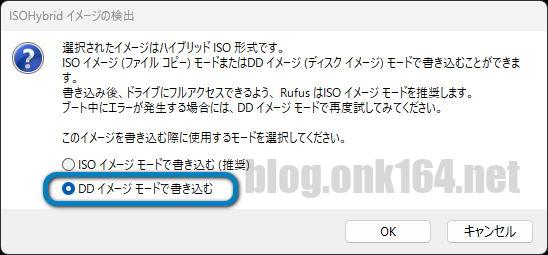
ISOHybrid イメージの検出

選択されたイメージはハイブリッドISO形式です。
ISOイメージ(ファイル コピー)モードまたはDDイメージ(ディスク イメージ)モードで書き込むことができます。

書き込み後、ドライブにフルアクセスできるよう、RufusはISOイメージモードを推奨します。
ブート中にエラーが発生する場合は、DDイメージモードで再度試してみてください。

[ ] ISOイメージモードで書き込む(推奨)
[v] DDイメージモードで書き込む

[OK] [キャンセル]
この「ISOHybrid イメージの検出」ダイアログは「保存領域のサイズ」を0より大きく指定している場合は表示されません。
BIOSモードがUEFIのPCだけで起動すればよいのであれば「ISOイメージモードで書き込む(推奨)」を選択します。
UEFIだけでなく、Legacy BIOSの古いPCでも起動できるようにするには「DDイメージモードで書き込む」を選択します。
ここでは「DDイメージモードで書き込む」を選択しました。
なおDDイメージモードでの書き込み時のパーティション構成は、パーティション構成項目での指定に関わらずGPTになります。
[OK]をクリックする。
↓
【STEP 5】 ダイアログ「別のプログラムまたはプロセスがこのドライブにアクセスしています。」の確認
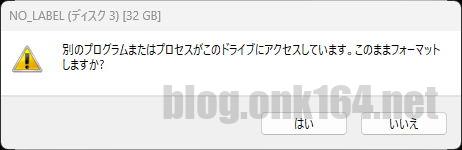
別のプログラムまたはプロセスがこのドライブにアクセスしています。
このままフォーマットしますか?

[はい] [いいえ]
このダイアログは表示されるとは限りません。
表示されたら[はい]をクリックする。
↓
【STEP 6】 ダイアログ「警告: デバイスのデータは消去されます。」の確認

Rufus

警告: デバイス "NO_LABEL(ディスク3) [32GB]" のデータは消去されます。
この操作を続けるには [OK] を、終了する場合は [キャンセル] をクリックしてください。

[OK] [キャンセル]
[OK]をクリックする。
ここから書き込みが始まります。
↓
【STEP 7】 書き込み中
書き込みが完了するのを待ちます。書き込みは数分で完了します。
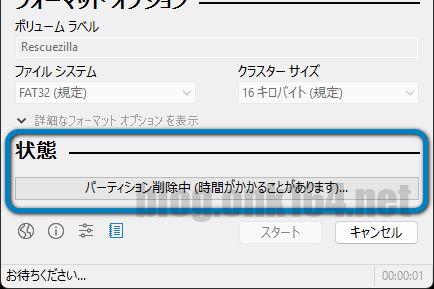
書き込みの進捗が画面下部の「状態」欄に表示されます。
進捗は次のように変化します。
パーティション削除中
↓
ファイルシステムを作成中
↓
マスターブートレコードを書き込んでいます
↓
ISOファイルをコピー中
↓
準備完了
↓
【STEP 8】 書き込み完了
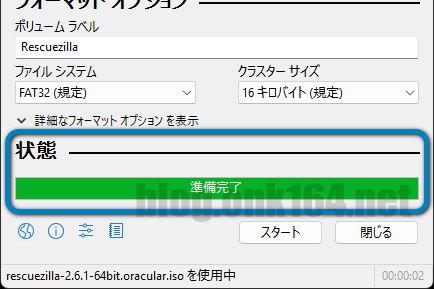
進捗が「準備完了」になったら書き込み完了です。
[閉じる]をクリックしてRufusを終了します。
↓
これでRescuezilla起動用USBメモリーが作成できました。
続いて、Rescuezillaを使用するPCで起動用USBメモリーを起動させ、無事起動に成功したら作業完了です。
Rescuezilla起動用USBメモリーからPCを起動する
【STEP 1】PCを完全にシャットダウンする。
↓
【STEP 2】Rescuezilla起動用USBメモリーをPC本体のUSBポートに接続する。
↓
【STEP 3】PCの電源を入れる。
↓
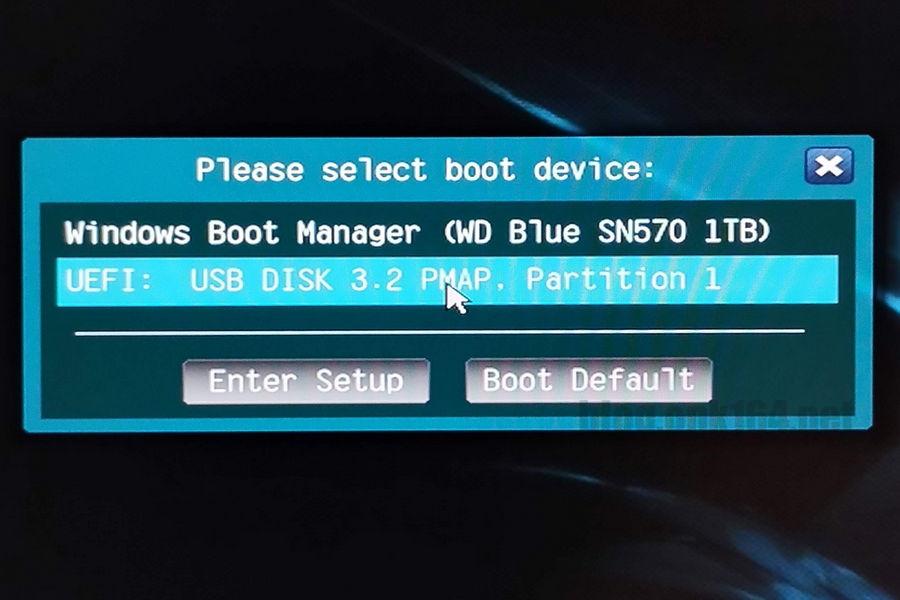
【STEP 4】起動ディスクの優先度を変更する。
PC起動時に既存のOSのディスクではなくUSBメモリーから起動させるために、次のいずれかの方法で起動ディスクの優先度を変更します。
- BIOS(UEFI)設定でUSBメモリーの起動順位を1番目に変更する。
- Boot Menu(起動メニュー)でUSBメモリーを指定して起動する。
BIOS(UEFI)設定またはBoot Menuへ入るには、PCを完全にシャットダウンした状態から電源を入れ、BIOSが起動したら下記の表に示すキーを押したままにします。
BIOS(UEFI)設定またはBoot Menuへ入るためのキーの一例
| 機種 | BIOS(UEFI)設定 | Boot Menu |
|---|---|---|
| ASRockのマザーボード A520M-ITXac | F2 | F11 |
| Intel NUC | F2 | F10 |
| Lenovo ThinkPad X200s | F1 | F12 |
押すキーは、メーカーだけでなく同じメーカーの製品でも機種によって異なりますので製品の説明書でご確認ください。
↓
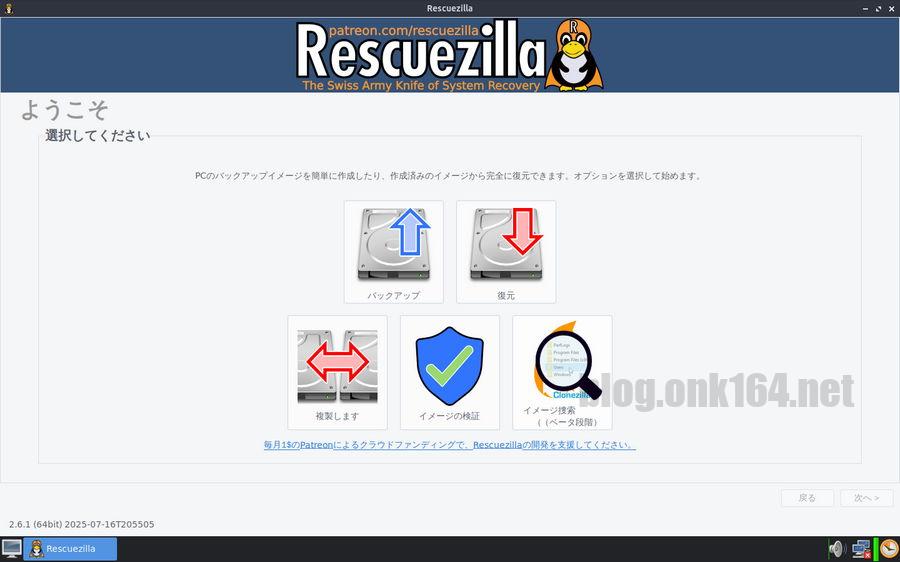
Rescuezilla起動用USBメモリーからの起動に成功すると、最終的にRescuezillaのホーム画面が表示されます。
DDイメージモードで書き込んだUSBメモリーをWindows 11 PCで初期化する方法
USBメモリーを別の用途で再利用するためにはボリュームのフォーマットや削除をおこなって初期化します。
Windows 11であれば「ディスクの管理」で初期化できますが、DDイメージモードで書き込んだUSBメモリーに作成されたボリュームに関しては初期化できません。
そのためDDイメージモードで書き込んだUSBメモリーをWindows 11 PCで初期化するには、RufusやParagon Partition Managerなどの外部ツールを使います。
Paragon Partition Managerで再フォーマットする方法は「ディスクの管理で削除できないボリュームを無料版Paragon Partition Managerで削除する方法 on Windows 10 」をご覧ください。
RufusでUSBメモリーをフォーマットする
ブートの種類  [非ブート用]

パーティション構成   [MBR] (初期値)
ターゲット システム  [BIOS または UEFI] (初期値)
ファイルシステム    [FAT32(既定)] (初期値)
クラスターサイズ    [16キロバイト(既定)] (初期値)
データ保存用としてUSBメモリーをフォーマットするには、ブートの種類で[非ブート用]を選択します。
それ以外の項目は目的に応じて変更します。
フォーマットにより複数あるボリュームは全て削除され1つのボリュームになります。
↓
[スタート]をクリックする。
ISOイメージモードとDDイメージモードで書き込んだRescuezilla起動用USBメモリーのボリューム情報
ISOイメージモードのボリューム情報
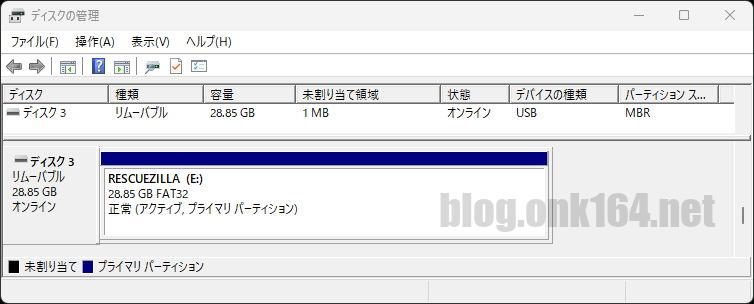
ISOイメージモードで書き込んで作成されたUSBメモリーには、ボリュームが1つあるのが確認できます。
USBメモリーの全容量が1つのボリュームに割り当てられています。
DDイメージモードのボリューム情報
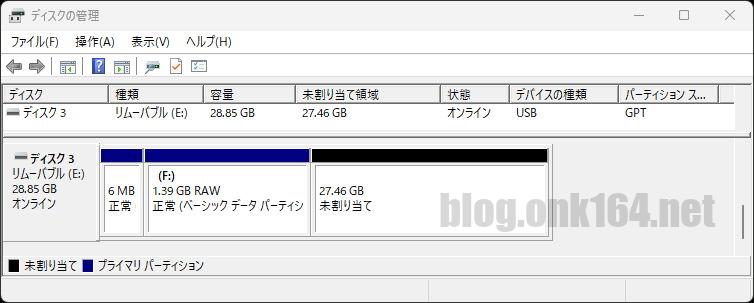
DDイメージモードで書き込んで作成されたUSBメモリーには、ボリュームが2つ、未割り当て領域が1つあるのが確認できます。
ボリュームサイズは、Rescuezillaに必要な最低限の容量(約1.5GB)で作成されています。
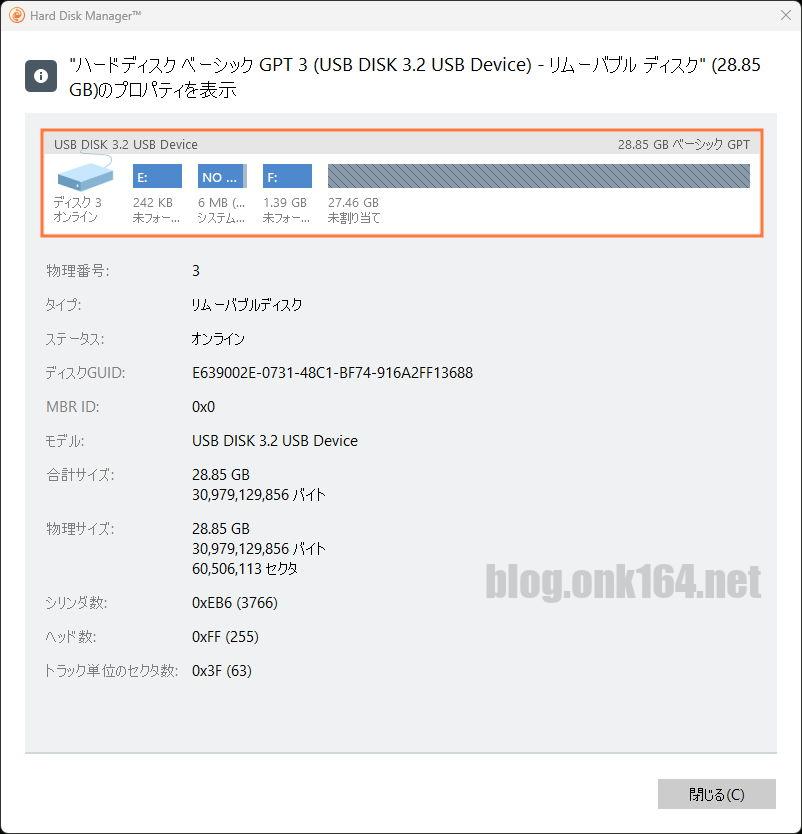
上記は「Paragon Hard Disk Manager 17」で確認したボリューム情報です。
ボリュームが3つ、未割り当て領域が1つあるのが確認できます。
Windows 11のディスクの管理画面では表示されていなかったボリュームも表示されており、ボリューム数が1つ多いです。
以上
USBメモリー(USB 5Gbps) ピックアップ
シリコンパワー USBメモリ 32GB USB3.2 Gen1 (USB3.1 Gen1 / USB3.0) フラッシュドライブ ヘアライン仕上げ Blaze B02 SP032GBUF3B02V1K
Amazonの情報を掲載しています
端子形状 USB-A
USB規格 USB 5Gbps (USB 3.2 Gen 1)
[関連投稿]
- Windows 11でストレージにドライブ文字を割り当てる方法。他OSでFAT32でフォーマット済みのUSBメモリーをエクスプローラーに表示させる
- Android 14スマホからUSBメモリーを安全に取り外す方法。モトローラ moto g53j 5G
- 余ったSSDを再利用。Android 14スマホで使える4種類の外付けストレージと接続方法。モトローラ moto g53j 5G
- Android 14スマホの写真をUSBメモリーにFilesアプリでコピーする方法。モトローラ moto g53j 5G
- Android 14スマホでUSBメモリーをフォーマットする方法。モトローラ moto g53j 5G
- ThinkPad X200sにChromeOS Flex安定版をインストールする手順。約5分で古いWindows 10 ノートPCをChromebook化(Platform version 14816.99.0)
- ChromeOS Flex安定版のUSBインストーラ作成方法。作業時間 約20分(Platform version 14816.99.0)
発売日 2024年4月27日
ノックスライド式デザイン
端子形状 USB-A
USB規格 USB 5Gbps (USB 3.2 Gen 1)

端子形状 USB-A
USB規格 USB 5Gbps (USB 3.2 Gen 1)

バリューモデル
端子形状 USB-A
USB規格 USB 5Gbps (USB 3.2 Gen 1)
販路違いで2つの型番が存在します
RUF3-KAシリーズ・・・Amazon.co.jp、特定販売店向け。発売時期: 2020年5月
RUF3-KBシリーズ・・・家電量販店向け。発売時期: 2017年4月

USBメモリー USB-CとUSB-A端子対応 (USB 5Gbps) ピックアップ
Amazonの情報を掲載しています
端子形状 USB-CとUSB-A
USB規格 USB 5Gbps (USB 3.2 Gen 1)

[TIPS]
- 64GB以上の容量を使う際にはexFATやNTFSでフォーマットする
- Windows OSではFAT32形式で認識できる容量は32GBまでです。例えば64GBのUSBメモリーををFAT32でフォーマットすると使える容量は32GBが上限になります。
- 64GB以上の容量を認識させるにはexFATやNTFSでフォーマットします。
- Windowsでフォーマットするとカタログ容量よりも減るのは仕様です
- カタログ容量で64GBのUSBメモリーをWindowsでフォーマットすると約59GBになります。
- カタログの容量誤表記、不具合、故障ではありませんのでご注意ください。商品カタログ上の容量表記は主に国際単位系(SI)の10進数で計算した容量です。一方、Windows OSでは2進数で計算しており、10進数よりも容量が小さくなります。
- USBメモリーはSSDに比べて寿命が短い
- 高耐久版のUSBメモリーを除き普及価格帯のUSBメモリーはSSDやHDDに比べて圧倒的に寿命が短く、長期保存には不向きですので、バックアップ装置の本命としての利用は避けるのが無難です。
- USB3対応USBメモリーをパソコンのUSB2.0ポートに接続した場合、速度の上限はUSB2.0となります。
- パソコンのUSB3.0ポートでも、ゆっくりと挿すとUSB2.0として認識されることがあります。
USB接続ポータブルSSD ピックアップ
ポータブルSSD/HDDはWindows PCであれば別途電源不要でUSBケーブル1本で動作可能です。
SSDタイプの特徴
- HDDと比べて衝撃に強い、読み書きが速い、動作音が静か。


USB接続ポータブルHDD ピックアップ
ポータブルHDDはWindows PCであれば別途電源不要でUSBケーブル1本で動作可能です。
HDDタイプの特徴
- SSDよりも容量あたりの価格が安い。SSDよりも低速だが、使用頻度やアクセス頻度の低いデータの保存や、PCの日々のバックアップ保存に最適。

Amazonの情報を掲載しています
端子形状 USB 3 Micro-B (USB Micro-B SuperSpeed)
USB規格 USB 5GbpsHD-AD、HD-EDS、HD-NRLの違い
違いは発売時期、販売店、容量ラインナップにあります。
HD-AD ・・・ Amazon販売向け、発売時期 2019年4月、容量 2TB 3TB 4TB 6TB 8TB 16TB 20TB 24TB
HD-EDS ・・・ 特定販売店向け、発売時期 2021年7月、容量 2TB 4TB 6TB 8TB
HD-NRLD ・・・ 特定販売店向け、発売時期 2019年4月、容量 2TB 3TB 4TB 6TB 8TB

1TB 内蔵M.2 PCIe NVMe SSD ピックアップ
2025年3月時点でパソコン向けに市販されているM.2 SSDは「M.2 PCIe NVMe」規格で、速度の違いでPCIe Gen3、Gen4、Gen5の3つに分かれます。
データ転送速度の最大値は、Gen3x4が4GB/s、Gen4x4が8GB/s、Gen5x4が16GB/sです。
「x4」はデータの送受信につかうレーン数を表わします。2025年3月時点で最速はPCIe Gen5です。
PlayStation5のM.2 SSD要件はGen4x4です。
Gen3x4対応のSSDが一律で同じ速度というわけではなく、同じ規格内でも低速から高速のモデルに分かれています。高速になるほど発熱量が増えるので放熱対策が必要になります。
PCIeには下位互換があるので上限がGen3のパソコンでも、Gen4のSSDを使えます。ただしその場合の最大速度はGen3に制限されます。
データ転送方式の異なるM.2 SATA SSD(2.5インチ SATA SSDのことではありません)もありますが、「M.2 PCIe NVMe SSD」との互換性はありませんのでご注意ください。
M.2 PCIe Gen3x4 NVMe SSD
PCIe Gen3x4の低速モデルはシーケンシャル読み取りと書き込みは1000MB/s前後ですが、それでも2.5インチSATA3.0 SSDの最大速度600MB/sよりも高速です。
発熱量が抑えられ、省電力というメリットもあります。
上記の後継モデル
Amazonの情報を掲載しています
Patriot P320 1TB Internal SSD - NVMe PCIe Gen 3x4 - M.2 2280 - Solid State Drive - P320P1TBM28
Amazonの情報を掲載しています
[関連投稿]


M.2 PCIe Gen4x4 NVMe SSD
チップ放熱用に熱伝導率が銅の10倍のグラフェンヒートシールドを搭載。ラベルシール並の薄さなので狭い空間にも取付け可能です。
[関連投稿]


M.2 PCIe Gen5x4 NVMe SSD


内蔵SSD2.5インチ SATA SSDを検討する
2.5インチSATA HDDを搭載したWindows PCをSSDに交換することで動作速度の大幅な向上と静音化を体感できます。
[関連投稿]


2.5インチSATA SSD/HDD外付けケースを検討する
SSDではなくHDDを取付ける予定の場合は、ケースの対応厚に気をつけましょう。
2022年現在、2.5インチSSDの厚さの主流は7mmですが、2.5インチHDDでは7mmの他に9.5mm、15mmが存在します。
最大9.5mm厚対応 2.5インチSATA SSD/HDD用


最大12.5mm厚対応 2.5インチSATAを3.5インチSATAに変換するアダプタ

3.5インチのSATA HDD外付けケースを検討する
USB接続の3.5インチのSATA HDD外付けケース選びでは、対応している最大容量に注意しましょう。
古いHDDケースやSATA-USB変換アダプタでは最大2TBまでしか容量を認識できない場合があります。
最大認識容量20TB

10Gbps (USB 3.2 Gen 2、3.1 Gen 2)
USB接続 M.2 SSDケースを検討する
M.2 SSDのケース選びの際は、M.2 NVMeとM.2 SATAのどちらに対応しているか、認識できる最大容量を確認しましょう。
Amazonの情報を掲載しています
M.2 NVMe SSD専用
データ転送レート 10Gbps (USB 3.2 Gen 2、3.1 Gen 2)
対応容量 最大2TB
搭載コントローラー Realtek製 RTL9210
上からカバーをかぶせるタイプなのでSSDの着脱が簡単です。
[関連投稿]

Amazonの情報を掲載しています
10Gbps (USB 3.2 Gen 2、3.1 Gen 2)

発売日 2024年10月4日
Amazonの情報を掲載しています
10Gbps (USB 3.2 Gen 2、3.1 Gen 2)
アルミボディ
4TBのSSDを搭載可能

発売日 2024年8月上旬
センチュリー 「裸族の頭 M.2 SSD Slim」ヒートシンク付きM.2 SSD 搭載可能NVMe / SATA両対応 USB10Gbps接続対応アダプター CRAM2NSU10G_FP
Amazonの情報を掲載しています
M.2 NVMe/M.2 SATA SSD両対応
10Gbps (USB 3.2 Gen 2、3.1 Gen 2)
カバーが無いので厚めのヒートシンクを取り付けたM.2 SSDを組み込めます。

関連投稿:ストレージ環境構築
Windows 11でストレージにドライブ文字を割り当てる方法。他OSでFAT32でフォーマット済みのUSBメモリーをエクスプローラーに表示させる
ASUSTORのNAS AS-202TのRAID1容量を2TBから3TBに増やすHDD交換方法(作業時間 約9時間)【2022年10月版】
ディスクの管理で削除できないボリュームを無料版Paragon Partition Managerで削除する方法 on Windows 10
Win10インストールでGPT化したSSDにレガシMBR Win10環境をReflect8で移行する方法
Reflect 8 FreeでWindows 10のイメージを容量の大きいSSDへパーティションを拡張して復元する方法
Reflect 8 FreeでWindows 10 SSDの乗り換え用にイメージファイルを作成する方法
Reflect 8 FreeでWindows 10 SSDのクローンをパーティションを拡張して作成する方法。容量の大きいSSDへ移行する
新しいSSDをWindows 10を初期化してエクスプローラーで認識させる方法。初期化、フォーマット、ドライブ文字割り当てを解説。Windows 11対応
Cable Matters 外付けM.2 SSDケースにSSDを取り付ける方法
既存PCのWindows 10 SSDを別のPCへ取り付けて起動する方法。DELLノートPCからIntelデスクトップPCへ移行
参考
rescuezilla(GitHubのWebサイト)