
目次
- 目次
- 概要
- 前提条件
- 作業環境
- 使用できた外付けストレージ
- 【予備知識】標準カメラアプリの撮影ファイルはDCIMフォルダーに保存される
- コピー時の運用ルール
- コピー作業の流れ 概要
- 【実践】Filesアプリを使って内部ストレージ内の撮影ファイルをUSBメモリーにコピーする手順
- 【任意】コピー元のフォルダーまたはファイルを削除する
- 同じファイルを2度コピーした場合どうなるか?
- 今回の投稿で使用した製品
- Android 14スマートフォン moto g53jでの外付けストレージ使用方法に関する投稿一覧
- USB-C to USB-A 変換アダプター ピックアップ
- USBメモリー(USB 5Gbps) ピックアップ
- USBメモリー USB-CとUSB-A端子対応 (USB 5Gbps) ピックアップ
- USB接続ポータブルSSD ピックアップ
- 2.5インチSATA SSD/HDD外付けケースを検討する
- 3.5インチのSATA HDD外付けケースを検討する
- SIMロックフリー スマートフォン ピックアップ
- moto g53j 5Gに関する投稿一覧
- Motorolaのスマートフォンに関する投稿一覧
概要
この投稿では、Androidスマートフォンやタブレット内にある、標準カメラアプリで撮りためた写真や動画ファイルを、パソコンを使わずにUSBメモリーにコピーする方法を詳しく説明します。
コピー作業で使うファイル管理アプリはFiles by Googleです。
投稿内では、写真や動画ファイルを合わせて「撮影ファイル」と表現しています。
前提条件
AndroidスマートフォンでUSBメモリーを使用するには、USBメモリーがAndroid用にフォーマット済みである必要があります。
フォーマット方法は、こちらの投稿「Android 14スマホでUSBメモリーをフォーマットする方法。モトローラ moto g53j 5G 」をご覧ください。
作業環境
使用するファイル管理アプリ Files by Google
- Filesアプリはmoto g53j 5Gに標準インストールされています。
- もしインストールされていない場合はGoogle Playからインストールします。
- Files by Google(Google PlayのWebサイト)
- 設定内の「ストレージ」機能とは異なります。
Androidスマートフォン moto g53j 5G
- OSバージョン Android 14
- メーカー モトローラ
- 機種名 moto g53j 5G
- USBポートの形状 USB-C
- USB規格 Hi-Speed USB(USB 2.0)
- 最大データ転送速度 480Mbps (60 MB/s)
[関連投稿]

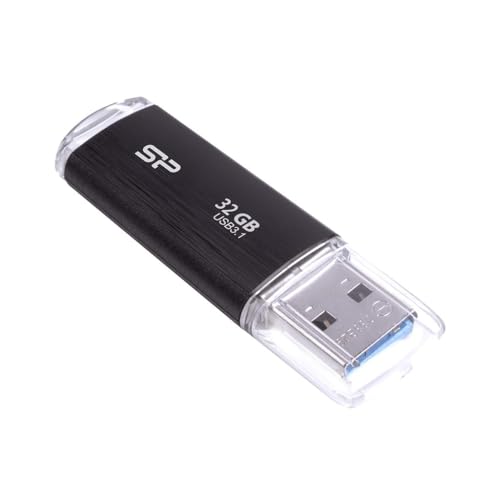
USBメモリー シリコンパワー Blaze B02 32GB
- 型番 SP032GBUF3B02V1K
- 容量 32GB
- 端子形状 USB-A
- USB規格 USB 5Gbps (USB 3.2 Gen 1)
- Windows 10の「デバイスとプリンター」で表示される名称 USB DISK 3.2
- BIOSブートメニューでの表示名 USB DISK 3.2
シリコンパワー USBメモリ 32GB USB3.2 Gen1 (USB3.1 Gen1 / USB3.0) フラッシュドライブ ヘアライン仕上げ Blaze B02 SP032GBUF3B02V1K
Amazonの情報を掲載しています
端子形状 USB-A
USB規格 USB 5Gbps (USB 3.2 Gen 1)
[関連投稿]
- Rescuezillaの起動用USBメモリーをRufusで作成する方法とUSBメモリー起動失敗時の解決策
- Windows 11でストレージにドライブ文字を割り当てる方法。他OSでFAT32でフォーマット済みのUSBメモリーをエクスプローラーに表示させる
- Android 14スマホからUSBメモリーを安全に取り外す方法。モトローラ moto g53j 5G
- 余ったSSDを再利用。Android 14スマホで使える4種類の外付けストレージと接続方法。モトローラ moto g53j 5G
- Android 14スマホでUSBメモリーをフォーマットする方法。モトローラ moto g53j 5G
- ThinkPad X200sにChromeOS Flex安定版をインストールする手順。約5分で古いWindows 10 ノートPCをChromebook化(Platform version 14816.99.0)
- ChromeOS Flex安定版のUSBインストーラ作成方法。作業時間 約20分(Platform version 14816.99.0)
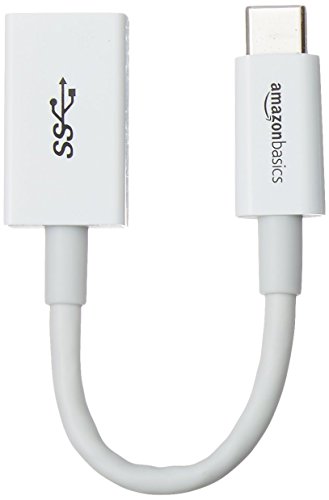
USB-C to USB-A 変換アダプター Amazonベーシック USB 5Gbps(USB 3.2 Gen 1) B01GGKYYT0
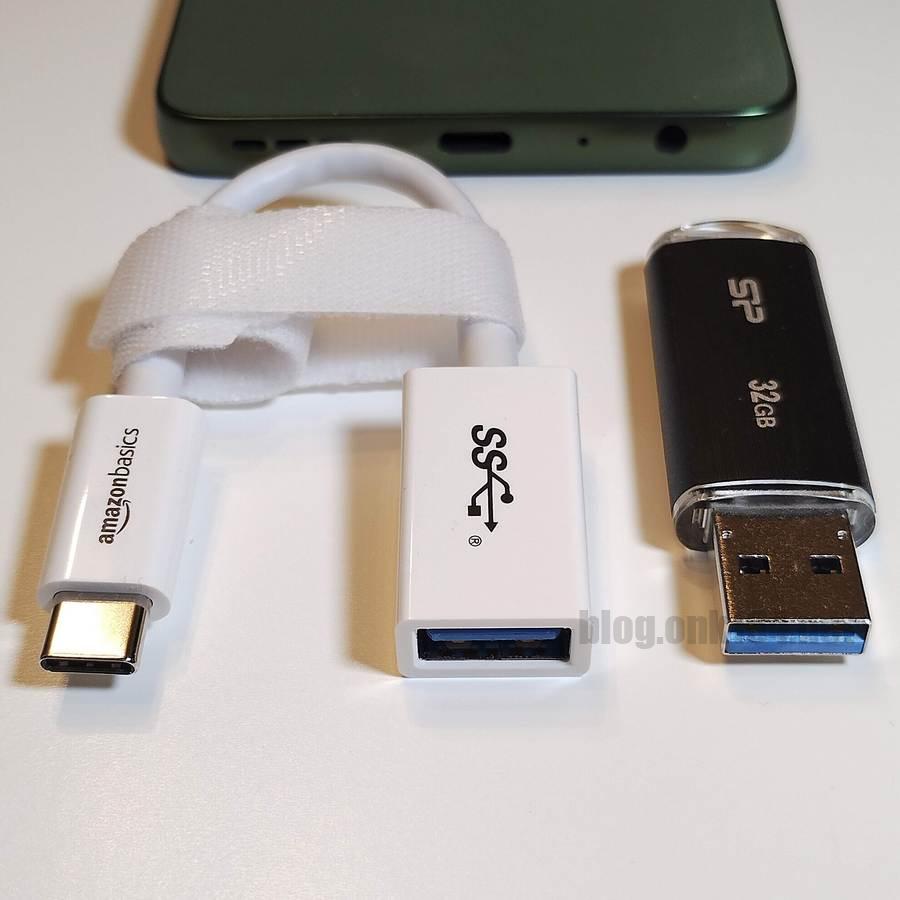
- 端子形状 USB-Aポート、USB-Cプラグ
- USB規格 USB 5Gbps (USB 3.2 Gen 1)
端子形状 USB-Aポート、USB-Cプラグ
USB規格 USB 5Gbps (USB 3.2 Gen 1)
[関連投稿]
使用できた外付けストレージ
筆者が実際に試した範囲では、USBメモリーを含めて次に示す外付けストレージをAndroidスマートフォンで使用することができました。
使用できた外付けストレージ
- USBメモリー
- microSDカード + メモリカードリーダー
- 内蔵M.2 SSD + 外付けケース
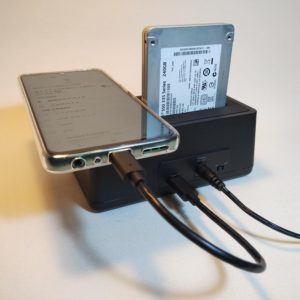
- 内蔵2.5インチSATA SSD + セルフパワードの外付けケース
接続方法の詳細は、「余ったSSDを再利用。Android 14スマホで使える4種類の外付けストレージと接続方法。モトローラ moto g53j 5G 」をご覧ください。
【予備知識】標準カメラアプリの撮影ファイルはDCIMフォルダーに保存される
今回の投稿におけるコピー元のファイルと、標準カメラアプリで撮影した写真と動画ファイルが対象です。
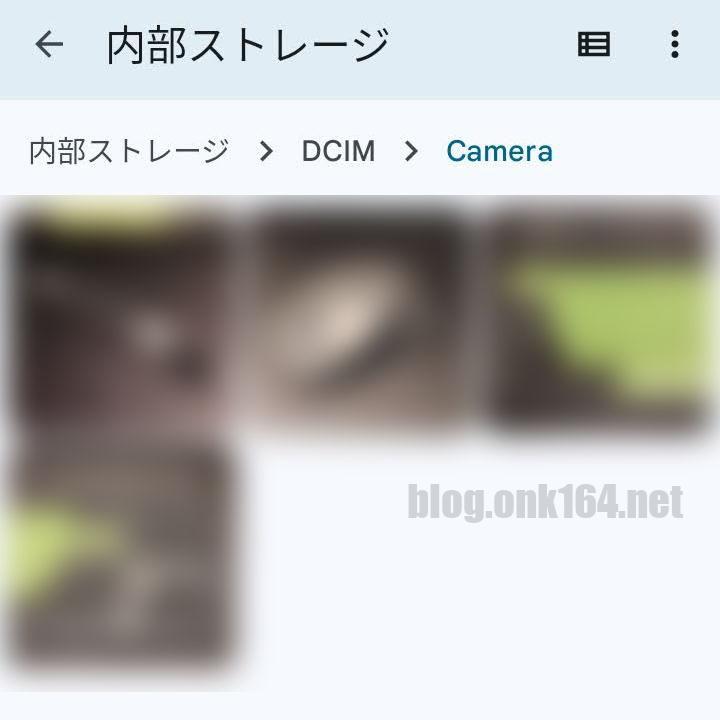
それらがどこに保存されているかというと、Androidスマートフォンの標準カメラアプリの撮影ファイルは、内部ストレージのDCIMフォルダー配下のサブフォルダー内に保存される仕様となっています。
これは、日本のデジタルカメラ各社共通の仕様に則っています。
DCIM配下に作成されるサブフォルダー名はAndroid OSのバージョンやメーカー、機種によって異なります。
モトローラのスマートフォン moto g53j 5Gの標準カメラアプリで作成されるサブフォルダー名は「Camera」です。
SDカードを増設していて、SDカードを撮影ファイルの保存場所として指定している場合は、SDカード内に同様のフォルダーが作成され、そこに撮影ファイルが保存されます。
| ストレージ | フォルダー構造 |
|---|---|
| 内部ストレージ | /DCIM/Camera |
| SDカード | /DCIM/Camera |
コピー時の運用ルール
コピー作業は、次の運用ルールで年に1回、12月31日に撮影ファイルをUSBメモリーにコピー(バックアップ)すると仮定しています。
独自の工程は、次回コピー時に差分のみのコピーを簡単にするために、コピー前にCameraフォルダー名を変更していることです。
運用ルール
- 年に1回、12月31日にスマートフォン内の撮影ファイルをUSBメモリーにコピー(バックアップ)する。
- コピー対象のファイルは、前回コピーした撮影ファイルより新しいファイルのみ。
- コピー前に、Cameraフォルダー名を次の形式で変更する。
- 元のフォルダー名にコピー作業をした年月日(YYYY-MM-DD)を付与する。「
Camera-20XX-12-31」
- 元のフォルダー名にコピー作業をした年月日(YYYY-MM-DD)を付与する。「
- コピー時は「
Camera-20XX-12-31」フォルダーを丸ごとUSBメモリーにコピーする。- ファイル単位で選択するのではない。
コピー作業の流れ 概要
2025-12-31にコピー作業をする場合のコピー作業の流れの概要と、フォルダー構造は次のとおりです。
具体的なコピー手順詳細はこのあとの工程で説明します。
コピー作業開始前。Cameraフォルダー名の変更前
コピー元の撮影ファイルの場所は、前述のとおり規定の場所にあります。
| ストレージ | 親フォルダー | サブフォルダー | 説明 |
|---|---|---|---|
| 内部ストレージ | DCIM |
Camera |
今回コピー対象のファイル。前回コピーした日付以降から2025-12-31までの撮影ファイル |
↓
Cameraフォルダー名を変更後
フォルダー名CameraをCamera-2025-12-31に変更。
| ストレージ | 親フォルダー | サブフォルダー | 説明 |
|---|---|---|---|
| 内部ストレージ | DCIM |
Camera-2025-12-31 |
前回コピーした日付以降から2025-12-31までの撮影ファイル |
↓
USBメモリーにコピー
内部ストレージのCamera-2025-12-31フォルダーをUSBメモリーのBackupフォルダー配下に丸ごとコピーします。
コピー先のフォルダーに関しては自分で決めます。
ここではファイル管理アプリでUSBメモリー内にBackupフォルダーを新規作成し、そこにコピーを保存することにしました。
フォルダー名はAndroidの規定フォルダー名と重複しないようにした方がトラブルが少ないでしょう。
| ストレージ | 親フォルダー | サブフォルダー |
|---|---|---|
| USBメモリー | Backup |
Camera-2025-12-31 |
↓
カメラアプリで撮影するとCameraフォルダーが新規作成される
カメラアプリでの撮影時にCameraフォルダーが存在しないと、カメラアプリが自動的にCameraフォルダーを新規作成します。
ですのでCameraフォルダー名変更後に新しいCameraフォルダーを手動で作る必要はありません。
| ストレージ | 親フォルダー | サブフォルダー | 説明 |
|---|---|---|---|
| 内部ストレージ | DCIM |
Camera |
カメラアプリで新規作成される。次回コピー対象の撮影ファイル。 |
Camera-2025-12-31 |
前回コピーした日付以降から2025-12-31までの撮影ファイル |
次回コピー時は、新たに作成されたCameraフォルダーの内容を同様の手順でコピーします。
【実践】Filesアプリを使って内部ストレージ内の撮影ファイルをUSBメモリーにコピーする手順
USBメモリーをスマートフォンに接続する
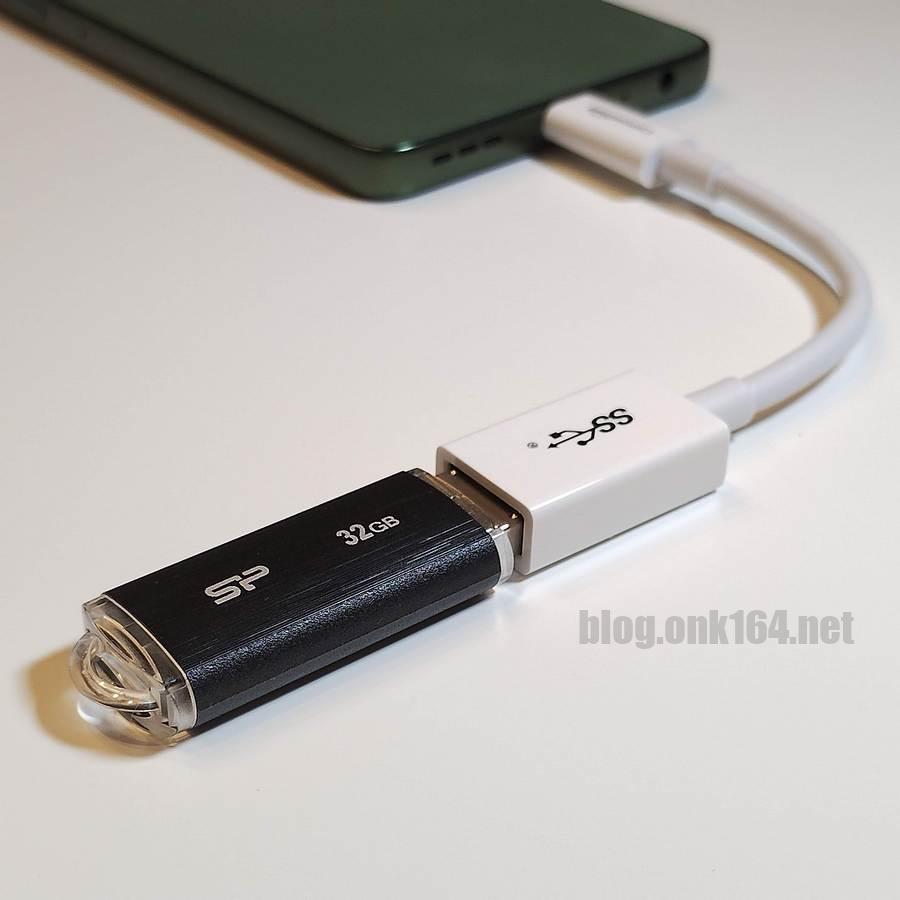
USBメモリーをスマートフォンに接続する。
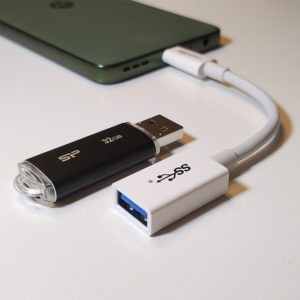
USBメモリーの端子形状がUSB-Aなので、変換アダプターを介してスマートフォンのUSB-Cポートに接続しています。
↓
この通知内容が表示されるのはストレージが次の状態である時
USBメモリーがAndroid用にフォーマット済みで使用可能であれば、通知パネルに下記の通知が表示されます。
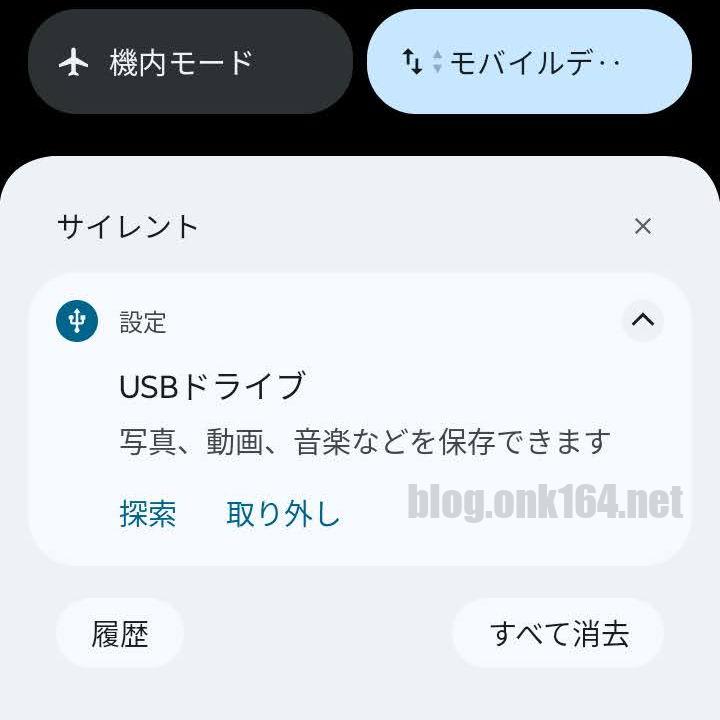
設定
USBドライブ
写真、動画、音楽などを保存出来ます
[探索] [取り外し]Android用にフォーマット済みでない場合は、こちらの投稿「Android 14スマホでUSBメモリーをフォーマットする方法。モトローラ moto g53j 5G 」をご覧ください。
Google Filesアプリを起動する
Filesアプリのアイコンをタップして起動する。
↓
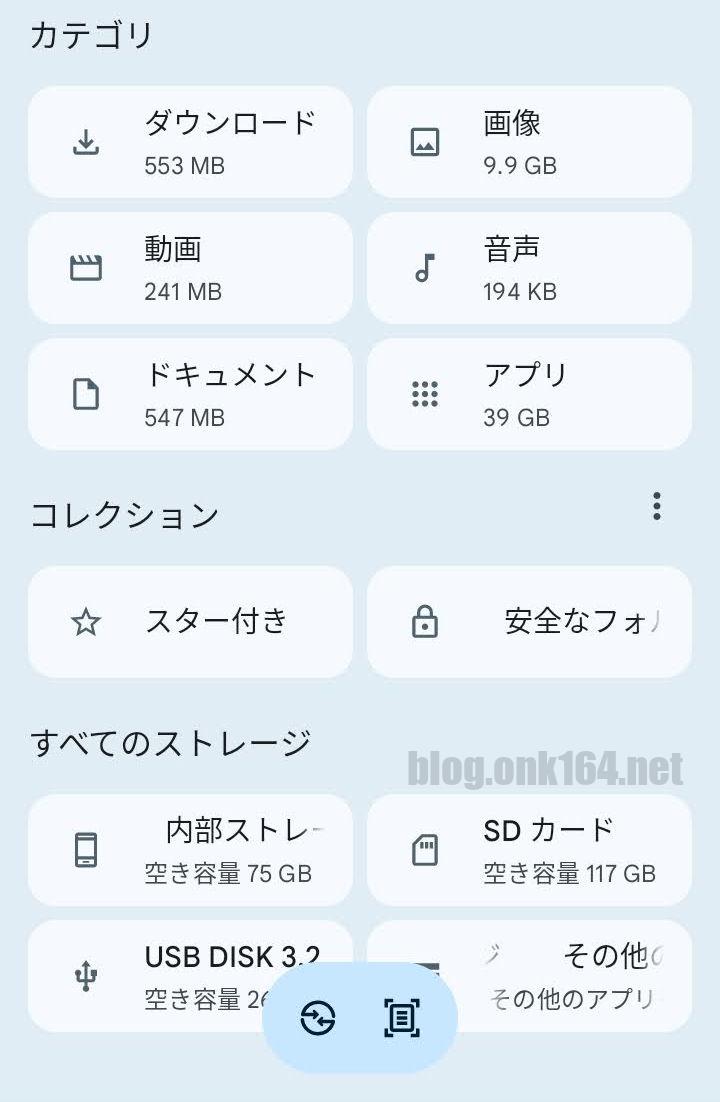
画面内はカテゴリ、コレクション、すべてのストレージといったエリアに分かれています。
今回重要なのは画面下の方にある「すべてのストレージ」エリアです。
↓
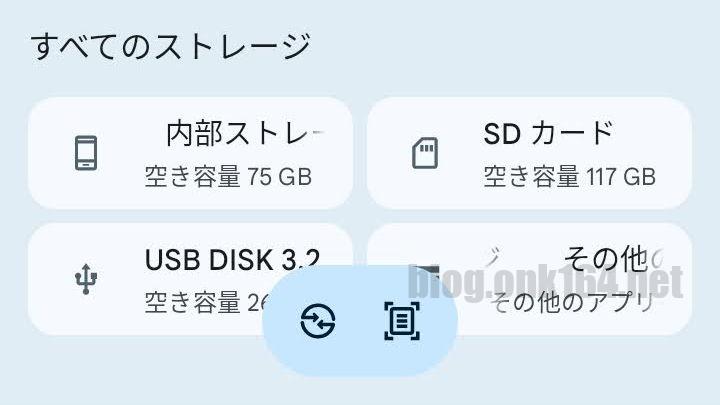
「すべてのストレージ」エリアに使用出来る全ストレージが表示されます。タップすることでストレージ内のファイルにアクセス出来ます。
すべてのストレージ
- 内部ストレージ ・・・ スマートフォン内の標準ストレージです。
- SDカード ・・・ スマートフォン内に増設したmicroSDカードです。増設していない場合やアンマウントした場合は表示されません。
- USB DISK 3.2 ・・・ 今回接続したUSBメモリーです。名称はUSBメモリーのメーカー、種類によって異なります。
- その他のストレージ ・・・ Google Drive、OneDriveなどのオンラインストレージです。
【任意】USBメモリー内に、コピーを保存するフォルダーを作成する
この工程は任意です。
すでにコピー保存先フォルダーが作成済みであったり、使用するフォルダーが決まっている場合は、この工程は飛ばしてください。
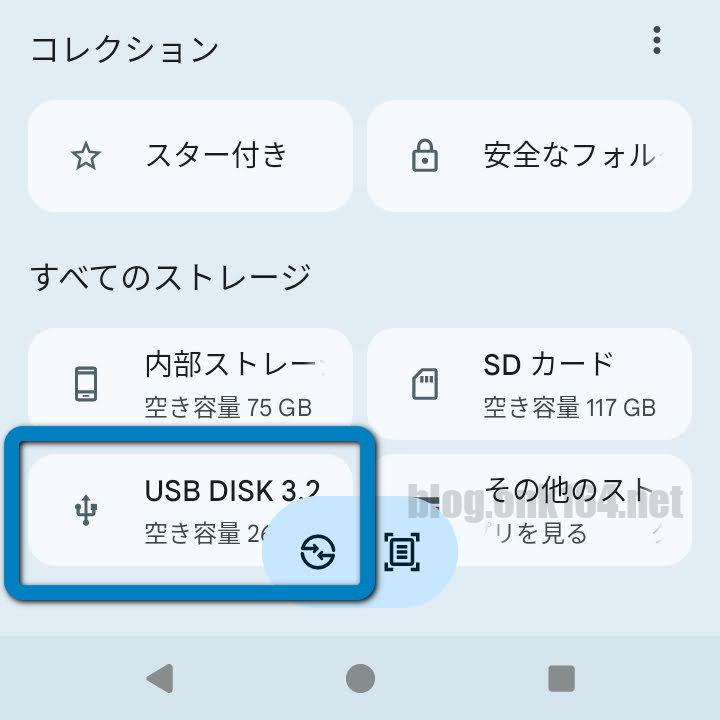
USBメモリー内のファイルを操作するために、「すべてのストレージ」エリアにある[USB DISK 3.2]をタップする。
「USB DISK 3.2」の名称はUSBメモリーのメーカー、種類によって異なります。
↓
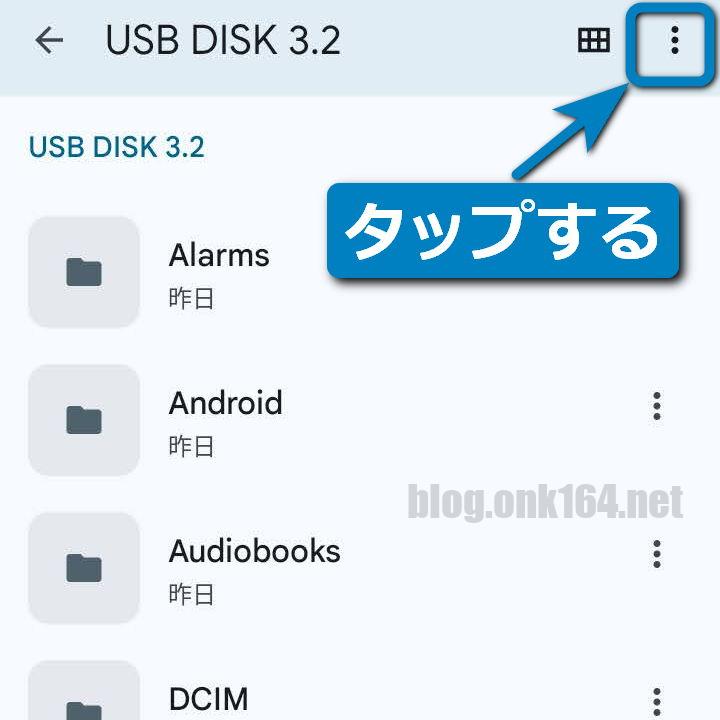
USBメモリー内のファイル一覧が表示されます。
画面右上の︙をタップして、その他のオプション一覧を開く。
↓
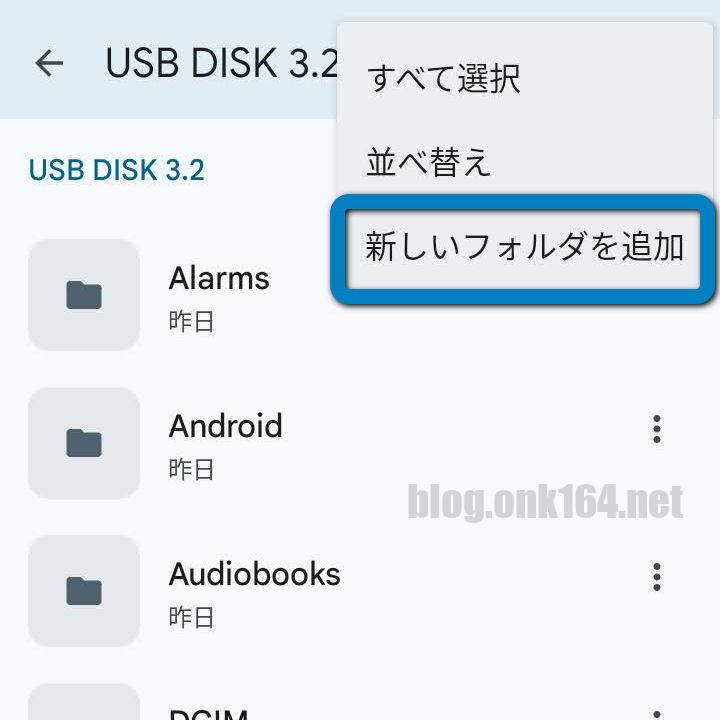
[新しいフォルダを追加する]をタップする。
↓
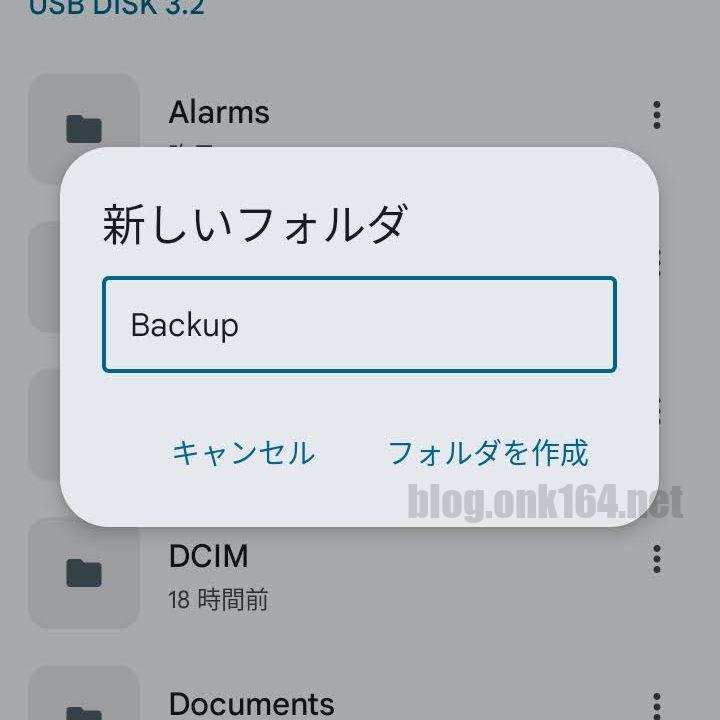
フォルダー名を入力します。
ここでは「Backup」という名称にしました。
フォルダー名は任意ですが、使用する文字は半角英数字にした方が、文字化け等によるトラブルを軽減出来ます。
[フォルダを作成]をタップし確定する。
↓
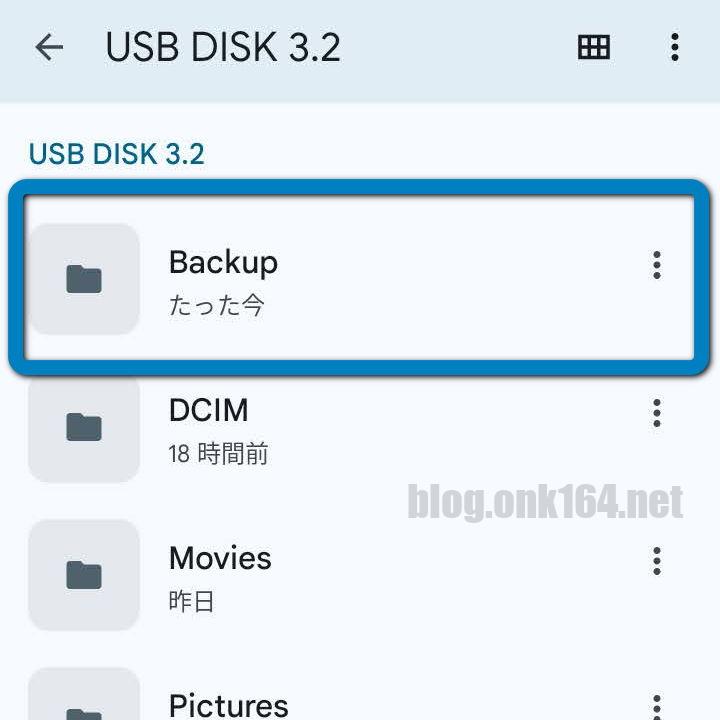
Backupフォルダーが作成出来ました。
フォルダーが作成されると、画面下部に数秒間「新しいフォルダを追加しました。」という通知が表示されます。
これでコピー保存先フォルダーの準備が出来ました。
↓
【任意】コピー元フォルダー名を変更する
この工程は任意です。
コピー元フォルダー名を変更する必要がなければ、この工程は飛ばしてください。
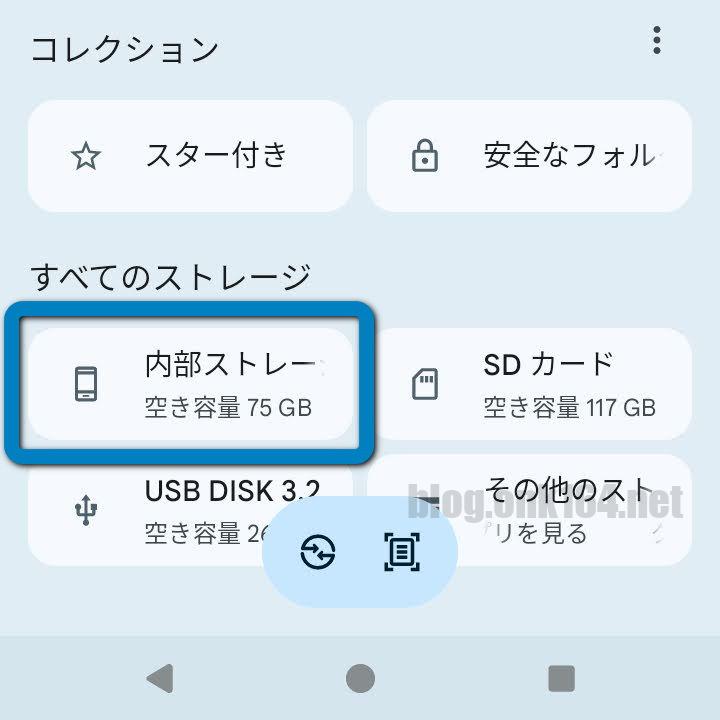
内部ストレージ内のファイルを操作するために、「すべてのストレージ」エリアにある[内部ストレージ]をタップする。
↓
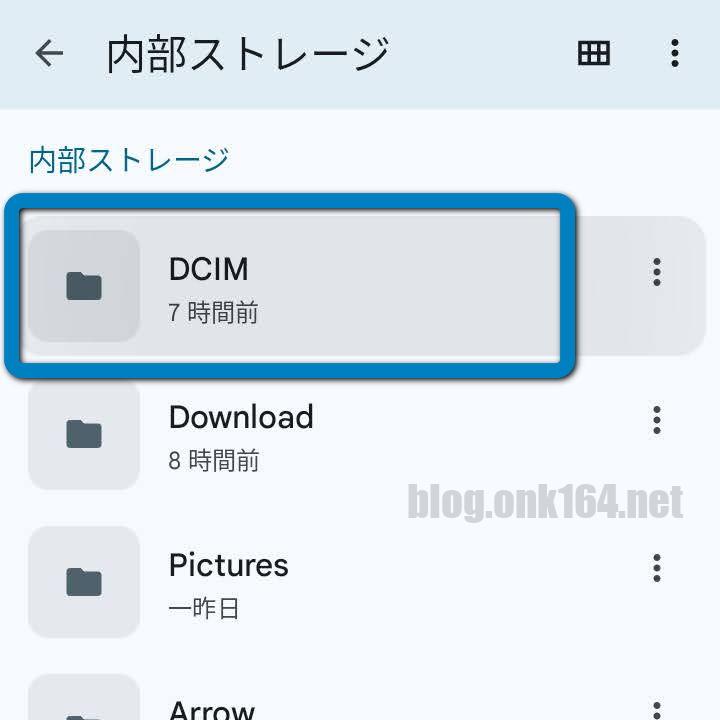
DCIMフォルダーをタップする。
↓
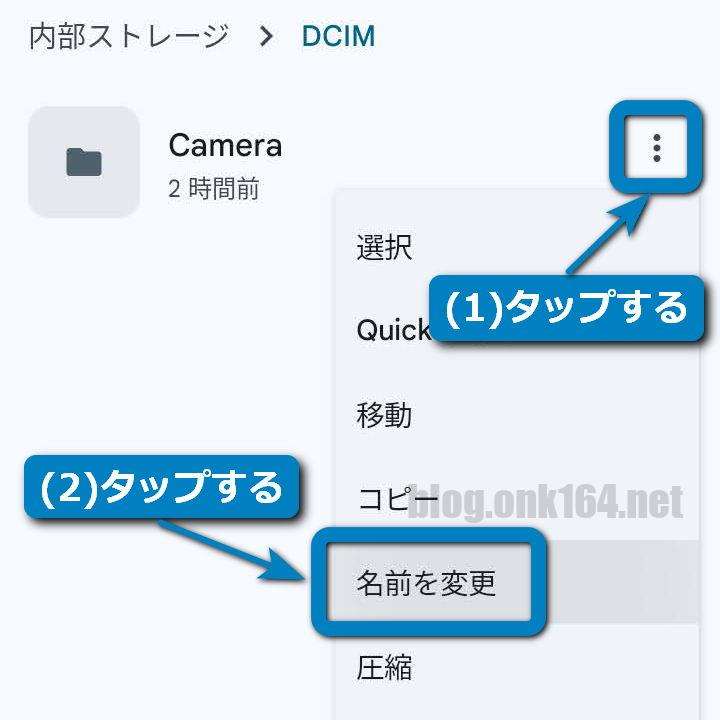
↓
DCIMフォルダー内のファイル一覧が表示されます。
Cameraフォルダー右側の︙をタップして操作メニューを開き、[名前を変更]をタップする。
↓
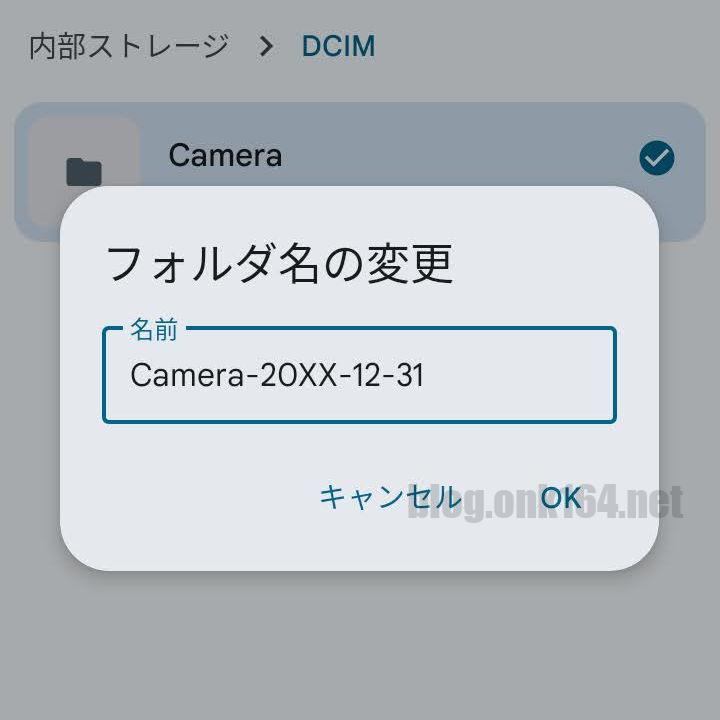
フォルダー名を入力します。
ここでは「/DCIM/Camera-20XX-12-31」という名称にしました。
フォルダー名は任意です。
[OK]をタップし確定する。
↓
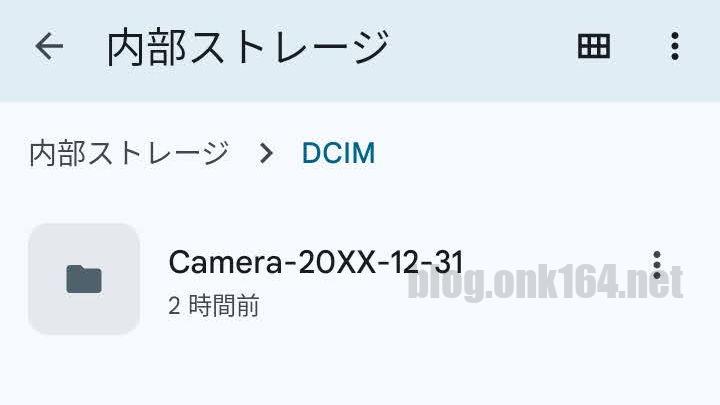
フォルダー名を「Camera」から「Camera-20XX-12-31」に変更できました。
コピー元とコピー先を選択してコピー実行
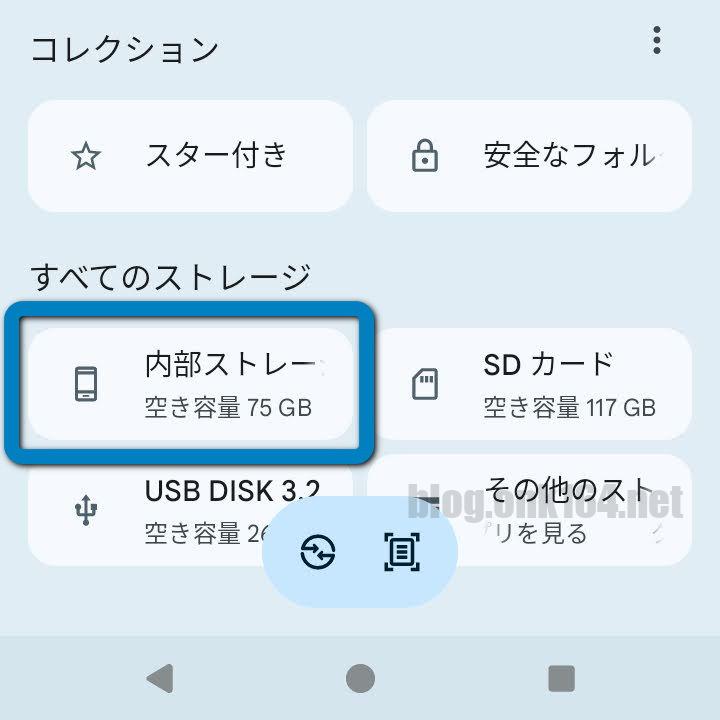
コピー元ファイルは、内部ストレージ内にあるので「すべてのストレージ」エリアにある[内部ストレージ]をタップする。
↓
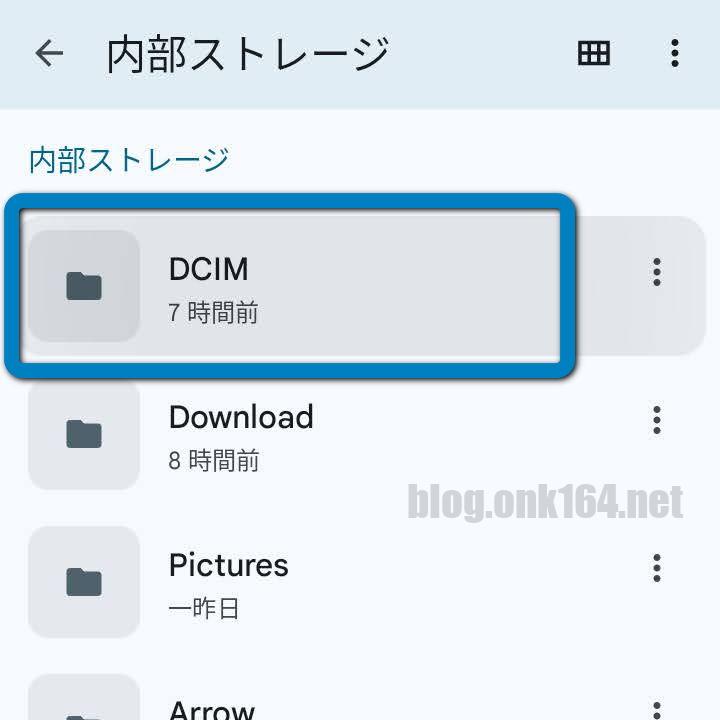
DCIMフォルダーをタップする。
↓
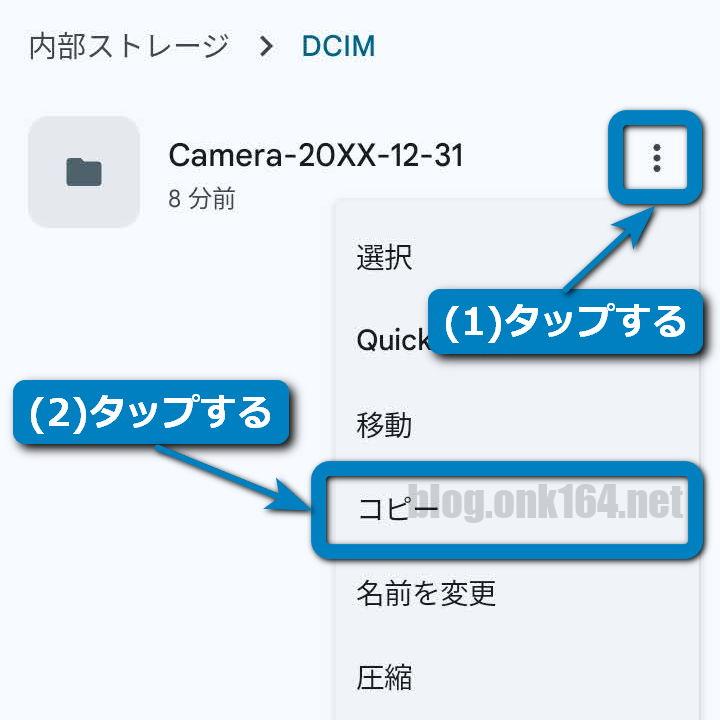
DCIMフォルダー内のファイル一覧が表示されます。
Camera-20XX-12-31フォルダー右側の︙をタップして操作メニューを開き、[コピー]をタップする。
Cameraフォルダー名を「Camera-20XX-12-31」に変更していない場合は、Cameraフォルダーとして読み替えてください。
↓
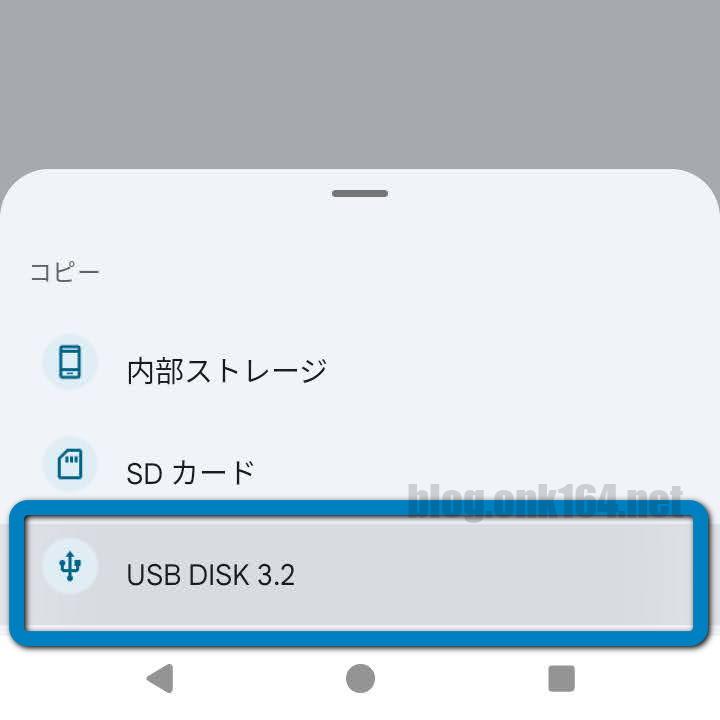
コピーをタップすると画面下部にコピー先のストレージを選択するパネルが表示されます。
USBメモリーにコピーするので[USB DISK 3.2]をタップする。
↓
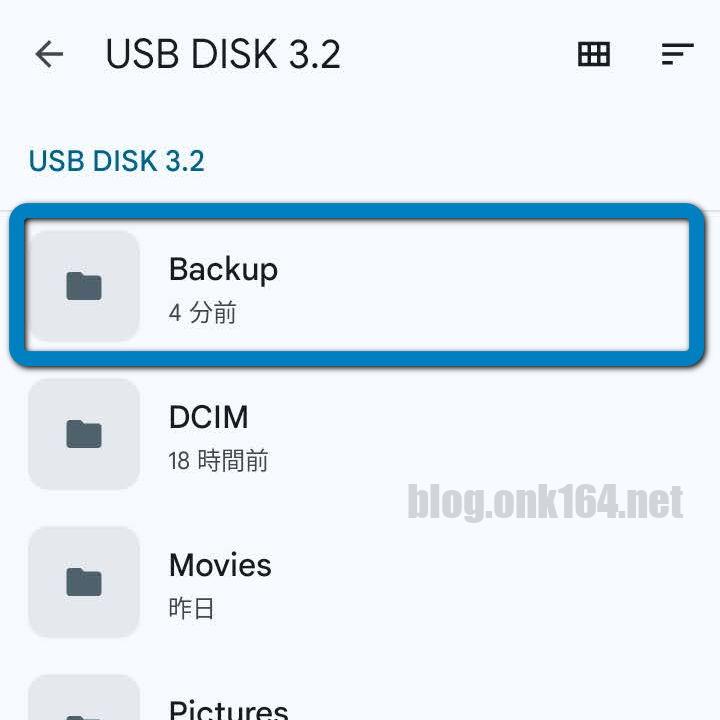
USBメモリーのファイル一覧が表示されます。
画面下部にはコピー操作パネルも表示されますが、ここではまだ実行しません。
[新しいフォルダ] [ここにコピー]コピー元ファイルを、事前に作成したBackupフォルダー配下にコピーするので、Backupフォルダーをタップする。
↓
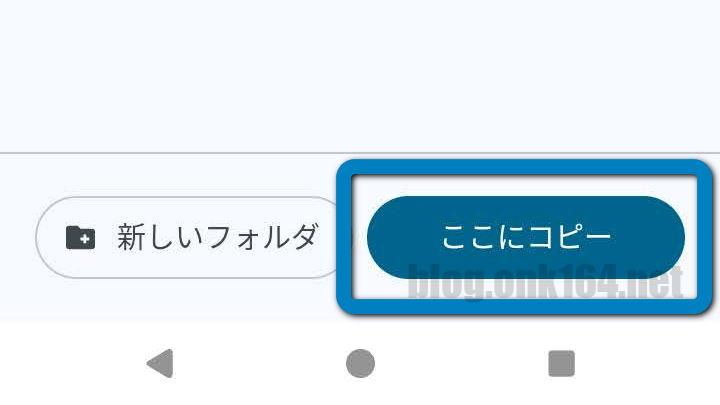
[新しいフォルダ] [ここにコピー]コピーを開始するために、画面下部のコピー操作パネル内の[ここにコピー]をタップする。
↓
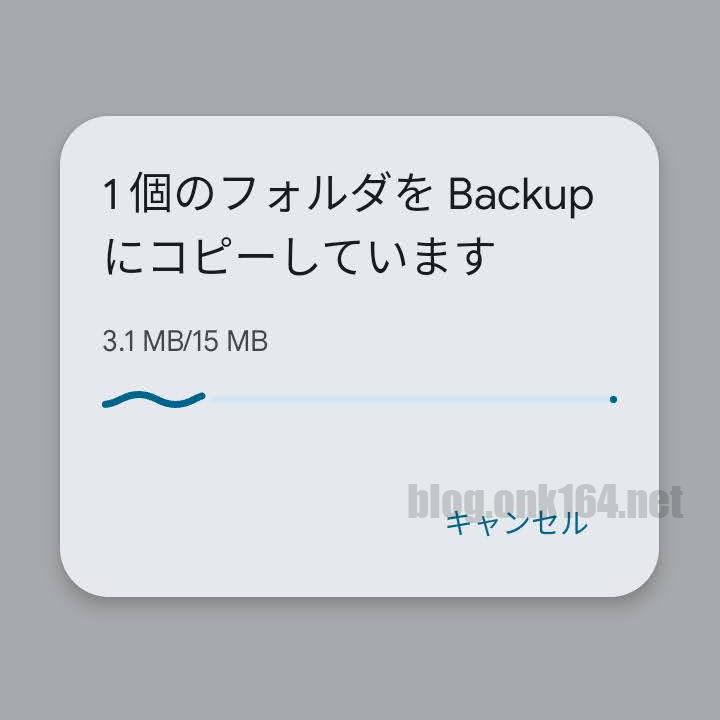
コピーが開始され、画面中央に進捗ダイアログが表示されます。
コピーが完了すると自動的にダイアログが閉じます。
↓
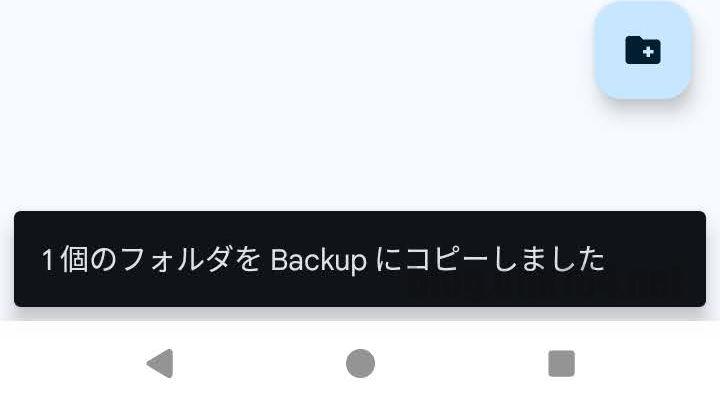
コピーが完了しました。
コピーが完了すると、画面下部に数秒間「1個のフォルダをBackupにコピーしました」という通知が表示されます。
↓
コピー完了後、コピーされたファイルを確認する
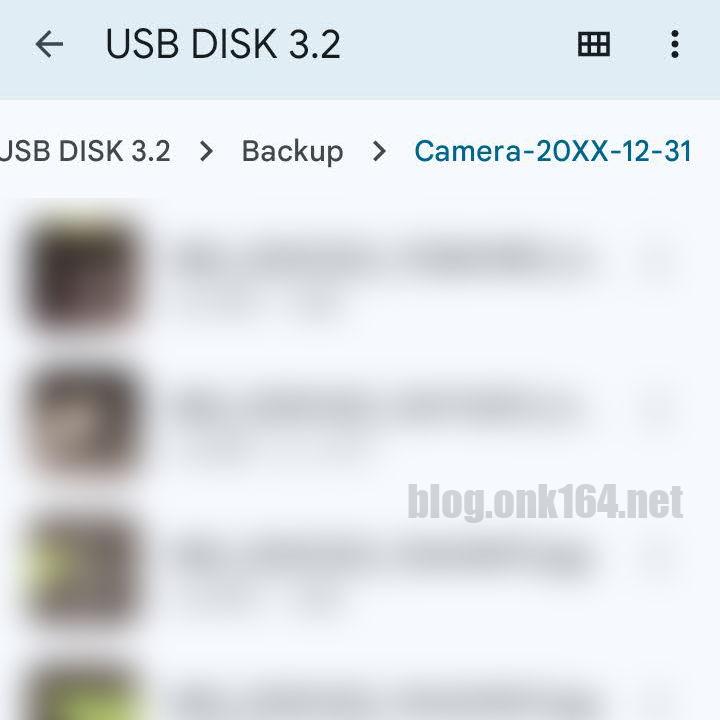
USBメモリーにファイルがコピーされたことを確認できたらコピー作業完了です。
【任意】コピー元のフォルダーまたはファイルを削除する
内部ストレージの容量を空けたい場合は、コピー元の撮影ファイルを削除します。
同じファイルを2度コピーした場合どうなるか?
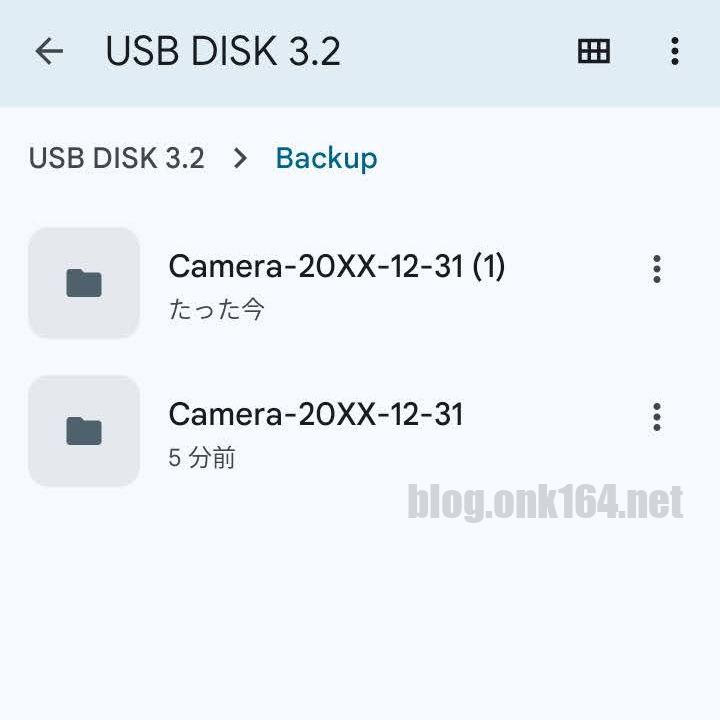
フォルダー単位でコピーした場合、コピー先に同名フォルダーが存在する場合は、元のフォルダーには上書きされません。
フォルダー名の後ろに「(1)」が自動付与された別フォルダーが新たに作成されて、そこにコピーされます。
| ストレージ | 親フォルダー | サブフォルダー |
|---|---|---|
| USBメモリー | Backup |
Camera-2025-12-31 |
Camera-2025-12-31(1) |
||
Camera-2025-12-31(2) |
同様のことを繰り返す度、数字は増えていきます。
コピー時に、リネームするか、上書きするか、スキップするかという確認画面は表示されません。
今回の投稿で使用した製品
[関連投稿]
シリコンパワー USBメモリ 32GB USB3.2 Gen1 (USB3.1 Gen1 / USB3.0) フラッシュドライブ ヘアライン仕上げ Blaze B02 SP032GBUF3B02V1K
Amazonの情報を掲載しています
端子形状 USB-A
USB規格 USB 5Gbps (USB 3.2 Gen 1)
[関連投稿]
- Rescuezillaの起動用USBメモリーをRufusで作成する方法とUSBメモリー起動失敗時の解決策
- Windows 11でストレージにドライブ文字を割り当てる方法。他OSでFAT32でフォーマット済みのUSBメモリーをエクスプローラーに表示させる
- Android 14スマホからUSBメモリーを安全に取り外す方法。モトローラ moto g53j 5G
- 余ったSSDを再利用。Android 14スマホで使える4種類の外付けストレージと接続方法。モトローラ moto g53j 5G
- Android 14スマホでUSBメモリーをフォーマットする方法。モトローラ moto g53j 5G
- ThinkPad X200sにChromeOS Flex安定版をインストールする手順。約5分で古いWindows 10 ノートPCをChromebook化(Platform version 14816.99.0)
- ChromeOS Flex安定版のUSBインストーラ作成方法。作業時間 約20分(Platform version 14816.99.0)
端子形状 USB-Aポート、USB-Cプラグ
USB規格 USB 5Gbps (USB 3.2 Gen 1)
[関連投稿]
Android 14スマートフォン moto g53jでの外付けストレージ使用方法に関する投稿一覧
以上
USB-C to USB-A 変換アダプター ピックアップ
端子形状 USB-Aポート、USB-Cプラグ
USB規格 USB 5Gbps (USB 3.2 Gen 1)
[関連投稿]
スマートフォンケースに干渉しにくい端子設計

USBメモリー(USB 5Gbps) ピックアップ
シリコンパワー USBメモリ 32GB USB3.2 Gen1 (USB3.1 Gen1 / USB3.0) フラッシュドライブ ヘアライン仕上げ Blaze B02 SP032GBUF3B02V1K
Amazonの情報を掲載しています
端子形状 USB-A
USB規格 USB 5Gbps (USB 3.2 Gen 1)
[関連投稿]
- Rescuezillaの起動用USBメモリーをRufusで作成する方法とUSBメモリー起動失敗時の解決策
- Windows 11でストレージにドライブ文字を割り当てる方法。他OSでFAT32でフォーマット済みのUSBメモリーをエクスプローラーに表示させる
- Android 14スマホからUSBメモリーを安全に取り外す方法。モトローラ moto g53j 5G
- 余ったSSDを再利用。Android 14スマホで使える4種類の外付けストレージと接続方法。モトローラ moto g53j 5G
- Android 14スマホでUSBメモリーをフォーマットする方法。モトローラ moto g53j 5G
- ThinkPad X200sにChromeOS Flex安定版をインストールする手順。約5分で古いWindows 10 ノートPCをChromebook化(Platform version 14816.99.0)
- ChromeOS Flex安定版のUSBインストーラ作成方法。作業時間 約20分(Platform version 14816.99.0)
発売日 2024年4月27日
ノックスライド式デザイン
端子形状 USB-A
USB規格 USB 5Gbps (USB 3.2 Gen 1)

端子形状 USB-A
USB規格 USB 5Gbps (USB 3.2 Gen 1)

バリューモデル
端子形状 USB-A
USB規格 USB 5Gbps (USB 3.2 Gen 1)
販路違いで2つの型番が存在します
RUF3-KAシリーズ・・・Amazon.co.jp、特定販売店向け。発売時期: 2020年5月
RUF3-KBシリーズ・・・家電量販店向け。発売時期: 2017年4月

USBメモリー USB-CとUSB-A端子対応 (USB 5Gbps) ピックアップ
Amazonの情報を掲載しています
端子形状 USB-CとUSB-A
USB規格 USB 5Gbps (USB 3.2 Gen 1)

[TIPS]
- 64GB以上の容量を使う際にはexFATやNTFSでフォーマットする
- Windows OSではFAT32形式で認識できる容量は32GBまでです。例えば64GBのUSBメモリーををFAT32でフォーマットすると使える容量は32GBが上限になります。
- 64GB以上の容量を認識させるにはexFATやNTFSでフォーマットします。
- Windowsでフォーマットするとカタログ容量よりも減るのは仕様です
- カタログ容量で64GBのUSBメモリーをWindowsでフォーマットすると約59GBになります。
- カタログの容量誤表記、不具合、故障ではありませんのでご注意ください。商品カタログ上の容量表記は主に国際単位系(SI)の10進数で計算した容量です。一方、Windows OSでは2進数で計算しており、10進数よりも容量が小さくなります。
- USBメモリーはSSDに比べて寿命が短い
- 高耐久版のUSBメモリーを除き普及価格帯のUSBメモリーはSSDやHDDに比べて圧倒的に寿命が短く、長期保存には不向きですので、バックアップ装置の本命としての利用は避けるのが無難です。
- USB3対応USBメモリーをパソコンのUSB2.0ポートに接続した場合、速度の上限はUSB2.0となります。
- パソコンのUSB3.0ポートでも、ゆっくりと挿すとUSB2.0として認識されることがあります。
USB接続ポータブルSSD ピックアップ
ポータブルSSD/HDDはWindows PCであれば別途電源不要でUSBケーブル1本で動作可能です。
SSDタイプの特徴
- HDDと比べて衝撃に強い、読み書きが速い、動作音が静か。


2.5インチSATA SSD/HDD外付けケースを検討する
SSDではなくHDDを取付ける予定の場合は、ケースの対応厚に気をつけましょう。
2022年現在、2.5インチSSDの厚さの主流は7mmですが、2.5インチHDDでは7mmの他に9.5mm、15mmが存在します。
最大9.5mm厚対応 2.5インチSATA SSD/HDD用


最大12.5mm厚対応 2.5インチSATAを3.5インチSATAに変換するアダプタ

3.5インチのSATA HDD外付けケースを検討する
USB接続の3.5インチのSATA HDD外付けケース選びでは、対応している最大容量に注意しましょう。
古いHDDケースやSATA-USB変換アダプタでは最大2TBまでしか容量を認識できない場合があります。
最大認識容量20TB

SIMロックフリー スマートフォン ピックアップ
モトローラのAndroidスマホ
メーカー独自カスタマイズを抑えたピュアAndroidを搭載しているので、OSのアップグレードやセキュリティパッチなどにも迅速に対応が可能です。
発売日 2025/06/23
マイナポータル、Visaタッチ決済、モバイルSuica対応


FCNT(旧 富士通)のAndroidスマートフォン
FCNT(旧 富士通)のAndroid 14搭載スマートフォン
arrows We2 M07 SIMフリー版
発売日 2024年8月16日
かんたんキーボードモードが選べる文字入力アプリ「Super ATOK ULTIAS」標準搭載。
「arrows We2」はSIMフリーモデル、および通信事業者(ドコモ、au、UQ mobile、SoftBank)から発売されているモデルがあります。
製品名arrows We2の後ろに記載の「M07」はSIMフリー版のモデル名、「F-52E」はドコモ用のモデル名です、「FCG02」はau用のモデル名です。
[関連投稿]
シャープのAndroidスマートフォン
ソニーのAndroidスマートフォン
Appleのスマートフォン iPhone(iOS搭載)
moto g53j 5Gに関する投稿一覧
Android 14でフルスクリーン電話着信時の操作をタップに変更する方法。フルスクリーンとポップアップの操作を統一し誤操作軽減。モトローラ moto g53j 5G
Android 14スマホからUSBメモリーを安全に取り外す方法。モトローラ moto g53j 5G
余ったSSDを再利用。Android 14スマホで使える4種類の外付けストレージと接続方法。モトローラ moto g53j 5G
Android 14スマホでUSBメモリーをフォーマットする方法。モトローラ moto g53j 5G
図解 ピクセルとサブピクセル、横縦のピクセルピッチとは? サブピクセルの写真付き
複数のキーボードアプリをすぐに切り替える方法。Android 13 スマートフォン moto g53j
入力方法の選択にインストールしたキーボードアプリが表示されない時の解決方法。キーボードアプリを有効化。Android 13 スマートフォン moto g53j
インストール済みキーボードアプリを確認する方法。Android 13 スマートフォン moto g53j
moto g53j用のlarfbulroc透明ソフトケースと付属ケースの外観比較
moto g53j用 前面カメラ切り抜き無しの画面保護ガラスフィルムの内容物とパッケージ外観紹介。Kluso ASIN B0C7THGN1P
Motorolaのスマートフォンに関する投稿一覧
Android 14でフルスクリーン電話着信時の操作をタップに変更する方法。フルスクリーンとポップアップの操作を統一し誤操作軽減。モトローラ moto g53j 5G
Android 14スマホからUSBメモリーを安全に取り外す方法。モトローラ moto g53j 5G
余ったSSDを再利用。Android 14スマホで使える4種類の外付けストレージと接続方法。モトローラ moto g53j 5G
Android 14スマホでUSBメモリーをフォーマットする方法。モトローラ moto g53j 5G
moto g53j用のlarfbulroc透明ソフトケースと付属ケースの外観比較
moto g53j用 前面カメラ切り抜き無しの画面保護ガラスフィルムの内容物とパッケージ外観紹介。Kluso ASIN B0C7THGN1P
ホーム長押しと電源長押しで起動するデジタルアシスタントアプリを変更する方法と選択可能な6つのアプリ。Android 13 スマートフォン moto g53j
ホームボタン長押しを無効にしてアシスタントを起動させない方法。Android 13 スマートフォン moto g53j