目次
概要
この投稿では、Windows 11に搭載されている「新しいバージョンのMicrosoft IME」用の「IMEツールバー」をデスクトップに表示する2つの方法を紹介します。
2025年07月時点の情報です。
IMEツールバーは従来の言語バーに代わるツールバー

Windows 11に搭載されている「新しいバージョンのMicrosoft IME」用のIMEツールバーは、従来の言語バーに代わるツールバーです。
「以前のバージョンのMicrosoft IME」やATOKなどの他社製IMEでは「IMEツールバー」は使えないので、引き続き従来の言語バーを用います。
Windows 11では、初期状態の「新しいバージョンのMicrosoft IME」から「以前のバージョンのMicrosoft IME」に戻すことができます。
それについては、こちらの投稿「Windows 11で以前のMicrosoft IMEに戻す方法 」をご覧ください。
動作確認したOSバージョン
OSバージョン
- エディション Windows 11 Pro
- バージョン 24H2
- OS ビルド 26100.4351
【方法1】タスクバーのIMEオプションアイコンからIMEツールバーの表示を切替える
【STEP1】タスクバーのIMEオプションアイコンからコンテキストメニューを開く

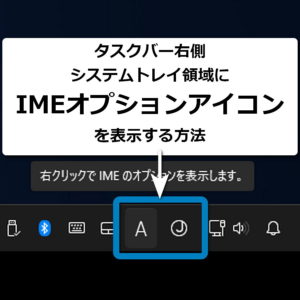
タスクバー右側のシステムトレイ領域にある「A」または「あ」と表示されている「IMEオプション」アイコンを右クリックしてコンテキストメニューを開きます。
タスクバーにIMEオプションアイコンを表示する方法は、「Windows 11 タスクバーに「A」「あ」アイコンを表示する方法(IMEオプションアイコン)
」をご覧ください。
↓

このメニュー一覧にある「IME ツール バー」項目をクリックしてIMEツールバーの表示を切替えます。
上記はオフになっている状態です。
IME ツール バー(オン) :「IMEツールバー」がデスクトップに表示された状態になる。
IME ツール バー(オフ) :「IMEツールバー」がデスクトップから消された状態になる。
それでは「IME ツール バー(オフ)」をクリックして「IMEツールバー」をデスクトップに表示してみます。
【STEP2】IMEツールバーを表示する

IMEツールバーがデスクトップに表示された状態です。
IMEツールバーの表示位置は、初期状態ではデスクトップ画面右下あたりに表示されます。
【方法2】IME設定画面からIMEツールバーの表示を切替える
【STEP1】Microsoft IMEの設定画面を開く
Microsoft IMEの設定画面の開き方は、「Windows 11 Microsoft IME設定画面を開く2つの方法 」をご覧ください。
【STEP2】IMEツールバーを表示する

[デザイン]をクリックする。
↓

下の方にある「IME ツール バー」項目にIMEツールバーをオンオフするスイッチがあります。
上記は「IME ツール バーを使用する」のスイッチがオフになっている状態です。
オン :「IMEツールバー」がデスクトップに表示された状態になる。
オフ :「IMEツールバー」がデスクトップから消された状態になる。
スイッチをクリックしてオンとオフを切替えることができます。
それではスイッチをオンにして「IMEツールバー」をデスクトップに表示してみます。
↓

スイッチをオンにした状態です。
↓

IMEツールバーの表示位置は、初期状態ではデスクトップ画面右下あたりに表示されます。
以上
NumLockキー非連動タイプ テンキーパッド ピックアップ
ここではキースイッチ方式がメンブレン式とメカニカル式(CHERRY MXスイッチまたは互換品)のNumLockキー非連動キーパッドを紹介します。
NumLockキー非連動タイプならば、外付けテンキーパッドのNumLockをオンにしても、ノートPC側の文字入力に影響を与えることがありません。
そして、価格と打ち心地に関してはキースイッチ方式で変わります。
- メンブレンは安価で導入がしやすく、耐久性は価格相応です。
- メカニカルはメンブレンと比較して高価ですが、耐久性が高く、打ち心地が良いです。さらにキータッチも選択可能です。
リーズナブルなメンブレンタイプ
エクセルに便利なTABキー付き薄型テンキーパッド。
[基本仕様]
NumLockキー: 非連動タイプ
キーピッチ: 19mm
接続: USB Type-A
対応OS: Windows
キースイッチ: メンブレン

【FILCOブランド】CHERRY MXスイッチ搭載で2種類のキータッチを選択可能、「00キー」搭載
赤軸。

特徴
- 着脱式ケーブルを採用する事により、機動性と机上での取り回しに配慮。
- 「Escキー」「Tabキー」「BackSpaceキー」「00キー」も搭載しているので、表計算ソフトなどでの入力に威力を発揮。
- USB-6キーロールオーバー対応で入力の取りこぼしをシャットアウト。
基本仕様
- NumLockキー: 非連動タイプ
- 接続: USB。ケーブル着脱式で本体側がUSB 2.0 Micro-Bポート
- 付属ケーブル: 着脱式microUSBケーブル 1m
- 対応OS: Windows
- キーピッチ: 19mm
- サイズ: 幅88×奥行137×高さ37mm(スタンド使用時49mm)
- 重量: 225g(ケーブル除く)
Microsoft IMEに関する投稿一覧
IME(文字入力アプリ)に関する投稿一覧
Windows 11 IMEツールバーではなく言語バーを表示する方法。以前のバージョンのMicrosoft IME用
Windows 11 タスクバーに「A」「あ」アイコンを表示する方法(IMEオプションアイコン)
Windows 11 Microsoft IME設定画面を開く2つの方法
Windows 11 新旧のMicrosoft IMEをタスクバーで見分ける方法
Windows 11で以前のMicrosoft IMEに戻す方法
Windows 11の旧IMEでIMEオンオフ時に画面中央に「あ」「A」を表示させない方法
図解 アットマーク@が打てない時の解決方法。記号配置が違う英語USと日本語キーボードの見分け方
iPhone接続の英語キーボードで日本語と英語入力を切り替える方法。iPhone6s iOS 13.6
Wnnをかんたん入力、50音入力モードにする方法。あいうえお順対応Android用文字入力アプリ Wnn Keyboard Lab
Windows 11 設定に関する投稿一覧
Windows 11の旧IMEでIMEオンオフ時に画面中央に「あ」「A」を表示させない方法
Windows 11 新旧のMicrosoft IMEをタスクバーで見分ける方法
Windows 11 マルチモニター拡張表示で左右を入れ替える方法。上下左右配置と回転設定
Windows 11 Microsoft IME設定画面を開く2つの方法
Windows 11で以前のMicrosoft IMEに戻す方法
Windows 11 タスクバーに「A」「あ」アイコンを表示する方法(IMEオプションアイコン)
Windows 11 IMEツールバーではなく言語バーを表示する方法。以前のバージョンのMicrosoft IME用
Windows 11 タスクバーのスピーカーアイコンを左クリックすると開くパネル名は「クイック設定」
Windows 11でストレージにドライブ文字を割り当てる方法。他OSでFAT32でフォーマット済みのUSBメモリーをエクスプローラーに表示させる