概要
この投稿では、Windows 11の「以前のバージョンのMicrosoft IME」やATOKなどの他社IMEの言語バーをデスクトップにフロート表示する方法を紹介します。
設定個所は2つあります。
「新しいバージョンのMicrosoft IME」用のIMEツールバーの表示方法は、「Windows 11の新しいMicrosoft IME用のIMEツールバーをデスクトップに表示する2つの方法 」をご覧ください。
動作確認したOSバージョン
OSバージョン
- エディション Windows 11 Pro
- バージョン 24H2
- OS ビルド 26100.4351
前提知識
言語バーとIMEオプションアイコンの表示は排他的
言語バーとIMEオプションアイコンの表示は排他的であるため、IMEオプションアイコンの表示設定が有効になっていると言語バーは非表示になります。

注意点
「新しいバージョンのMicrosoft IME」を有効にした状態では、言語バー表示の設定を有効にしても言語バーは表示されません。

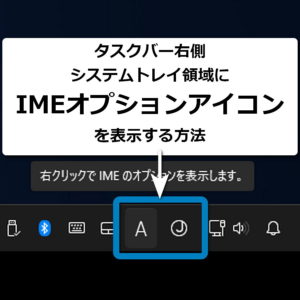
IMEオプションアイコンの表示方法は、「Windows 11 タスクバーに「A」「あ」アイコンを表示する方法(IMEオプションアイコン) 」をご覧ください。
言語バーとIMEツールバーは異なる機能
言語バーと、Windows 11に搭載の「新しいバージョンのMicrosoft IME」用の「IMEツールバー」は異なる機能です。
- 言語バーは「以前のバージョンのMicrosoft IME」やATOKなどの他社製IMEの従来のツールバーです。
- IMEツールバーは「新しいバージョンのMicrosoft IME」用の新しいツールバーです。
IMEツールバーの表示方法は、「Windows 11の新しいMicrosoft IME用のIMEツールバーをデスクトップに表示する2つの方法 」をご覧ください。
症状
- デスクトップ上に言語バーが表示されなくなった。
- 設定「使用可能な場合にデスクトップ言語バーを使用する」をオンにしているにも関わらず、言語バーが表示されない。

【解決ポイント】言語バーを表示するには2つの設定が必要
- 設定「使用可能な場合にデスクトップ言語バーを使用する」を有効にする。
- 設定「言語バーのオプション」にて「デスクトップ上でフロート表示する」を有効にする。
具体的な手順は次をご覧ください。
【設定箇所 その1】「使用可能な場合にデスクトップ言語バーを使用する」を有効にする手順
Windowsの[設定]を開く
設定リンクは、タスクバー左側のスタートアイコンを右クリックすると開くメニュー一覧にあります。
↓

左サイドメニューの[時刻と言語]をクリックする。
左サイドメニューが開いていない場合は、左上の[≡]をクリックしてメニューを開きます。
↓

[入力]をクリックする。
↓

[キーボードの詳細設定]をクリックする。
↓

見出し「入力方式の切り替え」にある設定項目「使用可能な場合にデスクトップ言語バーを使用する」が、言語バーを表示するための設定個所の1つ目です。
上記画像はチェックが外れている状態なので、言語バーが非表示になっています。代わりにタスクバーにIMEオプションアイコンが表示されます。
では、言語バーを表示するために、チェックを付けます。
↓

チェックを付けた状態の動作
- タスクバー内のIMEオプションアイコン(「A」または「あ」)が非表示になります。
- 言語バーが使用可能な場合(注釈)、言語バーがデスクトップに表示されます。
(注釈)「言語バーが使用可能な場合」とは
「言語バーが使用可能な場合」とは、次の言語バー設定にて「デスクトップ上でフロート表示する」がオンになっている状態を意味します。
↓
【設定箇所 その2】「デスクトップ上でフロート表示する」を有効にする手順

同設定画面にある[言語バーのオプション]をクリックする。
↓

設定タブ「言語バー」 -> 見出し「言語バー」
ここが、言語バーを表示するための設定個所の2つ目です。
言語バー
[v]デスクトップ上でフロート表示する
[]タスクバーに固定する
[]表示しない
言語バーを使用可能にするために、設定項目「デスクトップ上でフロート表示する」にチェックを付けて、[適用]をクリックします。
以上
NumLockキー非連動タイプ テンキーパッド ピックアップ
ここではキースイッチ方式がメンブレン式とメカニカル式(CHERRY MXスイッチまたは互換品)のNumLockキー非連動キーパッドを紹介します。
NumLockキー非連動タイプならば、外付けテンキーパッドのNumLockをオンにしても、ノートPC側の文字入力に影響を与えることがありません。
そして、価格と打ち心地に関してはキースイッチ方式で変わります。
- メンブレンは安価で導入がしやすく、耐久性は価格相応です。
- メカニカルはメンブレンと比較して高価ですが、耐久性が高く、打ち心地が良いです。さらにキータッチも選択可能です。
リーズナブルなメンブレンタイプ
エクセルに便利なTABキー付き薄型テンキーパッド。
[基本仕様]
NumLockキー: 非連動タイプ
キーピッチ: 19mm
接続: USB Type-A
対応OS: Windows
キースイッチ: メンブレン

【FILCOブランド】CHERRY MXスイッチ搭載で2種類のキータッチを選択可能、「00キー」搭載
赤軸。

特徴
- 着脱式ケーブルを採用する事により、機動性と机上での取り回しに配慮。
- 「Escキー」「Tabキー」「BackSpaceキー」「00キー」も搭載しているので、表計算ソフトなどでの入力に威力を発揮。
- USB-6キーロールオーバー対応で入力の取りこぼしをシャットアウト。
基本仕様
- NumLockキー: 非連動タイプ
- 接続: USB。ケーブル着脱式で本体側がUSB 2.0 Micro-Bポート
- 付属ケーブル: 着脱式microUSBケーブル 1m
- 対応OS: Windows
- キーピッチ: 19mm
- サイズ: 幅88×奥行137×高さ37mm(スタンド使用時49mm)
- 重量: 225g(ケーブル除く)
Microsoft IMEに関する投稿一覧
IME(文字入力アプリ)に関する投稿一覧
Windows 11 タスクバーに「A」「あ」アイコンを表示する方法(IMEオプションアイコン)
Windows 11の新しいMicrosoft IME用のIMEツールバーをデスクトップに表示する2つの方法
Windows 11 Microsoft IME設定画面を開く2つの方法
Windows 11 新旧のMicrosoft IMEをタスクバーで見分ける方法
Windows 11で以前のMicrosoft IMEに戻す方法
Windows 11の旧IMEでIMEオンオフ時に画面中央に「あ」「A」を表示させない方法
図解 アットマーク@が打てない時の解決方法。記号配置が違う英語USと日本語キーボードの見分け方
iPhone接続の英語キーボードで日本語と英語入力を切り替える方法。iPhone6s iOS 13.6
Wnnをかんたん入力、50音入力モードにする方法。あいうえお順対応Android用文字入力アプリ Wnn Keyboard Lab
Windows 11 設定に関する投稿一覧
Windows 11の旧IMEでIMEオンオフ時に画面中央に「あ」「A」を表示させない方法
Windows 11 新旧のMicrosoft IMEをタスクバーで見分ける方法
Windows 11 マルチモニター拡張表示で左右を入れ替える方法。上下左右配置と回転設定
Windows 11 Microsoft IME設定画面を開く2つの方法
Windows 11で以前のMicrosoft IMEに戻す方法
Windows 11 タスクバーに「A」「あ」アイコンを表示する方法(IMEオプションアイコン)
Windows 11の新しいMicrosoft IME用のIMEツールバーをデスクトップに表示する2つの方法
Windows 11 タスクバーのスピーカーアイコンを左クリックすると開くパネル名は「クイック設定」
Windows 11でストレージにドライブ文字を割り当てる方法。他OSでFAT32でフォーマット済みのUSBメモリーをエクスプローラーに表示させる