目次
概要
この投稿では、インテルGPU搭載のWindows 11 PCに接続した複数台のモニターの画面を結合する(combine display)ためのアプリケーションであるIGCCとIGSを紹介します。
使用するアプリケーションのバージョンと、PC環境は2025年05月時点の内容です。
はじめに
IGCCまたはIGSはインテルGPUを搭載したWindows 11 PCで画面結合をおこなうための、インテル製の無料アプリケーションです。
インテルGPU専用のWindowsアプリケーションですのでNVIDIA GPUとAMD GPUでは動作しません。
NVIDIA GPUで画面結合するにはNVIDIAコントロールパネルアプリケーションの「Surround」、AMD GPUで画面結合するには「AMD Software: Adrenalin Editionアプリケーション(旧称 AMD Radeon Software)」の「AMD Eyefinity」を使います。
IGCCとIGSは次のアプリケーション名の略称です。
- IGCC Intel Graphics Command Center
- IGS Intel Graphics Software
グラフィックスカード
GPU Intel Arc A750
外寸 長さ222 x 高さ101 x 厚さ40.9mm
デュアルファン、2.2スロット、補助電源 8pin x2、電源650W以上後継モデル
SPARKLE Intel Arc B570 グラフィックカードOC版 デュアル AXL ファン「GUARDIAN」シリーズ [ B570 GUARDIAN OC 10GB ]
Amazonの情報を掲載しています
[関連投稿]
![Sparkle Intel Arc A750搭載グラフィックカード OC版 デュアルファン「ORC」シリーズ [ SA750C-8GOC ]](https://m.media-amazon.com/images/I/31lbLFamTZL._SL500_.jpg)
![SPARKLE Intel Arc B570 グラフィックカードOC版 デュアル AXL ファン「GUARDIAN」シリーズ [ B570 GUARDIAN OC 10GB ]](https://m.media-amazon.com/images/I/51KqtdQR2zL._SL500_.jpg)
画面結合はどんな時に使うのか?
Windows 11の設定の「ディスプレイ設定」では画面の結合は設定できませんが、似た機能の拡張を設定できます。
結合と拡張はいずれも複数台のモニターを使ってデスクトップを広く表示することができるという点では同じ機能です。
筆者は普段、オフィスアプリやWebブラウザーなどのアプリを使う時は拡張を使っていますが、特定の用途では結合に切替えています。
結合を使う特定の用途は、Steamゲームのトラック運転シミュレーター「Euro Truck Simulator 2(ETS2)」を2画面または3画面、ドライビングシミュレーターの「Assetto Corsa」を3画面でプレイする時です。
それらのゲームで画面を複数モニターに表示するには拡張ではなく結合が必要となります。

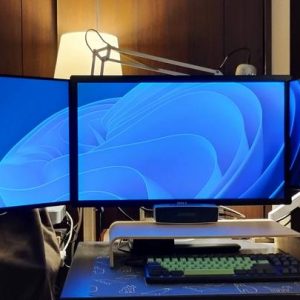
上の写真のゲーム画面をモニターに出力しているグラフィックスカードのGPUは「インテル Arc A750」です。
PC環境の詳細は「SUGO16 パーツ組込み後のケース内部と組立てに便利な道具レビュー。Ryzen 5 5600GとIntel Arc A750で組む12万円の静音小型ミッドレンジ自作ゲーミングPC【2024年1月版】
」をご覧ください。
モニターは次の3種類の組み合わせです。
- 左側: 27インチQHD(解像度2560x1440)、機種 Dell S2725DS(発売2024年)
- 中央: 27インチQHD(解像度2560x1440)、機種 Dell U2713HM(発売2012年)
- 右側: 24インチWUXGA(解像度1920x1200)、機種 Dell U2412M(発売2011年)
発売日 2025年9月2日
Amazonの情報を掲載しています
QHD 2560x1440、144Hz、27インチ、IPS、99% sRGB
[映像入力] 1x HDMI2.1(HDCP1.4)、1x DP1.4(HDCP1.4)
[スタンド機能] 縦回転、高さ、左右回転、前後傾き
[他] VESA100mm、スピーカー

IGCCとIGSのどちらの画面結合機能を使ったらよいのか?
ドライビングシミュレーターを3画面でプレイするという目的が達成できたのはIGCCだったので、現状はIGCCを使っています。
筆者のPCとモニター環境においてですが、IGCCとIGSの画面結合機能には次の違いがありました。
IGCCの画面結合
- 異なる解像度のモニター同士を結合できる。
- 10年以上前(2011年発売)のモニターを含むと、結合する順番によっては結合ができなかったり、結合できても本来の解像度よりも低い解像度しか設定できない。
IGSの画面結合
- 結合できるのは同じ解像度のモニター同士のみ。
- モニターの切断、有効化、結合後の解像度変更などはWindows 11の設定のディスプレイ設定での操作が必要。
IGCCはレガシーユーザーインターフェース(Legacy User Interface)扱いで、IGCCの機能は今後IGSに統合するからなのでしょうか、IGSインストール時にIGCCをアンインストールするオプションが表示されます。
画面の結合と拡張の違い
画面の結合と拡張の違いをIGCC設定画面を交えて簡単に説明します。
結合
機能概要
- 複数のモニターの画面を結合し、内部的に一つの画面(1つの大きな解像度)として扱う。
- 異なる解像度のモニター(例えばQHDとフルHD)で結合した場合は低い解像度が基準になる。
- 画面は水平方向または垂直方向のいずれかに結合できる。
- 画面の向きは横向きで結合される。縦回転の状態で結合しても横向きになる。
- ウィンドウを最大化すると、複数のモニターにまたがって最大化される。

上の写真はIGCCのディスプレイ設定画面です。
Windows PCに接続した次の3台のモニターの画面を横方向に結合した状態です。
使用したモニターの組み合わせ
- 27インチQHD(解像度2560x1440)、アスペクト比16:9、機種 Dell S2725DS(発売2024年)
- 27インチQHD(解像度2560x1440)、アスペクト比16:9、機種 Dell U2713HM(発売2012年)
- 24インチFHD(解像度1920x1080)、アスペクト比16:9、機種 Dell S2425HS(発売2024年)
3番目のモニターは前述のゲーム画面で使用したモニターとは異なります。
設定画面では、3つの画面が内部的に一つの画面(1つの大きな解像度)として結合されたことが分かります。
異なる解像度の画面を結合した場合、1画面あたりの解像度は一番低い解像度(この場合FHD)に統一されて結合されます。
この場合、一番低い解像度のFHD(解像度1920x1080)に統一されます。
結合後の解像度はFHD x 3台で計算されて、横の解像度は5760(=1920x3)、縦の解像度は1080、アスペクト比 48:9になります。
拡張
機能概要
- それぞれのモニターを独立したデスクトップ画面として利用できる。
- 異なる解像度のモニター(例えばQHDとフルHD)は、それぞれの解像度で使用できる。
- ウィンドウを最大化すると、1つのモニター内で最大化される。
- ウィンドウを複数のモニターにまたがって表示させるには、アプリのウィンドウの四隅をマウスでドラッグするなどして広げる。

上の写真はIGCCのディスプレイ設定画面です。
Windows PCに接続した3台のモニターの画面を拡張表示した状態です。
Windows 11、IGCC、IGSのディスプレイ設定の機能比較と設定画面の見た目
| ↓設定項目 | Windows 11 | IGCC | IGS |
|---|---|---|---|
| 画面の有効・無効化 | y | y | n |
| 拡張 | y | y | n |
| 複製 | y | y | n |
| 結合 | n | y | y |
| 回転 | y | y | n |
| 解像度変更 | y | y | n |
| カスタム解像度 | n | y | n |
y:設定できる
n:設定できない
それぞれのディスプレイ設定では、この他にも設定できる項目があります。
ここでは基本的な項目に絞って紹介しています。
IGCCはWindows 11のディスプレイ設定の機能を網羅しています。
IGSで出来ることは結合のみです。
Windows 11のディスプレイ設定画面の見た目

Windows 11のディスプレイ設定ではデスクトップの複製、拡張、切断ができます。
画面結合はできません。
IGCCのディスプレイ設定画面の見た目

IGCCでは画面結合(Combine Displays)がおこなえます。
それ以外の画面設定もIGCC内で完結して操作できます。
IGSのディスプレイ設定画面の見た目

IGSで画面結合はできますが、それ以外の画面設定はWindows 11のディスプレイ設定でおこなう必要があります。
IGCC ダウンロード方法
「Intel Graphics Command Center」はマイクロソフトストアからダウンロードします。
ダウンロード可能なバージョンはBetaと通常版の2つあり、両方とも画面結合ができるのは同じですが、大きな違いはBeta版にはカスタム解像度追加機能があることです。
Intel Graphics Command Center Beta版(マイクロソフトのWebサイト)
- バージョン 1.100.1300.0
- リリース日 2019/8/14
Intel Graphics Command Center(マイクロソフトのWebサイト)
- バージョン 1.100.5688.0
- リリース日 2018/11/27
IGS ダウンロード方法
Intel Graphics Softwareは、インテルグラフィックスドライバーが含まれたドライバーパッケージという形で提供されています。
ですのでIntel Graphics Softwareのインストールファイルだけをダウンロードすることができません。
ここではドライバーパッケージファイルのダウンロードページと、内容物(インストールされるファイル)も合わせて紹介します。
インテル Arc & Iris Xe Graphics ドライバーパッケージダウンロードページ(インテルのWebサイト)
ダウンロードファイル名と容量
- ファイル名
gfx_win_101.6739.exe - サイズ 871.6 MB
Intel Graphics Driver
- バージョン 32.0.101.6739
- リリース日 2025/4/25
Intel Graphics Software
- バージョン 25.10.1253.2
ドライバーパッケージの内容物(インストールされるファイル)
- Intel® Graphics Driver
- Intel® Media SDK Runtime (21.0.1.35)
- Intel® oneVPL GPU Runtime (21.0.2.14)
- Intel® Graphics Compute Runtime for OpenCL* Driver
- Vulkan Runtime Installer
- Intel® Arc™ Software & Drivers Installer/Uninstaller (1.0.1013.20)
- oneAPI Level Zero Loader and Validation Layer
- Intel® Graphics Compute Runtime for OneAPI Level Zero specification
- Intel® Graphics Software installer (25.10.1253.2)
- Intel® Driver Support Assistant
内容物の確認は同ページ内のRelease Notes (PDFファイル)に記載されています。
推奨環境
- Windows 11 Family、Windows 10 (22H2)
対応グラフィックス
- Intel Iris Xe 専用グラフィックス ファミリー
- Intel Arc グラフィックス ファミリー
- 第 11 世代 Intel Core プロセッサー ファミリー
- 第 12 世代 Intel Core プロセッサー ファミリー
- 第 13 世代 Intel Core プロセッサー ファミリー
- 第 14 世代 Intel Core プロセッサー ファミリー
以上
高さ調整スタンド搭載 ミッドレンジ帯のFHD、QHDモニター ピックアップ

発売日 2025年9月2日
Amazonの情報を掲載しています
QHD 2560x1440、144Hz、27インチ、IPS、99% sRGB
[映像入力] 1x HDMI2.1(HDCP1.4)、1x DP1.4(HDCP1.4)
[スタンド機能] 縦回転、高さ、左右回転、前後傾き
[他] VESA100mm、スピーカー
VESA100対応モニターアーム ピックアップ
選定の際は、モニター耐荷重、Cクランプの締め方をご確認ください。
- 同じ画面サイズでも重量には差があるので、インチ数だけでなく耐荷重も確認します。
- 天板裏に段差や構造物があるデスクにはスリムクランプ式がおすすめです。
クランプの締め方 3タイプ
- 上から締めるスリムクランプ
- 天板の表からクランプを六角レンチで締めます。
- 天板裏へボルトが出っ張らないので、天板裏の構造物にハンドルやボルトが干渉して設置できなかったデスクでも設置できる可能性が高まります。
- ハンドル無しボルトで机の下からクランプを締めるタイプ
- 六角レンチでボルトを締めます。
- ハンドルがないため、天板裏の構造物にハンドルがが干渉して設置できなかったデスクでも設置できる可能性が高まります。
- ハンドル付きボルトで机の下からクランプを締めるタイプ
- 手回しハンドルで工具不要でクランプを締められるが、ハンドルが大きく天板裏への出っ張りが大きい。
- 天板裏に構造物があるとハンドルが干渉し取付けできない可能性がある。
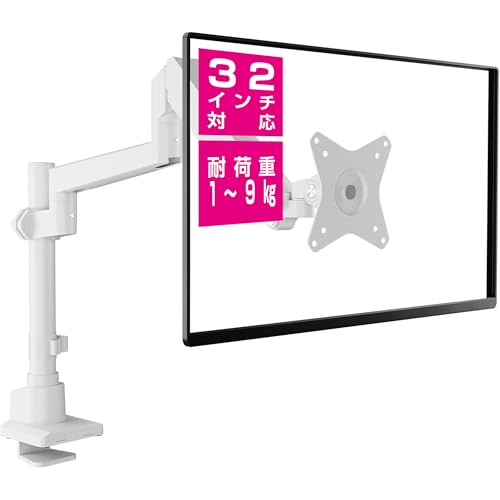
上から締めるスリムクランプ式
[荷重範囲] 1kgから9kg。
上から締めるスリムクランプ
[荷重範囲] 約2kgから約20kg

ハンドル無しボルトで机の下からクランプを締めるタイプ
サンワダイレクト モニターアーム 32インチ対応 水平垂直3関節アーム 耐荷重8㎏ クランプ/グロメット対応 高さ/角度調節 回転 ディスプレイ アーム VESA PC モニター 100-LAC006
Amazonの情報を掲載しています
[荷重範囲] 2kgから9kg。

ハンドル付きボルトで机の下からクランプを締めるタイプ
[荷重範囲] 2kgから7kg。

[荷重範囲] 10kg

発売日 2025年11月11日
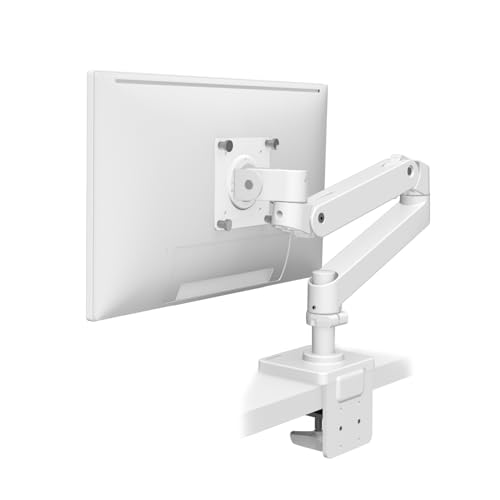
アーム可動が滑らかなエルゴトロン製
Amazonの情報を掲載しています
[荷重範囲] 1.8㎏から10.0㎏。34インチまで。
エルゴトロンとはVESA規格のモニターアーム製品の老舗。アメリカに本社を置き人間工学に基づいた製品開発をする会社です。
静音小型ミッドレンジ自作ゲーミングPC【2024年1月版】に関する投稿一覧
スリムなサイドフローCPUクーラー取付けレビュー。薄さ73mm HYPER 212 SPECTRUM V3は小型PCケースSUGO16に最適
CFD Standard DDR4-3200 DIMMのSPD情報と外観レビュー。Ryzen 5 5600Gと相性が良いW4U3200CS-16G(製造日2023年44週)
Steamゲーム快適動作 2TB 2.5インチSATA SSDの2800時間経過後のSMART情報と使用感レビュー。CFD CSSD-S6L2TMGAX
Intel Arc A750のストリートファイター6 ベンチマーク結果はQHD最高画質スコア100。3万円前後のミッドレンジ グラフィックスカード
SUGO16 パーツ組込み後のケース内部と組立てに便利な道具レビュー。Ryzen 5 5600GとIntel Arc A750で組む12万円の静音小型ミッドレンジ自作ゲーミングPC【2024年1月版】
「静音小型ミッドレンジ自作ゲーミングPC【2024年1月版】」で購入したPCパーツと工具一覧
PCケース Mini-ITX
Amazonの情報を掲載しています
[関連投稿]


グラフィックスカード
GPU Intel Arc A750
外寸 長さ222 x 高さ101 x 厚さ40.9mm
デュアルファン、2.2スロット、補助電源 8pin x2、電源650W以上後継モデル
SPARKLE Intel Arc B570 グラフィックカードOC版 デュアル AXL ファン「GUARDIAN」シリーズ [ B570 GUARDIAN OC 10GB ]
Amazonの情報を掲載しています
[関連投稿]
PC電源ユニット SFX
Cooler Master フルモジュラー式 750W SFX PC電源ユニット V750 SFX GOLD 日本製コンデンサ100%使用 10年保証 MPY-7501-SFHAGV-JP PS953
Amazonの情報を掲載しています
[関連投稿]
- SUGO16 パーツ組込み後のケース内部と組立てに便利な道具レビュー。Ryzen 5 5600GとIntel Arc A750で組む12万円の静音小型ミッドレンジ自作ゲーミングPC【2024年1月版】
上記V750 SFX Goldの新モデルはこちらです。
発売日 2023年12月8日
ATX3.0対応、高耐久90度12VHPWRケーブル付属


CPU
発売日 2021年8月6日
[関連投稿]
- Intel Arc A750のストリートファイター6 ベンチマーク結果はQHD最高画質スコア100。3万円前後のミッドレンジ グラフィックスカード
- SUGO16 パーツ組込み後のケース内部と組立てに便利な道具レビュー。Ryzen 5 5600GとIntel Arc A750で組む12万円の静音小型ミッドレンジ自作ゲーミングPC【2024年1月版】
後継モデルはこちらです。
発売日 2024年2月2日
![AMD Ryzen 5 5600G with Wraith Stealth cooler 3.9GHz 6コア / 12スレッド 70MB 65W 100-100000252BOX 三年保証 [並行輸入品]](https://m.media-amazon.com/images/I/31H7eyotLtL._SL500_.jpg)

マザーボード Mini-ITX
ASRock マザーボード A520 M-ITX/ac AMD Ryzen 3000 / 4000 シリーズ( Soket AM4 )対応 A520 Mini-ITX 【国内正規代理店品】
Amazonの情報を掲載しています
AMD AM4 ソケット、DDR4、Wi-Fi搭載、Bluetooth搭載
[関連投稿]

メモリー
Amazonの情報を掲載しています
[関連投稿]

PCケースファン 120mm角 25mm厚 PWM
be quiet! 「PURE WINGS 3 120mm PWM」 12cm角25mm厚ケースファン PWM可変 1,600 rpm BL105 120x120x25mm
Amazonの情報を掲載しています
「PURE WINGS 2 120mm PWM BL039」の後継にあたる製品です。

PCケースファン 120mm角 薄型15mm PWM
[関連投稿]

サイドフローCPUクーラー
Amazonの情報を掲載しています
[サイズ]
ヒートシンクとファンを合わせた外寸は高さ152 x 横124 x 厚さ73mm。
ファン外寸は縦120 x 横120 x 厚さ25mm。
[対応CPUソケット]
Intel LGA 1851 / 1700 / 1200 / 1151 / 1150 / 1155 / 1156 socket対応CPUソケット
AMD AM5 / AM4 socket
[ファンコネクタ] 4-Pin (PWM)
[ファンプロファイル] アドレサブルRGB
[ファン速度] 650-1750 RPM ± 10%
[ファン風量] 71.93 CFM (最大)
[ファン風圧] 1.86 mmH₂O (最大)
[ファン騒音値] 27.2 dBA (最大)
[関連投稿]

Amazonの情報を掲載しています
[関連投稿]

マザーボードの電源ボタンやLEDのヘッダーピンを延長できるケーブル。
小型PCケースに取り付けたマザーボードのヘッダーピンへアクセスしやすくなります。
[関連投稿]

PC仮組み時の電源ボタン。マザーボードをPCケースに取り付ける前の動作確認に役立ちます。
[関連投稿]

軸長250mm プラス2番のマグネット付きロングドライバー。手の届かない、奥まった位置にあるネジを締めるのに便利です。

空きポートへのほこりの侵入を防ぐコネクターキャップ


参考 インテル IGCCとIGS
Intel Graphics Command Centerとは(インテルのWebサイト)
マイクロソフトストア Intel® Graphics Command Center (Beta)(マイクロソフトのWebサイト)
マイクロソフトストア インテル グラフィックス コマンド センター(マイクロソフトのWebサイト)
Microsoft Store からインテル® グラフィックス・コマンド・センターをインストールする方法(インテルのWebサイト)
縦向きのディスプレイでは統合デスクトップ機能を使用できません(インテルのWebサイト)
Microsoft Store からのインテル® Graphics Control Panelの終了(インテルのWebサイト)