目次
- 目次
- 概要
- スマートフォン環境
- 新しいSDカードを取り付けた直後は外部ストレージ状態です
- Android 10でSDカードを内部ストレージ化する手順
- 内部ストレージ化したSDカードにデータを移行する手順
- SDカードに移行したデータを内部共有ストレージに戻す手順
- SDカードの名前を変更する手順(内部ストレージ状態でのみ可能)
- この投稿で使用したmicroSDカード
- スマホ利用に最適なA1、A2規格microSDカード ピックアップ
- スマホ向けUSB PD充電器(20W以上 45W未満) ピックアップ
- スマホSDカードの内部ストレージ化に関する投稿一覧
- Motorolaのスマートフォンに関する投稿一覧
- スマホ環境構築に関する投稿一覧
- 参考
概要
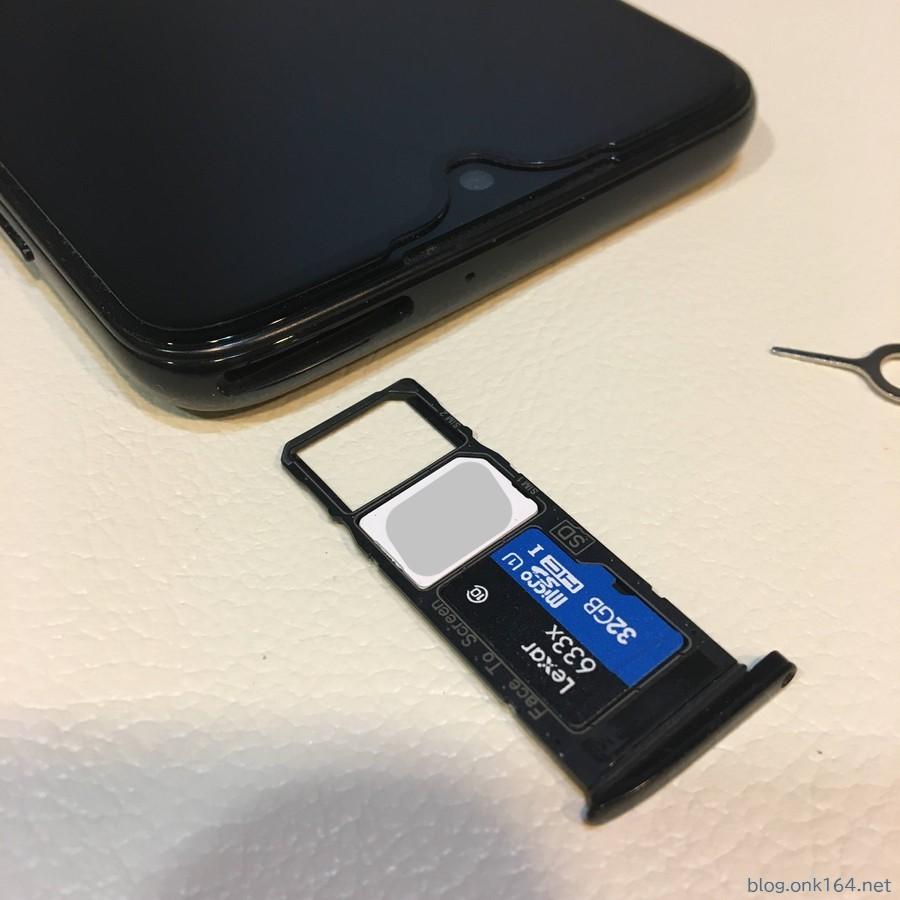
Android 10 スマホ motorola moto g7に外部ストレージとして取り付けているSDカードを32GBから256GBのものに交換することにしました。一時的にKindleデータや写真データを保存しているのですが、容量不足になる間隔が短くなってきたためです。
SDカードにアプリもインストールする事を見据えてSDカードを外部ストレージとしてではなく内部ストレージ化することにしました。Androidスマホで内部ストレージ化したSDカードでアプリを正常に稼働させるには、A1規格に対応したSDカードを使う必要があります。
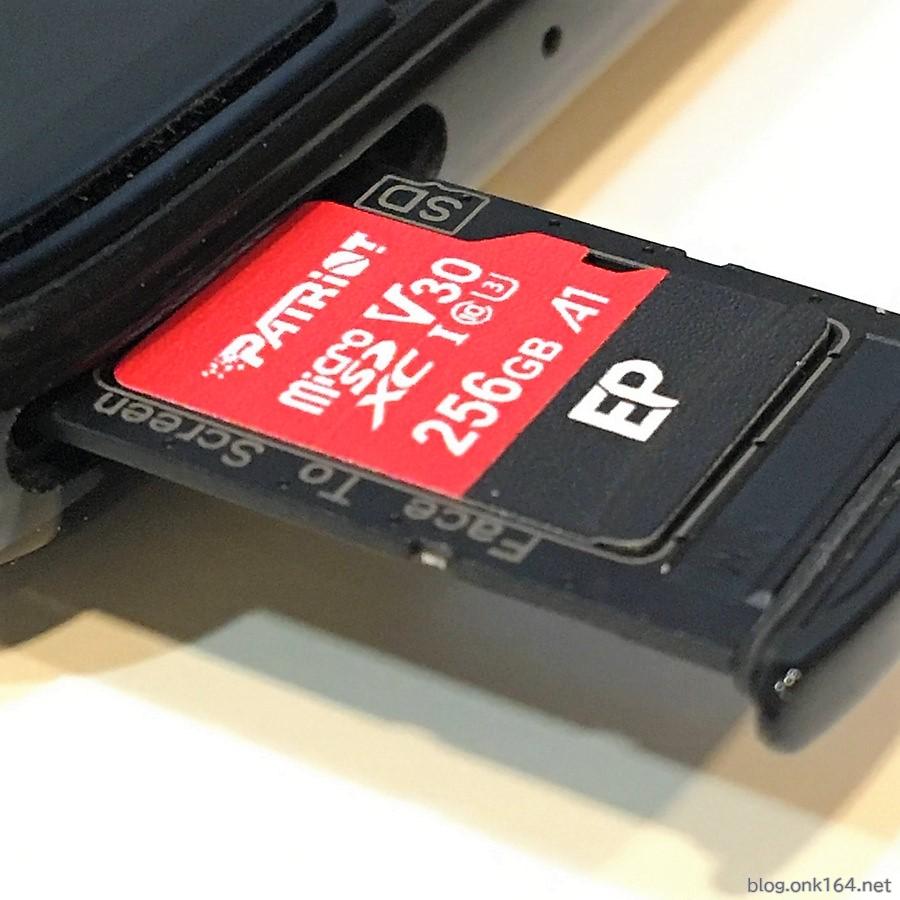
そこで購入したSDカードはA1規格対応の「Patriot PEF256GEP31MCX (EP Series 256GB MICRO SDXC V30 A1)」です。購入時期は2020年11月。
Patriot Memory MicroSDメモリカード A1 V30 512GB Andriod スマートフォンとタブレット最適化 Full HD & 4K PEF512GEP31MCX
Amazonの情報を掲載しています
読取速度 最大100MB/秒
Amazonでの販売元は「Patriot Memory」です(過去2020年時点では「Gadget Lifestyle Japan」でした)。
容量違い(容量 型番)
[関連投稿]


この投稿では、OSがAndroid 10のスマホ「motorola moto g7」に取り付けたA1規格SDカードを内部ストレージ化する手順を含め次の4つを紹介します。
- Android 10でSDカードを内部ストレージ化する手順
- 内部ストレージ化したSDカードにデータを移行する手順
- SDカードに移行したデータを内部共有ストレージに戻す手順
- SDカードの名前を変更する方法(内部ストレージ状態でのみ可能)
- A1対応SDカードを選ぶ利用
- アプリに最適なA1規格SDカードでパフォーマンス低下を解消。アプリケーションパフォーマンスクラスとは?
- SDカードを取り付ける手順はこちら
- moto g7にmicroSDとSIMカードを取り付ける手順。motorolaのAndroidスマホ
- 同じmotorolaの機種でも内部ストレージ化に非対応の機種もあります
スマートフォン環境
スマートフォン機種 motorola moto g7
- 発売時期 2019年 夏
- OS Android 10
- SIMタイプ nanoSIM
- スロット数 2つ。DSDS デュアルSIMデュアルスタンバイ
- 外部メディア規格 microSD
- 外部メディア最大容量 512GB
motorola moto g7は「ピュアAndroid」といわれる標準的なAndroid OSを搭載しています。
メーカー独自のカスタマイズは最小限。初期アプリはgoogleの標準アプリを基本としてメーカー独自のプリインストールアプリは最小限なのでストレージも圧迫されず動作が軽快です。
キャリア仕様にカスタマイズされた端末に比べ最新OSのアップデートも比較的早く対応しています。
新しいSDカードを取り付けた直後は外部ストレージ状態です
確認方法
端末の設定 -> ストレージ
↓
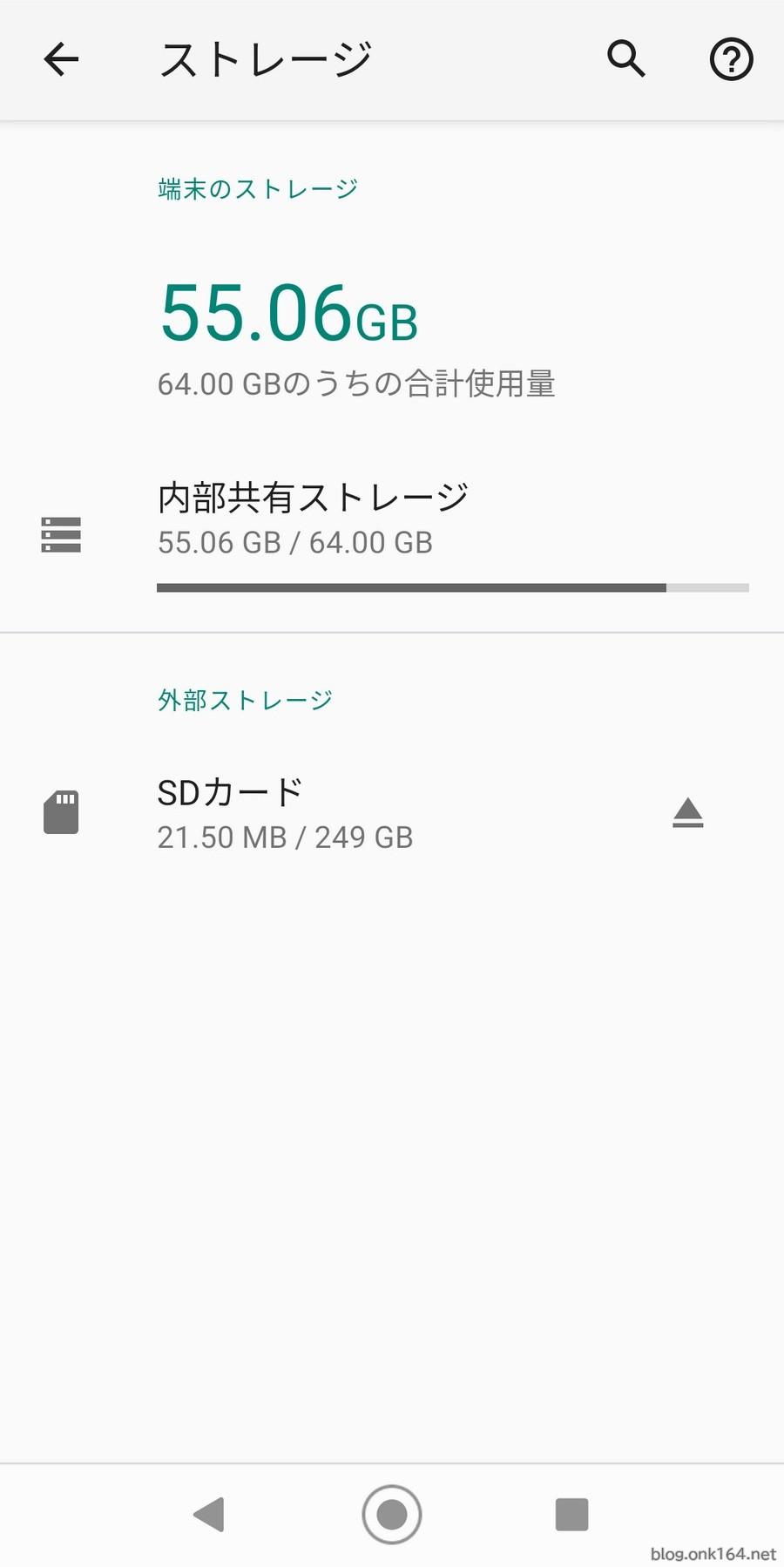
ストレージの情報
取り付けたSDカードは「外部ストレージ」として認識されています。
名称は「SDカード」。その右にはSDカードをアンマウントするための▲のアイコンがあります。
Android 10でSDカードを内部ストレージ化する手順
外部ストレージ状態のSDカードを、内部ストレージとしてフォーマットすることで内部ストレージになります。消えて欲しくないデータが保存されている場合は、事前に別のメディアへバックアップをしておきましょう。
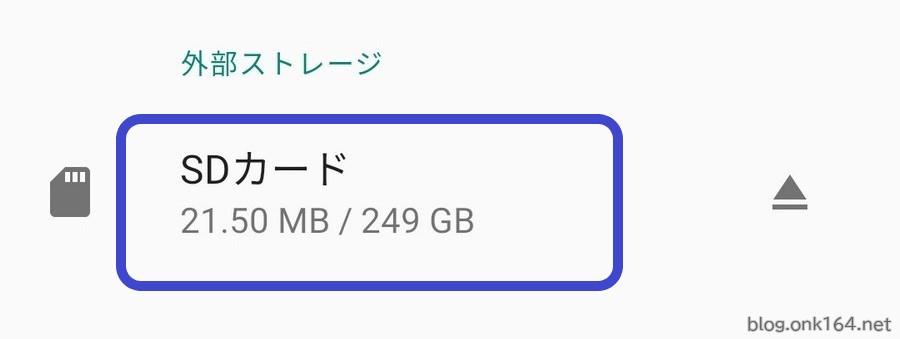
「SDカード」名称付近をタップします。
↓
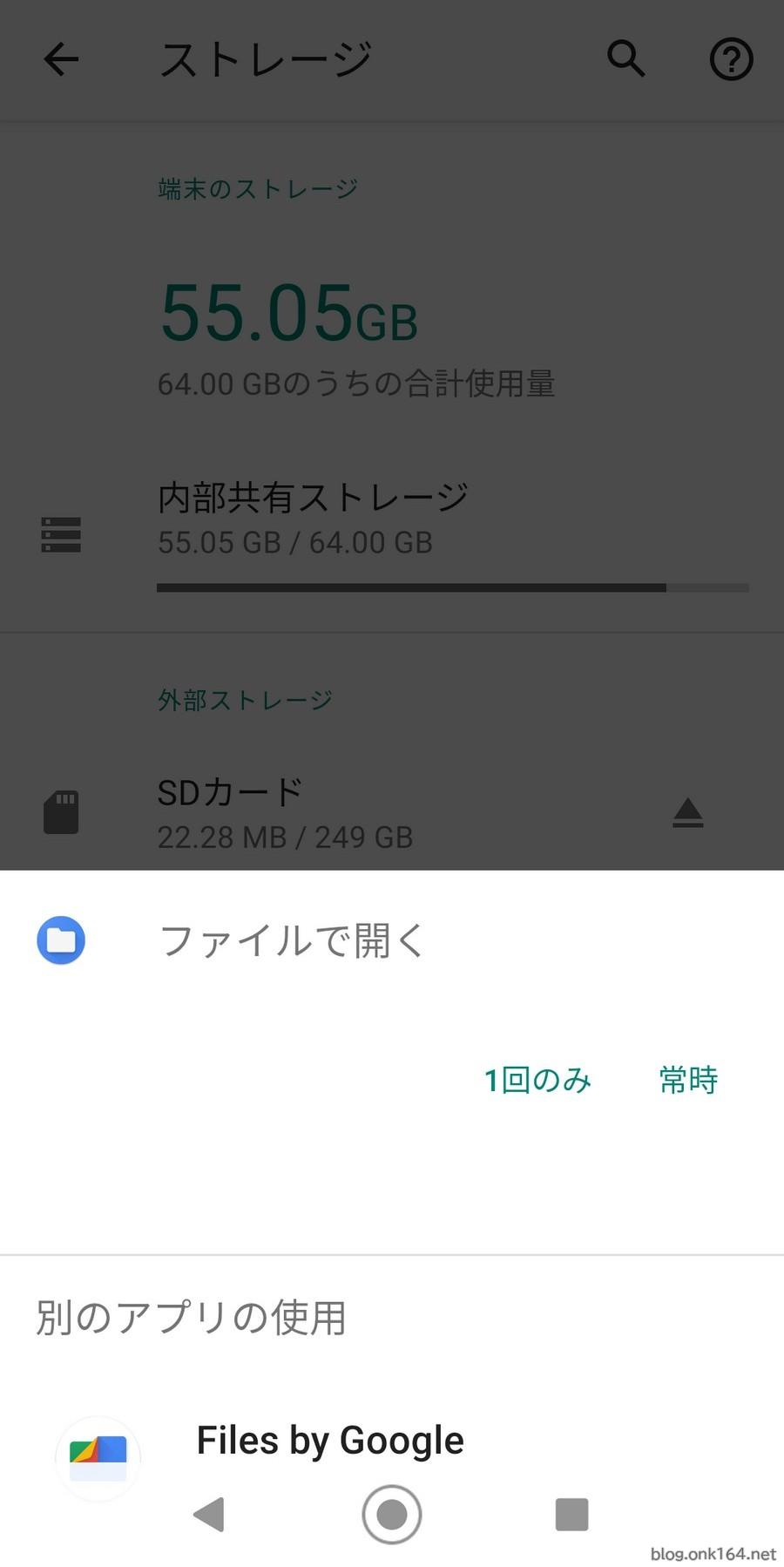
SDカードを開くためのアプリを選択するダイアログが開くので「ファイル」を選択しさらに「1回のみ」または「常時」をタップします。
↓

ファイルアプリでSDカードを閲覧している状態です。
↓
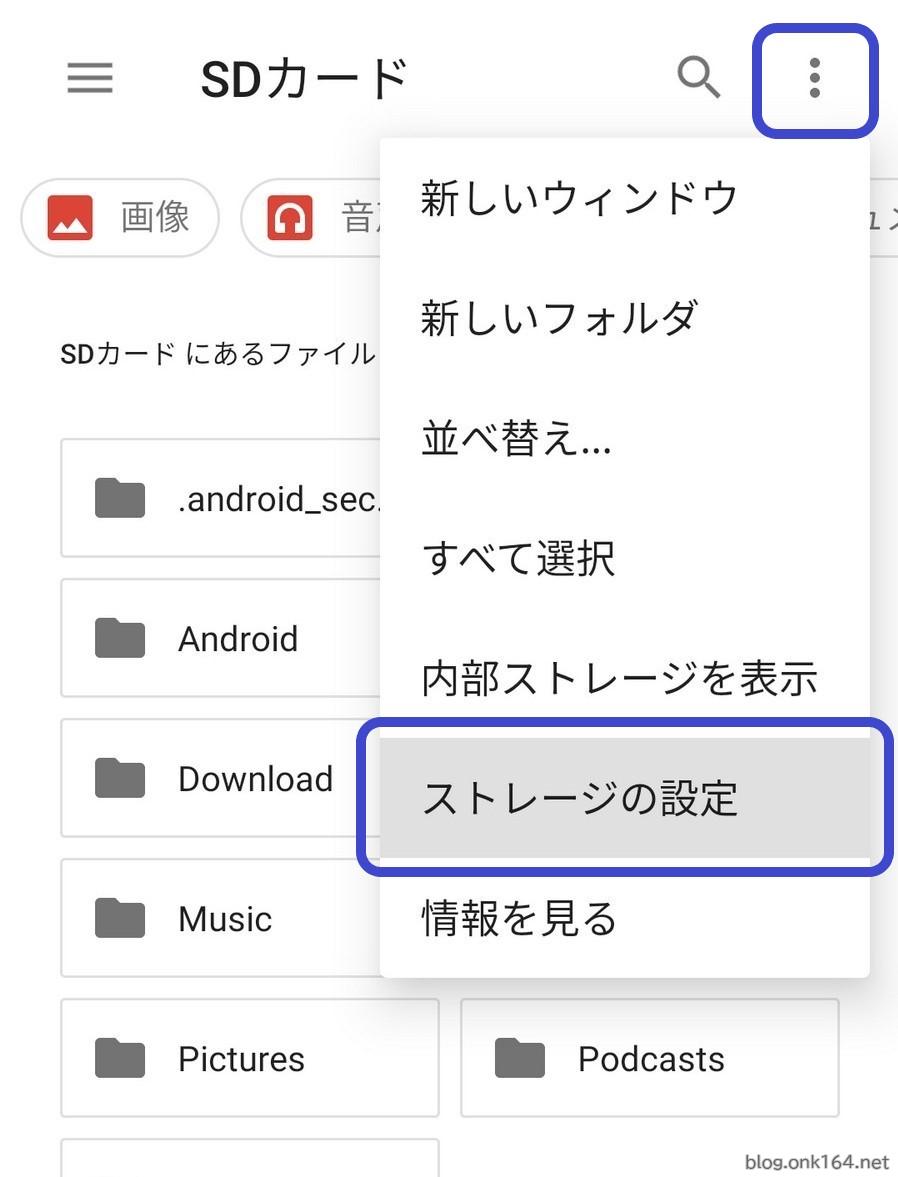
画面右上の「・・・」(縦並び三点リーダー)をタップ -> 「ストレージの設定」
↓
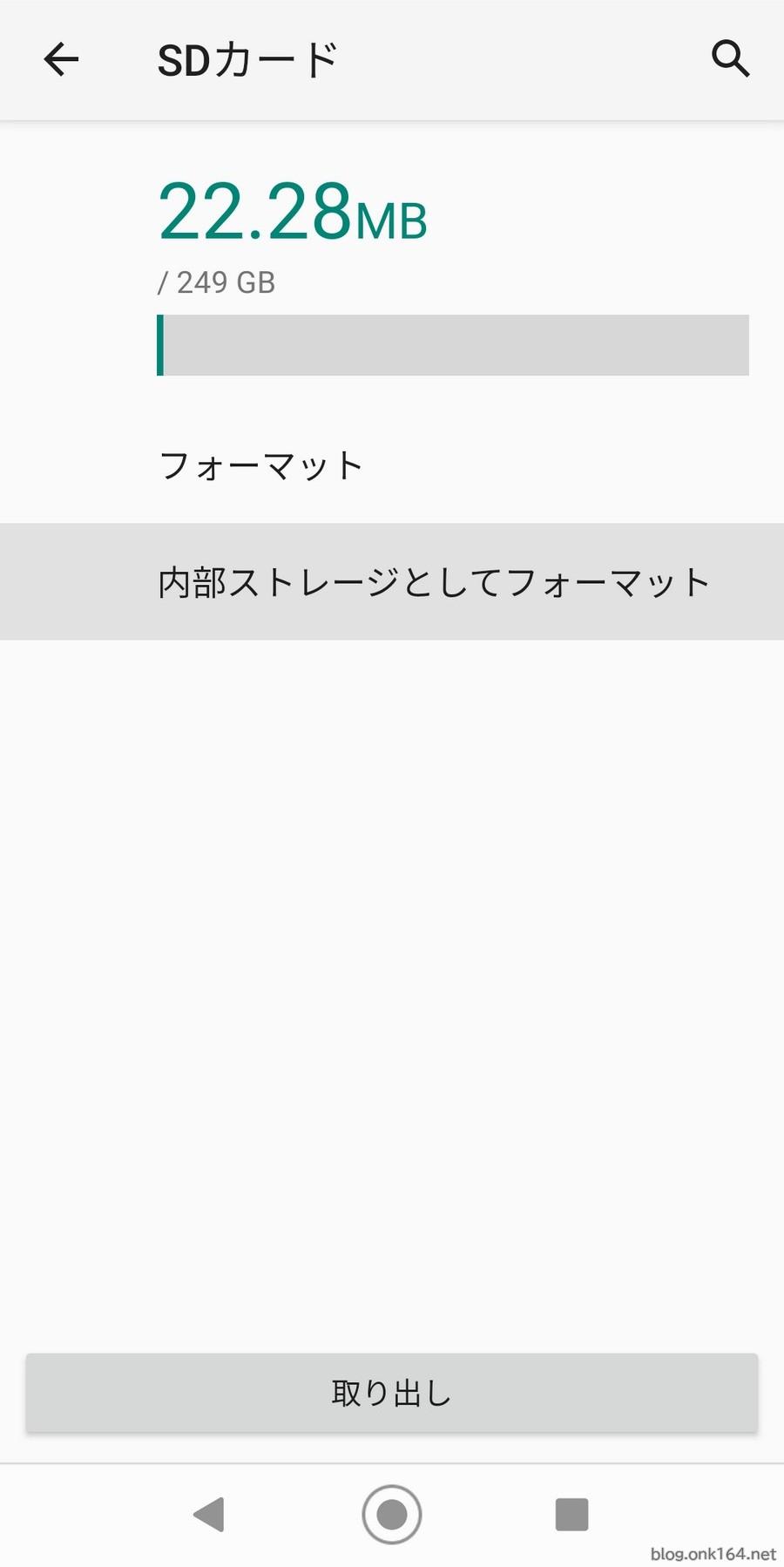
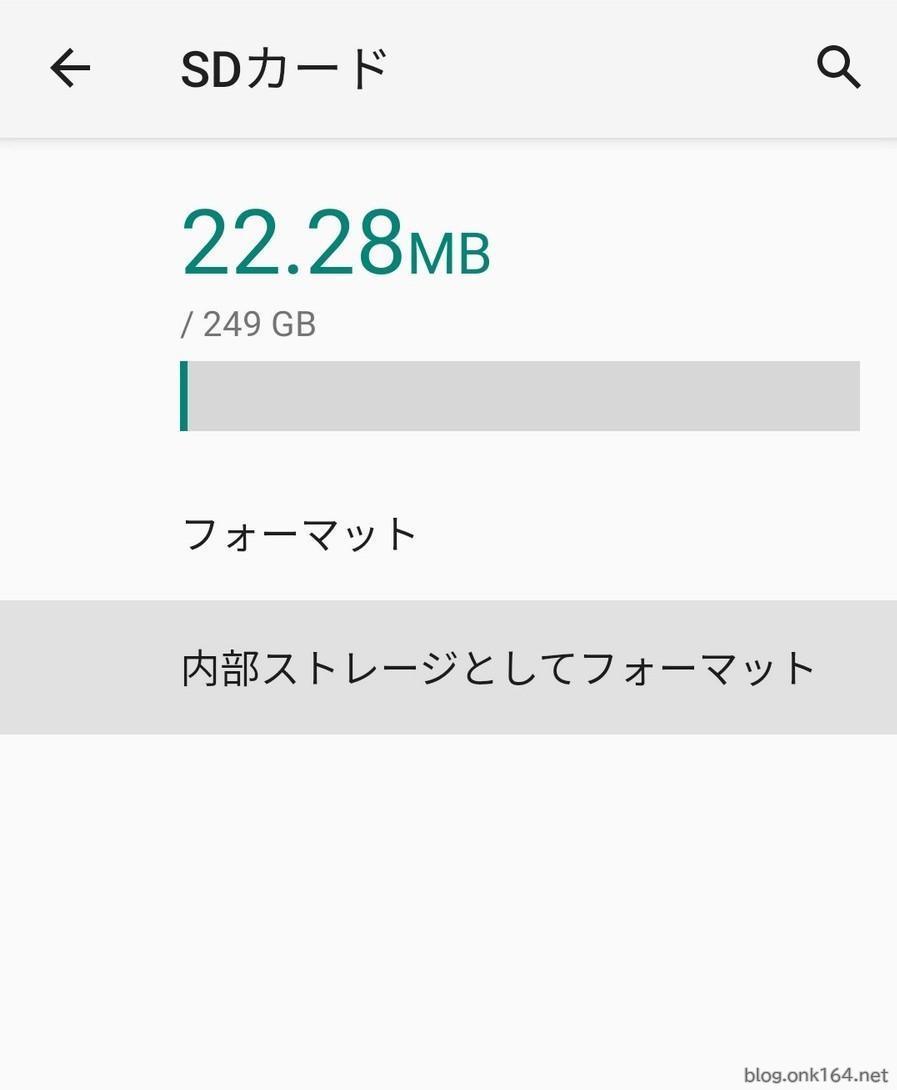
「内部ストレージとしてフォーマット」をタップ
↓
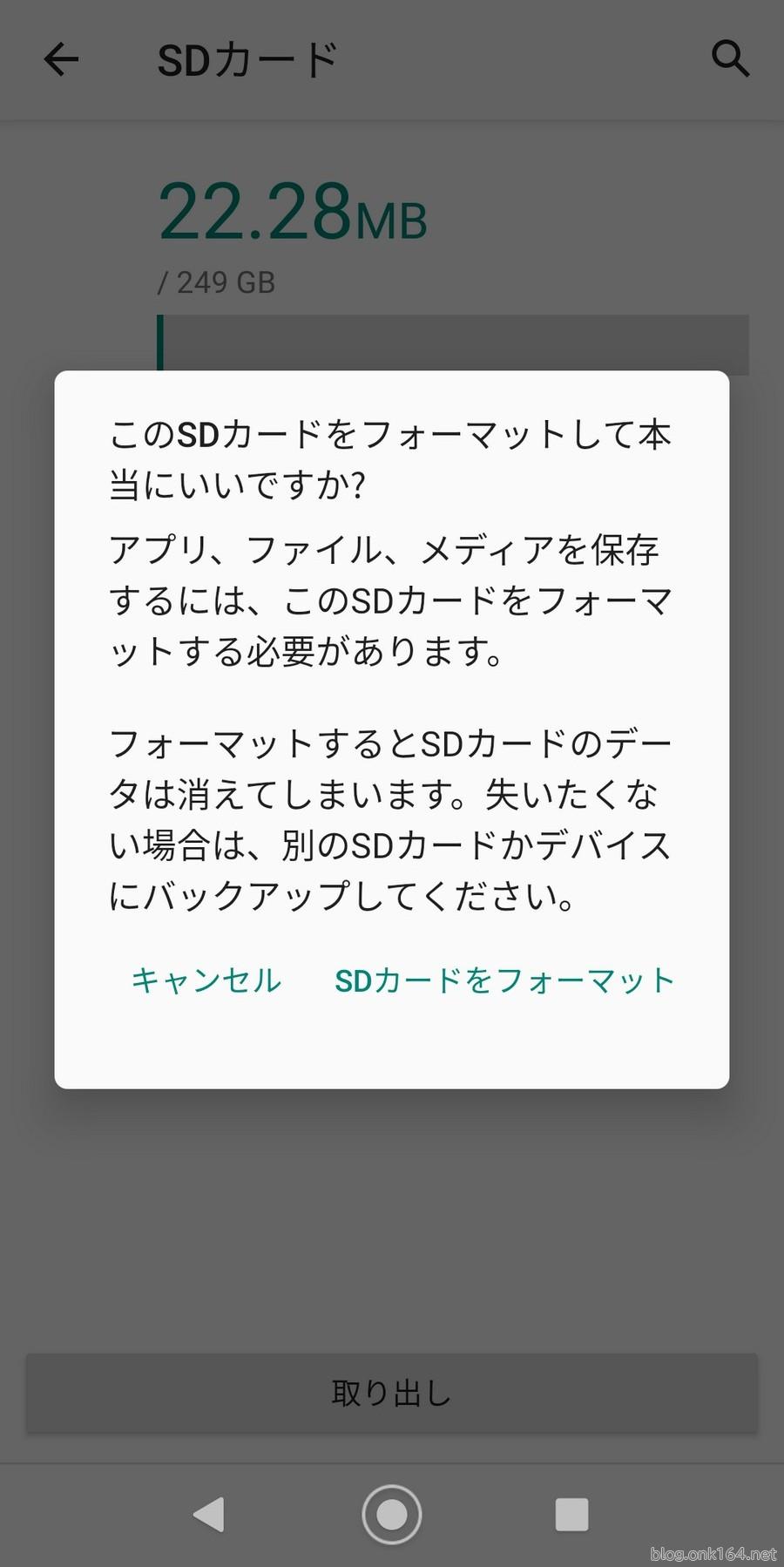
フォーマットの最終確認ダイアログが開きます。
実行を確定するには「SDカードをフォーマット」をタップ
↓
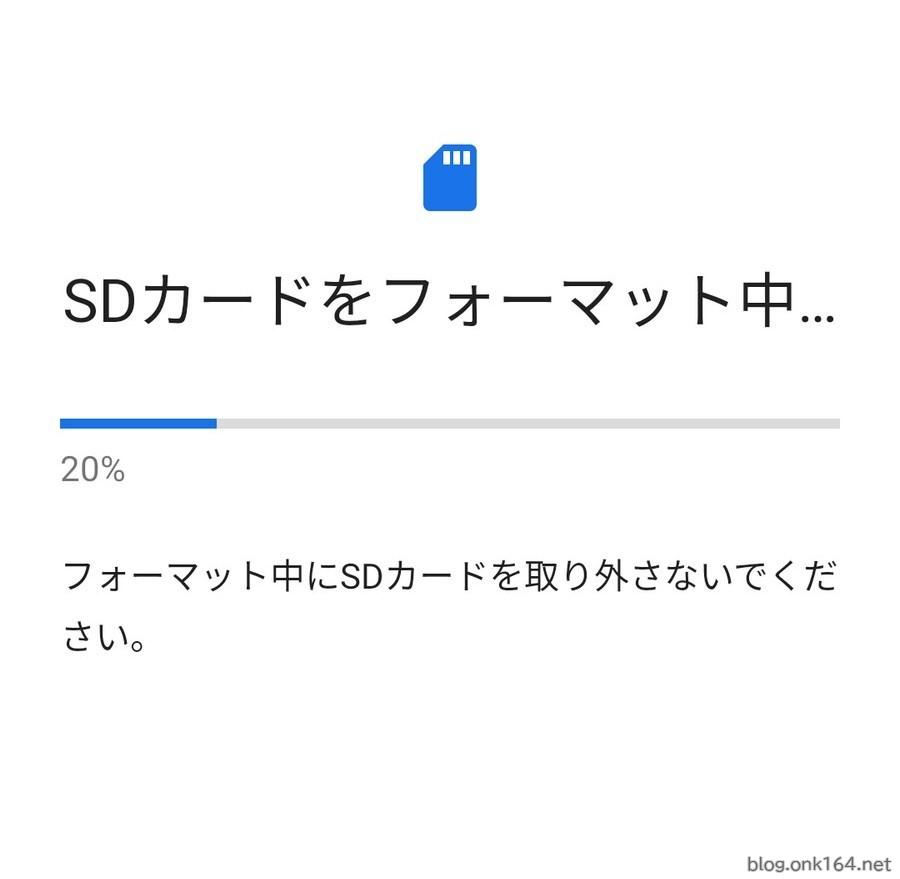
SDカードを内部ストレージとしてフォーマット中です
↓
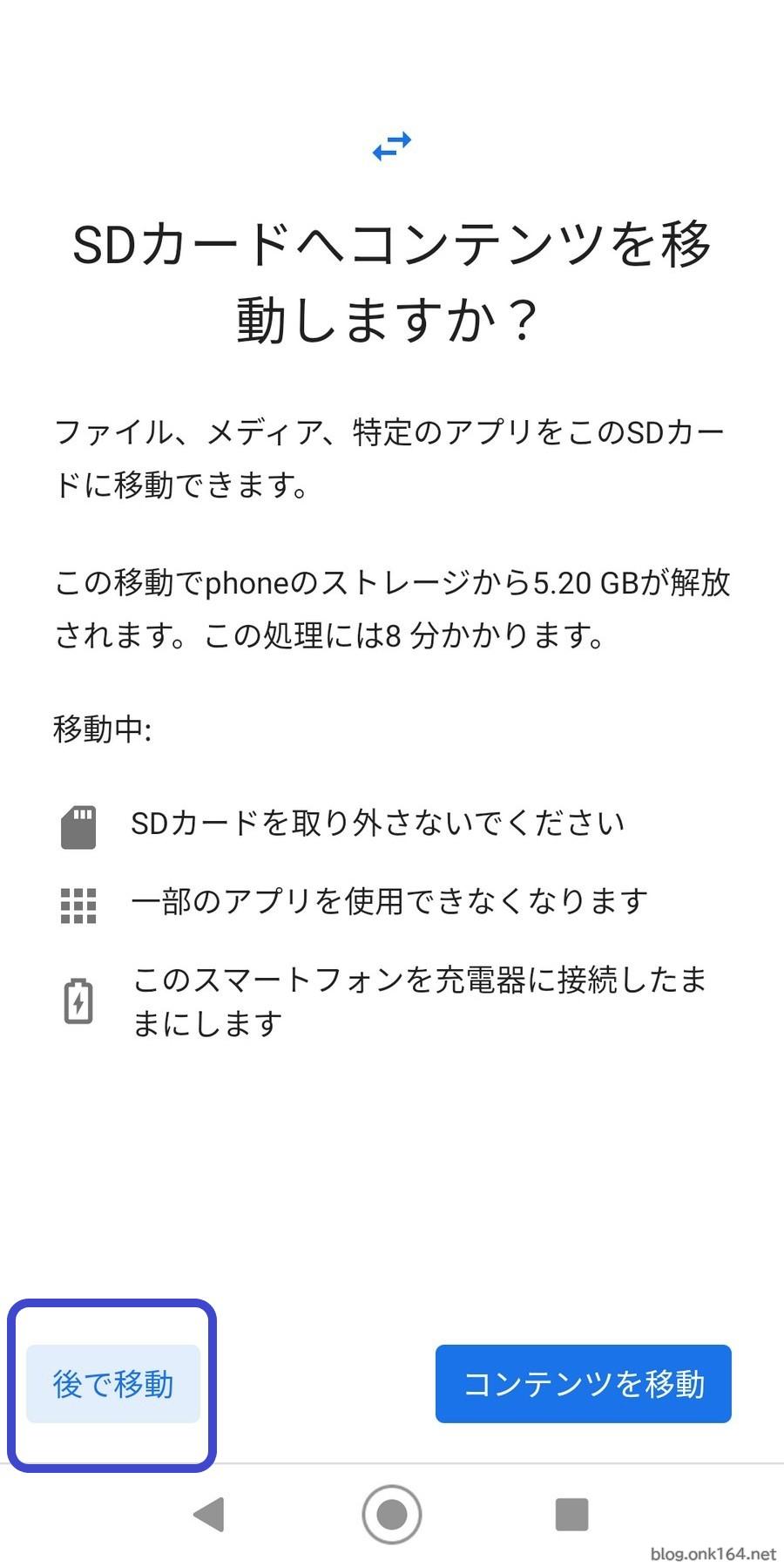
フォーマットが完了すると、端末内蔵ストレージ内のコンテンツをSDカードへ移動(移行)するための確認画面に移ります。
今回は後で移動することにしたので「後で移動」をタップしました。
後からデータを移動する手順は、次の見出しで説明します。
処理時間は端末内蔵ストレージに保存されているアプリや画像データなどの容量によって変わりますが、目安として数分から十数分かかります。
↓
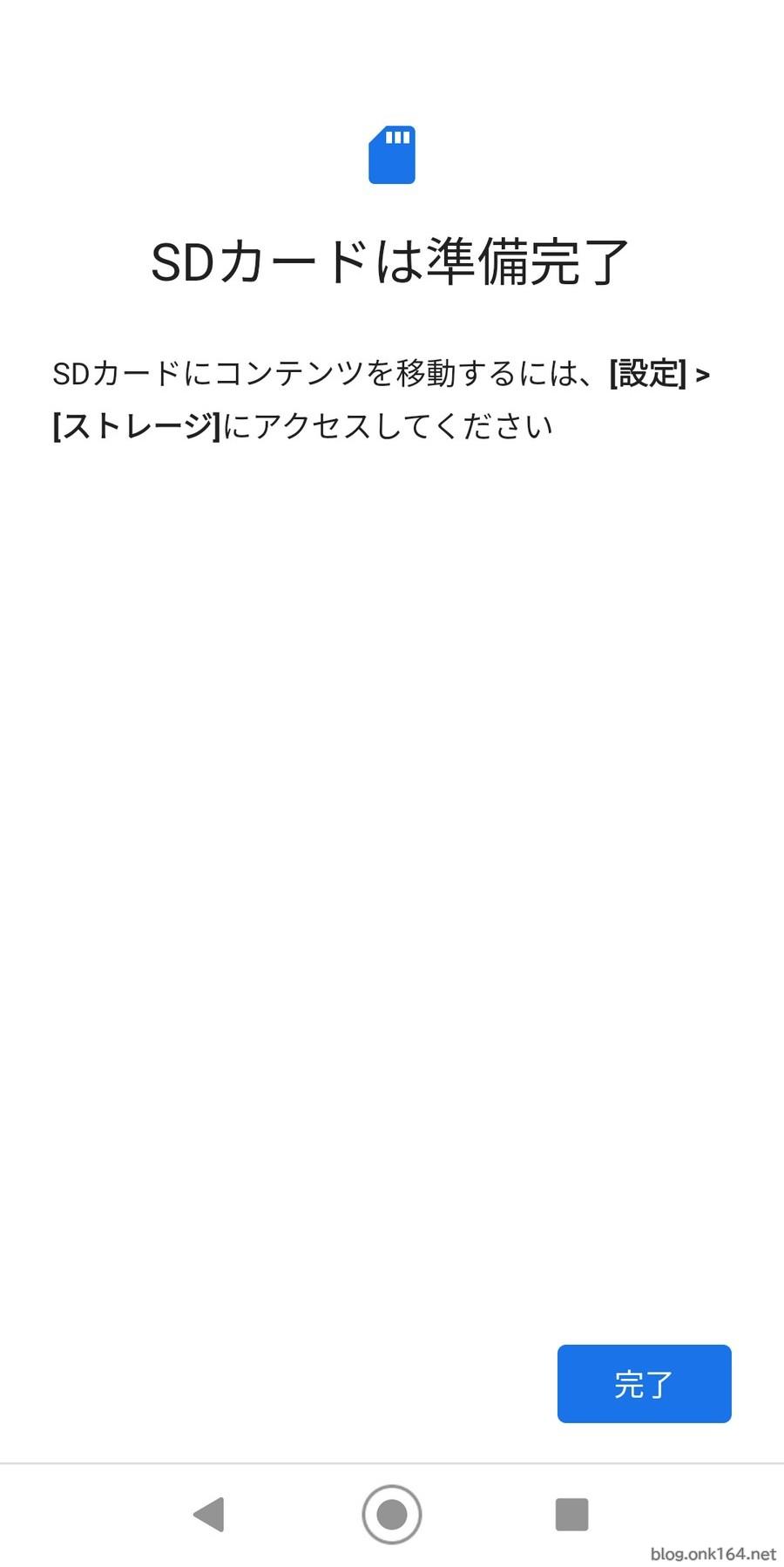
SDカードが内部ストレージ化されました。
「完了」をタップし端末設定のストレージ画面に戻ります。
↓
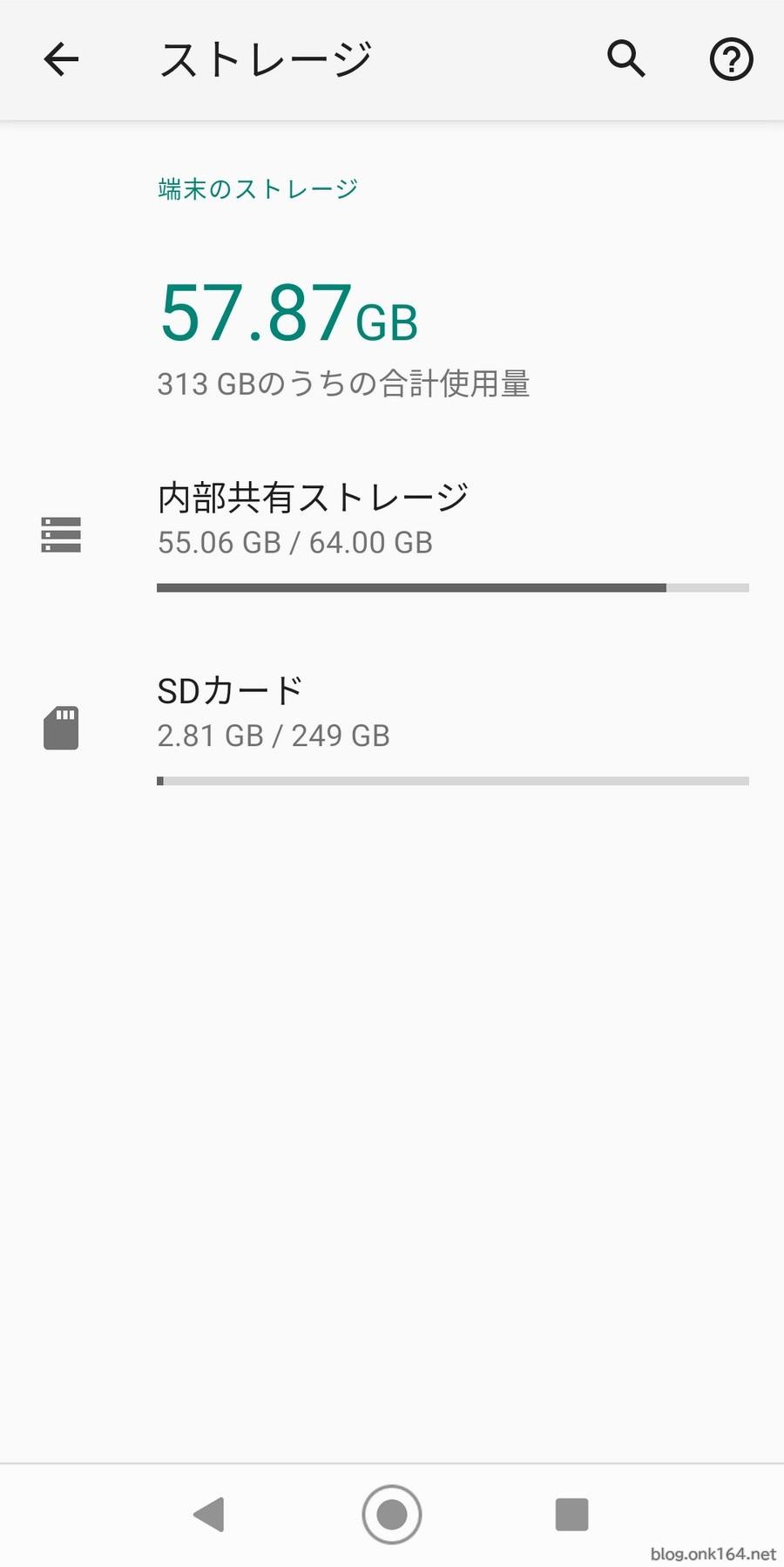
端末設定のストレージ画面
外部ストレージ状態の時とは表示が少し変化しています。
名称は「SDカード」のままですが、「外部ストレージ」という表示とアンマウントするための▲のアイコンがなくなりました。アンマウントはSDカードを開いた先でおこなうことができます。
ここからは確認作業です。
SDカードを開いて中身を確認します。名称「SDカード」部分をタップします。
↓
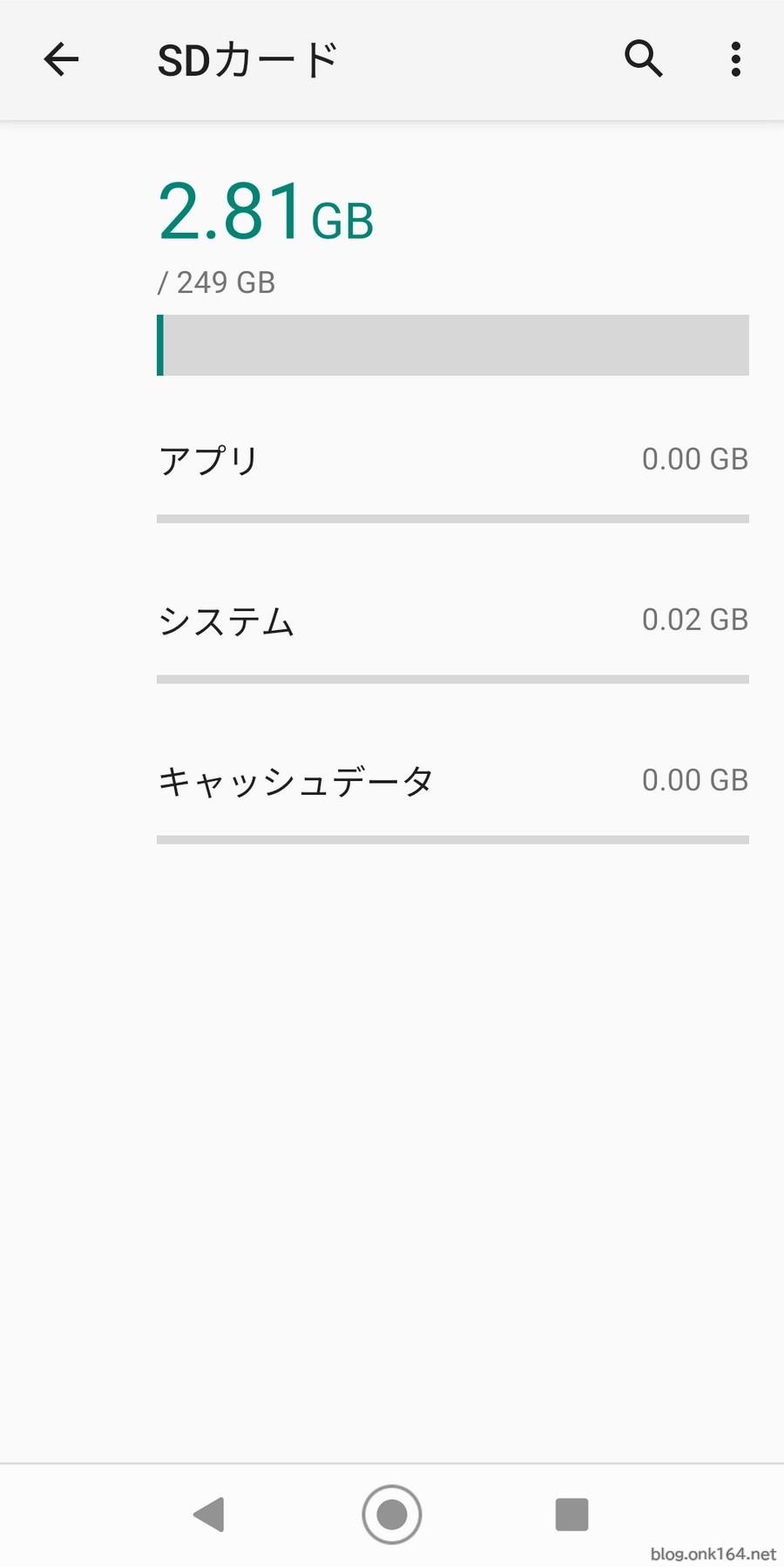
内部ストレージ化状態のSDカードを開いた状態
↓
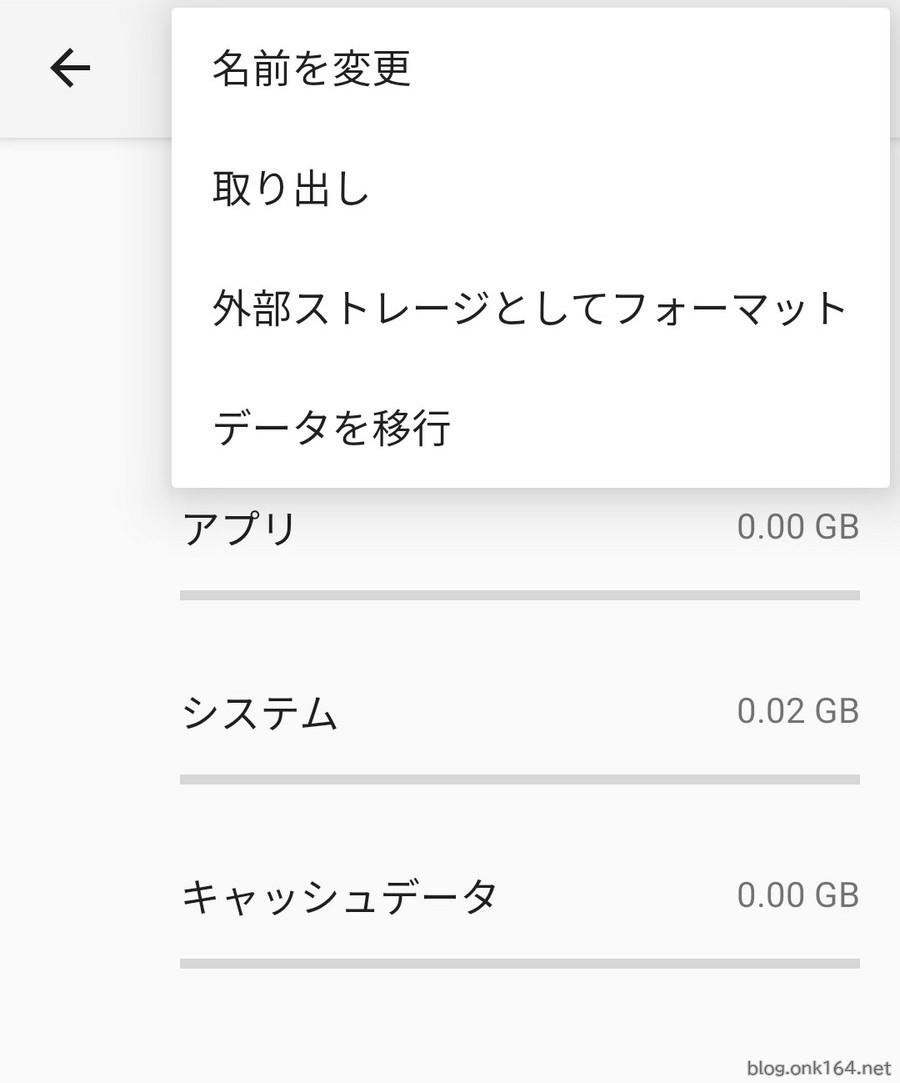
画面右上の「・・・」(縦並び三点リーダー)をタップして操作できるメニューを確認してみます。外部ストレージ状態の時とは異なります。
「名前を変更」 SDカードの名称を変更できます。
「取り出し」 SDカードを取り外します(アンマウント)
「外部ストレージとしてフォーマット」 SDカードを外部ストレージにします。SDカードのデータは消去されます。
「データを移行」 この場合は内部共有ストレージ(端末内蔵ストレージ)から内部ストレージ化したSDカードにデータを移行することを意味しています。すでに移行済みの場合は表示されません。
内部ストレージ化したSDカードにデータを移行する手順
データ移行とは、データ移行するとどうなるのか
-
端末内蔵ストレージに保存されているファイル、メディア(画像や動画など)、特定のアプリのデータがSDカードに移行されます。
-
逆に、SDカードから端末内蔵ストレージに戻すこともできます。その手順は次の見出しで紹介します。
-
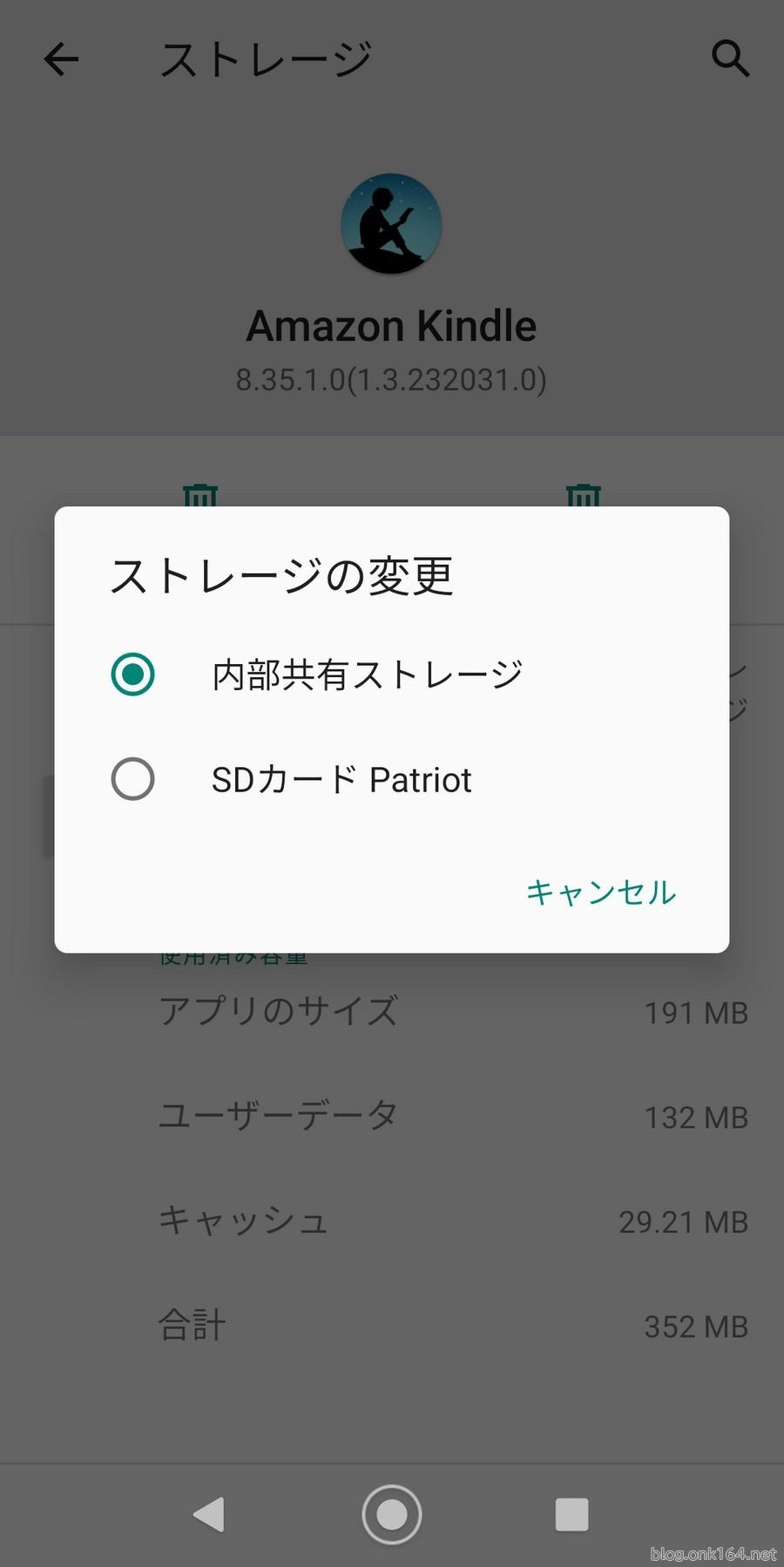
自分でインストールした既存のアプリはこの操作だけではSDカードには移動されません。それらを移動するにはアプリ毎に手動で移行させます。
ただし、データ移行処理をしていなくても、SDカードを内部ストレージ化したあとに新規インストールかつSDカードへの保存に対応したアプリはSDカードへ保存されます。 -
処理時間は端末内蔵ストレージに保存されているアプリや画像データなどの容量によって変わりますが、目安として数分から十数分かかります。
-
スマホをWindows 10 PCにTPTモードなどで繋いだときに、内部ストレージ化したSDカードの領域が認識されるようになります。
ではデータ移行をしてみます。
端末の設定 -> ストレージ -> SDカード と進みます。
↓
画面右上の「・・・」(縦並び三点リーダー)をタップして「データを移行」を実行します。
↓
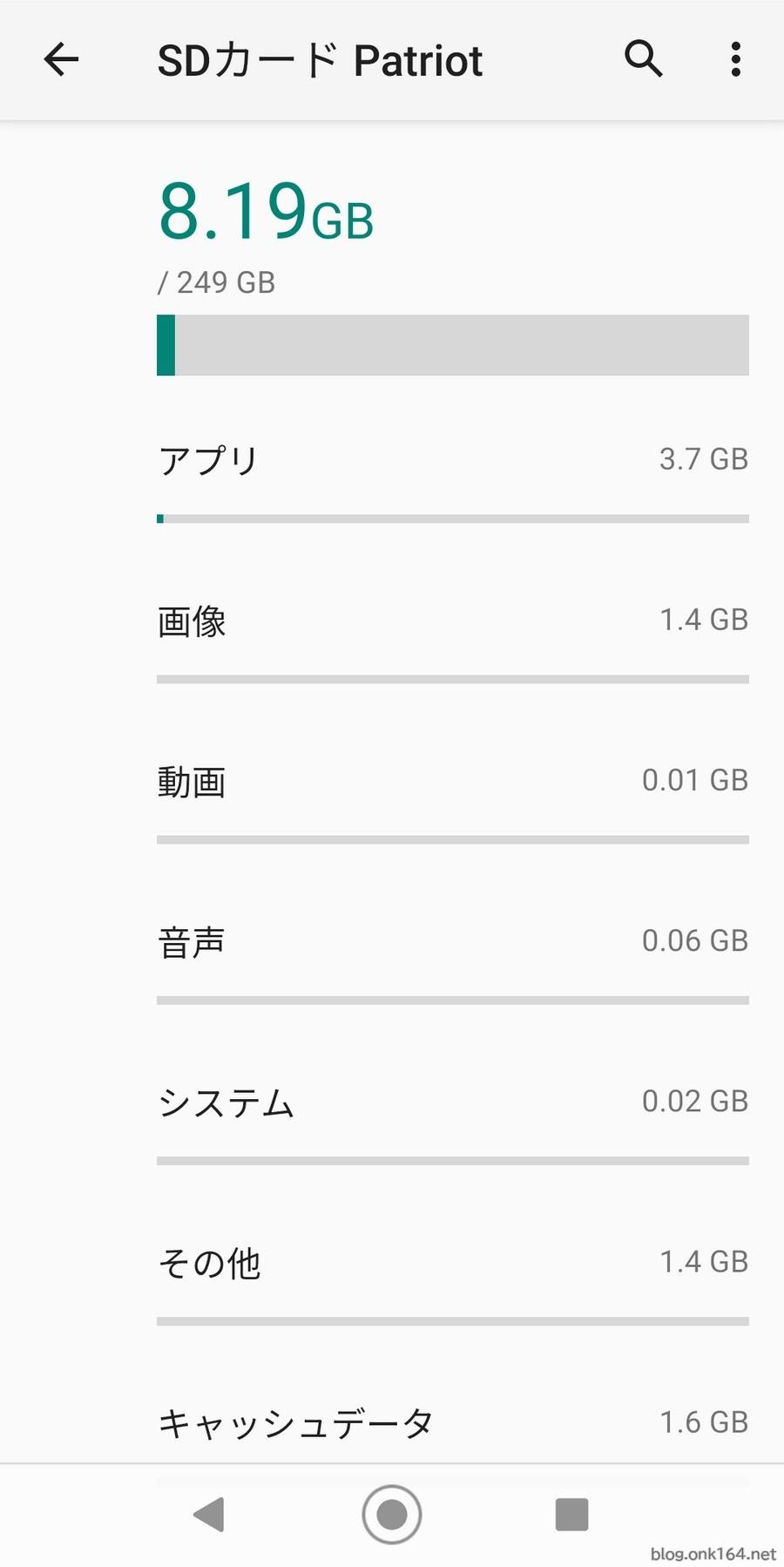
内部ストレージ状態SDカードへのデータ移行が完了した後の状態。
内部ストレージ化直後にはなかったアプリ、画像などのデータが増えました。
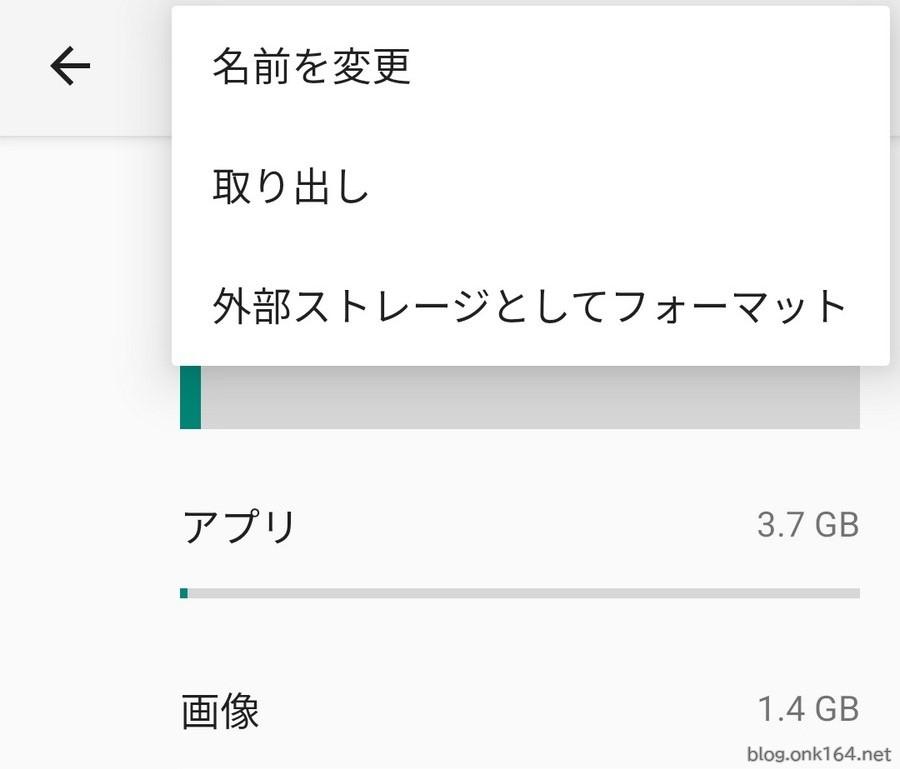
データ移行後のSDカードのメニュー。
「データを移行」する選択肢がなくなりました。
次にSDカードに移行したデータを内部共有ストレージ(端末内蔵ストレージ)に戻す手順を紹介します。
SDカードに移行したデータを内部共有ストレージに戻す手順
内部共有ストレージとは内部ストレージ化したSDカードのことではなく、端末内蔵ストレージのことです。
端末の設定 -> ストレージと進みます。
↓
端末設定のストレージ画面
「内部共有ストレージ」をタップします。
↓
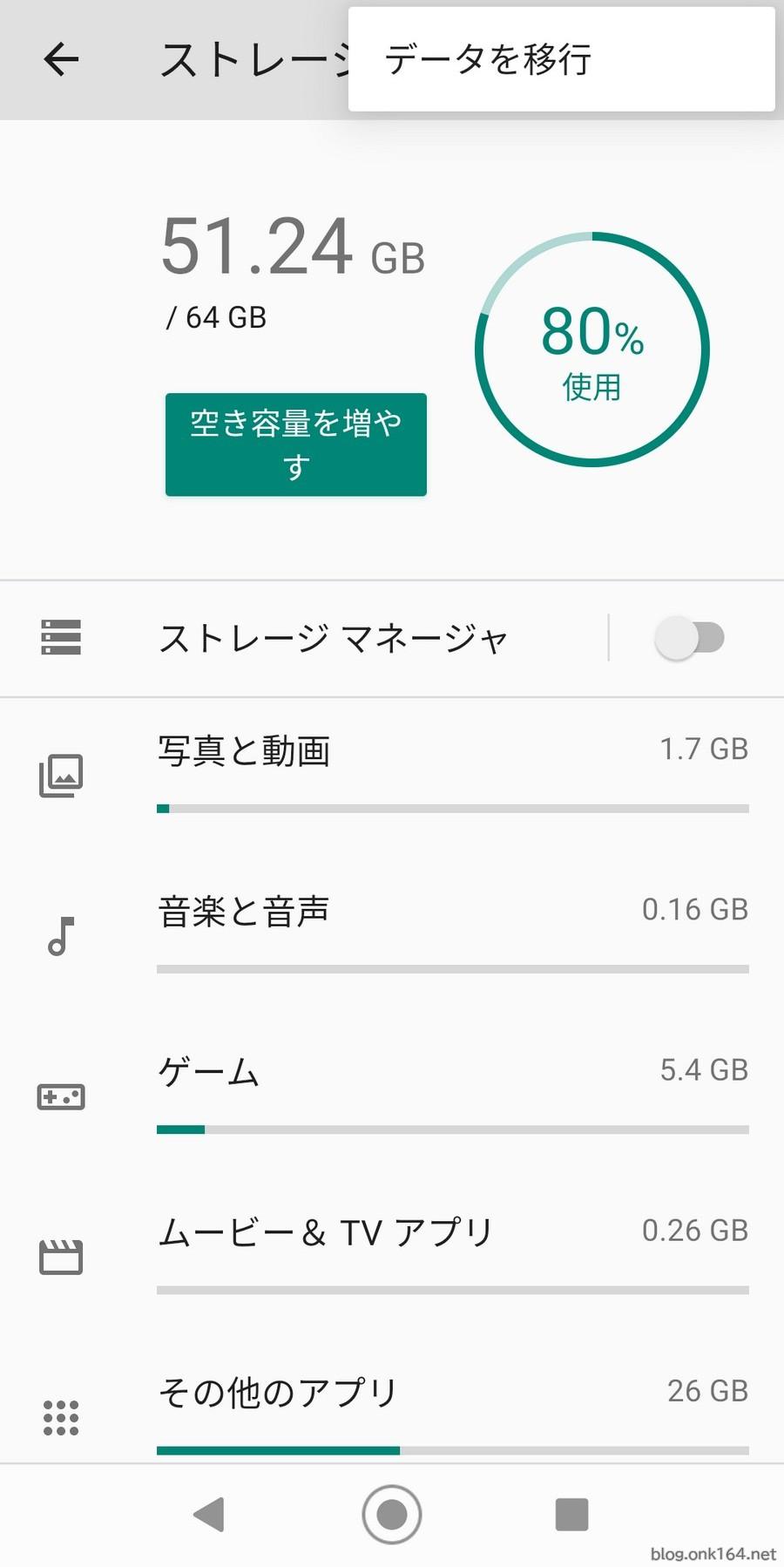
画面右上の「・・・」(縦並び三点リーダー)をタップして「データを移行」を実行します。
内部ストレージ化したSDカードにデータを移行していない場合は表示されません。
↓
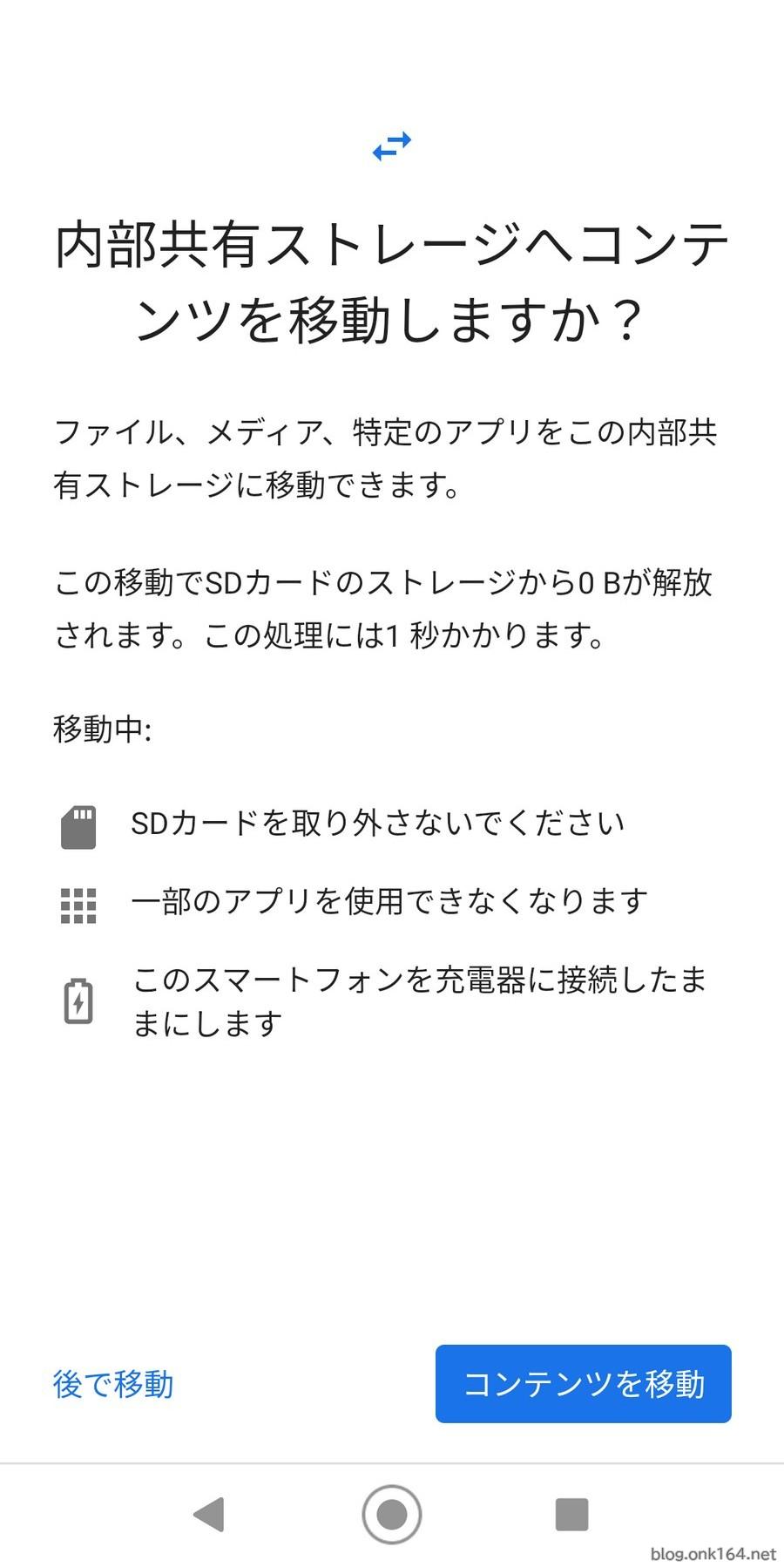
「コンテンツを移動」をタップします。
↓
処理が開始されます。処理中もスマホは操作できますが触らずに待っていた方が早く終わります。
SDカードの名前を変更する手順(内部ストレージ状態でのみ可能)
注意点:SDカードの名称変更は外部ストレージ状態ではできません
内部ストレージ化してから外部ストレージ化フォーマットをしたらSDカードの名称が「android」となっていました。初期は「SDカード」でした。名称変更しようとしましたが、メニューに「名前を変更」がなく名前変更ができませんでした。
端末の設定 -> ストレージ -> SDカード と進みます。
↓
画面右上の「・・・」(縦並び三点リーダー)をタップ -> 名前を変更
↓
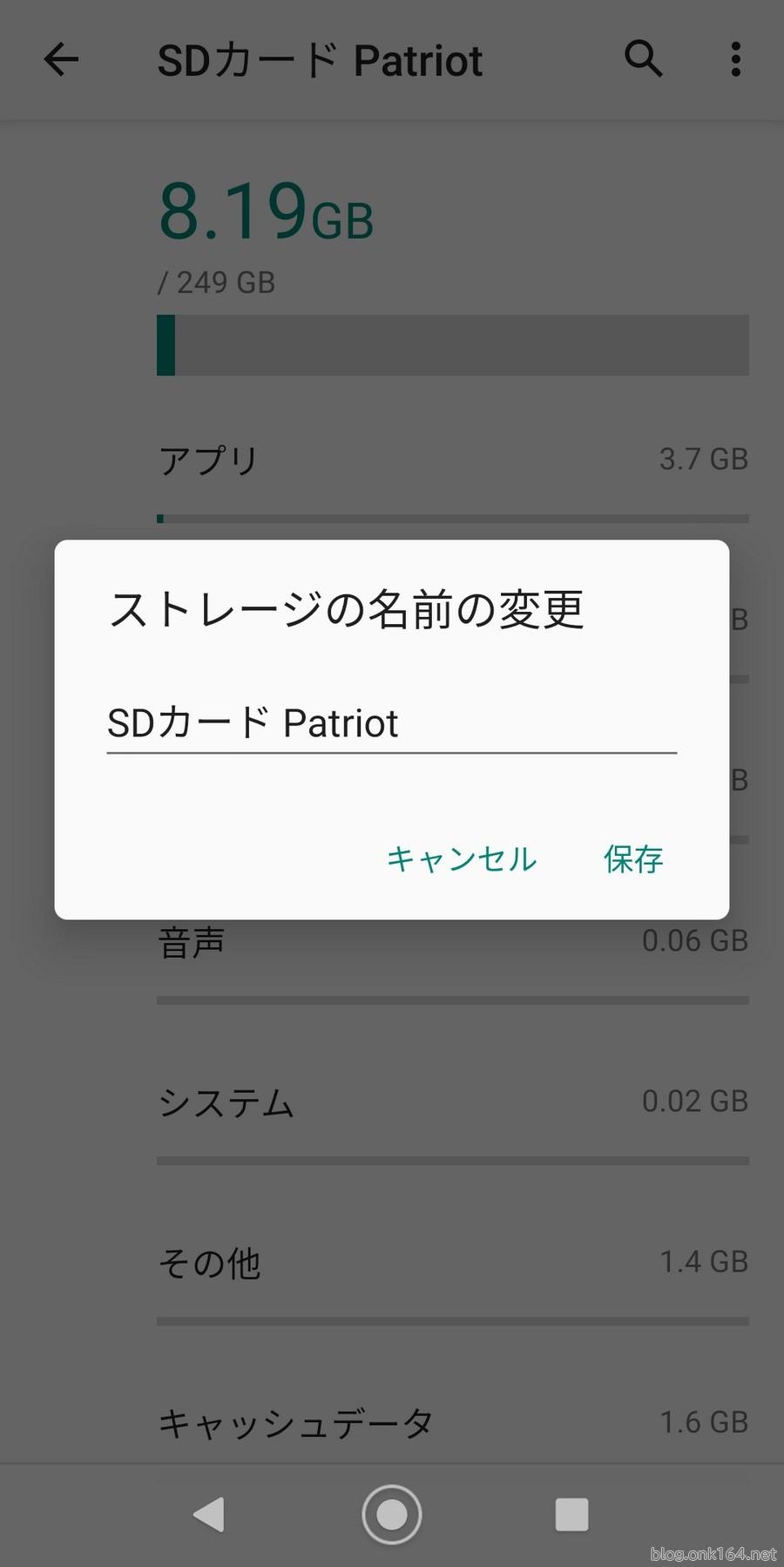
ストレージの名前の変更画面
「SDカード Patriot」としました。「保存」をタップして完了です。
↓

SDカードの名前が変更されました。
この投稿で使用したmicroSDカード
Patriot Memory MicroSDメモリカード A1 V30 512GB Andriod スマートフォンとタブレット最適化 Full HD & 4K PEF512GEP31MCX
Amazonの情報を掲載しています
読取速度 最大100MB/秒
Amazonでの販売元は「Patriot Memory」です(過去2020年時点では「Gadget Lifestyle Japan」でした)。
容量違い(容量 型番)
[関連投稿]
以上
スマホ利用に最適なA1、A2規格microSDカード ピックアップ
SDカードには、A2、C10、U3、V90といった速度規格を表わすロゴが記載されています。
スマホのSDカード選びで迷った際にはA1またはA2のロゴが記載されたものを選ぶと良いでしょう。
A1、A2(アプリケーションパフォーマンスクラス)は、SDカード上へのデータの単なる保存だけでなく、SDカード上のデータの編集や更新を含むアプリケーション利用を快適にするために策定された規格です。
A2の方が高速にアプリケーションを実行できます。
2025年03月時点、A1対応SDカードとA2対応SDカードの価格差は小さくなっています。
Amazonでの購入時は販売元をチェック
Amazonで購入の際は販売元が「Amazon.co.jp」または「メーカー公式マーケットプレイス」から購入しましょう。
海外並行輸入品やメーカー公式以外のマーケットプレイスでの購入は保証対象外となるのでご注意ください。
A2規格microSDカード
A2規格はA1よりも、アプリケーションの実行と保存に最低必要なランダムリード/ライトのIOPS性能が向上しています。
IOPSとは1秒間に何回のデータ書き込み/読み出しが可能かを表す指標です。
シリコンパワー
Amazonの情報を掲載しています
[関連投稿]

Samsung


サンディスク

Kingston

A1規格microSDカード
Patriot Memory
Patriot Memoryは1985年に設立されアメリカ カリフォルニア州に本社を置くメーカーです。
Patriot Memory MicroSDメモリカード A1 V30 512GB Andriod スマートフォンとタブレット最適化 Full HD & 4K PEF512GEP31MCX
Amazonの情報を掲載しています
読取速度 最大100MB/秒
Amazonでの販売元は「Patriot Memory」です(過去2020年時点では「Gadget Lifestyle Japan」でした)。
容量違い(容量 型番)
[関連投稿]
サンディスク
サンディスクは1988年に設立されアメリカ カリフォルニア州に本社を置くメーカーです。
アプリに最適なA1規格対応
Amazonの情報を掲載しています
[関連投稿]

シリコンパワー
シリコンパワーは2003年に設立され台湾に本社を置くメーカーです。

Transcend
Transcendは1988年に設立され台湾に本社を置くメーカーです。
Kingston
Kingstonは1987年に設立されアメリカ カリフォルニア州に本社を置くメーカーです。

バッファロー
発売日 2022年6月

ドライブレコーダー向けのA1規格microSDカード
発売日 2020年12月
ドライブレコーダー対応

医療機器、監視システム、POS端末などのより高い信頼性が求められる環境向けのA2規格microSDカード
医療機器、監視システム、POS端末などの書込み頻度が高いアプリケーションでの利用。より高い信頼性が求められる産業機器にお勧め。
Amazonの情報を掲載しています
LDPC ECC機能
Early Move
S.M.A.R.T.機能に対応し、ストレージデバイスの状態を監視/分析/報告
ウェアレベリング
TBW [総書込み容量] 最大 1343 TBW

スマホ向けUSB PD充電器(20W以上 45W未満) ピックアップ
注意 2ポート出力タイプは同時出力時に各ポートの最大出力電力が下がります。
最大出力 35W
USB PD 35W PPS
エレコム 充電器 35W Type-C 1ポート USB PD対応 スイング式プラグ GaN II PPS対応 ホワイト 【iPhone 16 15 等対応】 EC-AC9235WH
Amazonの情報を掲載しています
エレコム製品は販路の違いで型番が異なります(型番開始文字EC:ECサイト向け、MPA:スマートフォン売り場向け、ACDC:パソコン売り場向け)。
外寸 幅約40.1mm×奥行約36mm×高さ約36mm
重量 約55g

USB PD 35W PPS
エレコム 充電器 35W Type-C 2ポート USB PD対応 スイング式プラグ PPS対応 ホワイト 【iPhone 16 15 等対応】 EC-AC9335WH
Amazonの情報を掲載しています
エレコム製品は販路の違いで型番が異なります(型番開始文字EC:ECサイト向け、MPA:スマートフォン売り場向け、ACDC:パソコン売り場向け)。
外寸 幅約45.5mm×奥行約34.4mm×高さ約29.8mm
重量 約71g
定格出力電力
単独接続時:USB Type-C1ポート/USB Type-C2ポート最大出力35W、PPS最大出力30W、
2ポート同時接続時:合計最大出力27.5W、USB Type-C1ポート最大出力20W、USB Type-C2ポート最大出力7.5W

最大出力 30W
USB PD 30W PPS
エレコム USB コンセント 充電器 30W (USB PD対応) USB-C×1 スイングプラグ ホワイト 【 iPhone16 対応】 ACDC-PD2130WH
Amazonの情報を掲載しています
エレコム製品は販路の違いで型番が異なります(型番開始文字EC:ECサイト向け、MPA:スマートフォン売り場向け、ACDC:パソコン売り場向け)。
外寸 幅約50mm×奥行約29mm×高さ約45mm
重量 約75g

USB PD 30W PPS
エレコム製品は販路の違いで型番が異なります(型番開始文字EC:ECサイト向け、MPA:スマートフォン売り場向け、ACDC:パソコン売り場向け)。
外寸 幅約35.5mm×奥行約28.5mm×高さ約28.5mm
重量 約49g
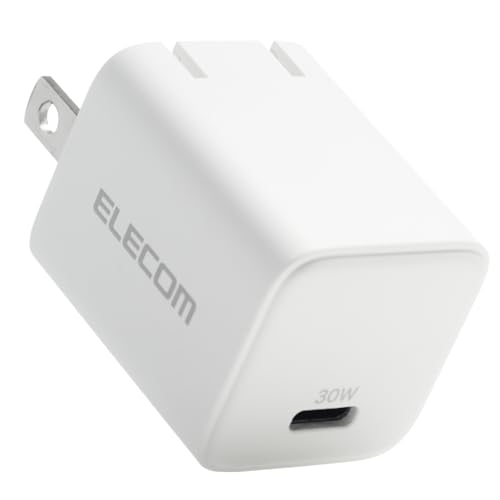
ケーブル一体型 USB PD 30W PPS
Amazonの情報を掲載しています
エレコム製品は販路の違いで型番が異なります(型番開始文字EC:ECサイト向け、MPA:スマートフォン売り場向け、ACDC:パソコン売り場向け)。
外寸 幅約42.8mm×奥行約34.2mm×高さ約34.2mm
重量 約49g
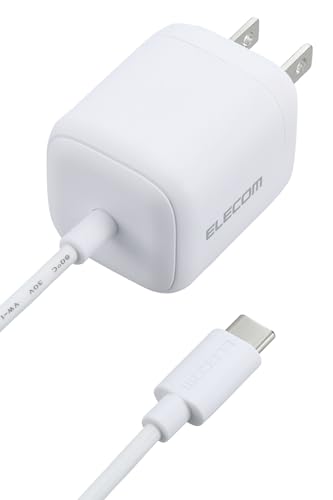
USB PD 30W PPS
エレコム 充電器 30W Type-C 2ポート USB PD対応 スイング式プラグ PPS対応 ホワイト 【iPhone 16 15 等対応】 EC-AC9430WH
Amazonの情報を掲載しています
エレコム製品は販路の違いで型番が異なります(型番開始文字EC:ECサイト向け、MPA:スマートフォン売り場向け、ACDC:パソコン売り場向け)。
外寸 幅約45.5mm×奥行約34.4mm×高さ約29.8mm
重量 約70g
定格出力電力
単独接続時:USB Type-C1ポート/USB Type-C2ポート最大出力30W、PPS最大出力30W、
2ポート同時接続時:合計最大出力27.5W、USB Type-C1ポート最大出力20W、USB Type-C2ポート最大出力7.5W

最大出力 20W
発売日 2024年04月
ケーブル一体型 USB PD 20W
Amazonの情報を掲載しています
エレコム 充電器 Type-C ケーブル一体型 1.5m USB PD対応 20W PSE認証品 GaN採用 折りたたみ式プラグ ホワイト MPA-ACCP6920WH
Amazonの情報を掲載しています
エレコム製品は同製品でも販路の違いで型番が異なります(型番開始文字EC:ECサイト向け、MPA:スマートフォン売り場向け、ACDC:パソコン売り場向け)。
折りたたみプラグ


スマホSDカードの内部ストレージ化に関する投稿一覧
Motorolaのスマートフォンに関する投稿一覧
Android 14でフルスクリーン電話着信時の操作をタップに変更する方法。フルスクリーンとポップアップの操作を統一し誤操作軽減。モトローラ moto g53j 5G
Android 14スマホからUSBメモリーを安全に取り外す方法。モトローラ moto g53j 5G
余ったSSDを再利用。Android 14スマホで使える4種類の外付けストレージと接続方法。モトローラ moto g53j 5G
Android 14スマホの写真をUSBメモリーにFilesアプリでコピーする方法。モトローラ moto g53j 5G
Android 14スマホでUSBメモリーをフォーマットする方法。モトローラ moto g53j 5G
moto g53j用のlarfbulroc透明ソフトケースと付属ケースの外観比較
moto g53j用 前面カメラ切り抜き無しの画面保護ガラスフィルムの内容物とパッケージ外観紹介。Kluso ASIN B0C7THGN1P
ホーム長押しと電源長押しで起動するデジタルアシスタントアプリを変更する方法と選択可能な6つのアプリ。Android 13 スマートフォン moto g53j
スマホ環境構築に関する投稿一覧
Android 14でフルスクリーン電話着信時の操作をタップに変更する方法。フルスクリーンとポップアップの操作を統一し誤操作軽減。モトローラ moto g53j 5G
Android 14スマホからUSBメモリーを安全に取り外す方法。モトローラ moto g53j 5G
余ったSSDを再利用。Android 14スマホで使える4種類の外付けストレージと接続方法。モトローラ moto g53j 5G
Android 14スマホの写真をUSBメモリーにFilesアプリでコピーする方法。モトローラ moto g53j 5G
Android 14スマホでUSBメモリーをフォーマットする方法。モトローラ moto g53j 5G
ガイド枠で簡単貼り付け。HUAKEのarrows We2用 画面保護ガラスフィルムレビュー
シズカウィルのarrows We2用ベルトレス手帳型ケースの外観レビュー
arrows We2にSIMカードとSDカードを取り付ける方法。SIMピン不要。Android 14 スマートフォン
複数のキーボードアプリをすぐに切り替える方法。Android 13 スマートフォン moto g53j
入力方法の選択にインストールしたキーボードアプリが表示されない時の解決方法。キーボードアプリを有効化。Android 13 スマートフォン moto g53j
参考
Adoptable Storage(Android オープンソース プロジェクトのWebサイト)