目次
- 目次
- 概要
- Automobilista 2 バージョン
- 使用したステアリングホイール
- 使用したPC本体(自作PC)
- 前提完了条件
- AMS2でコントローラーをロジクール(Logitech)G29に変更する方法
- G29が認識しなくなった時の解決方法
- 【付録】対応コントローラータイプ
- 【付録】対応ステアリングホイールのメーカーと機種一覧
- 今回の投稿で登場した製品
- Automobilista 2に関する投稿一覧
- 高さ調整スタンド搭載 ミッドレンジ帯のFHD、QHDモニター ピックアップ
- VESA100対応モニターアーム ピックアップ
- Xbox準拠ABXY配置のSteam、Windows PC向けXInput対応ゲームコントローラー ピックアップ
- アーケードコントローラー
- ステアリングコントローラー ピックアップ
- マルチモニター対応ゲームに関する投稿一覧
- マルチモニター設定に関する投稿一覧
- 静音小型ミッドレンジ自作ゲーミングPC【2024年1月版】に関する投稿一覧
概要
この投稿では、Automobilista 2(略称 AMS2)で使用するコントローラーをロジクール G29に変更する方法と、認識しなくなった時の解決方法を紹介します。
G29はAutomobilista 2で正式対応しているゲーム用ステアリングホイールコントローラーです。
投稿内で使用する用語「ステアリングホイール(steering wheel)」は、「シム レーシング ホイール(sim racing wheel)」、「ハンドルコントローラー(ハンコン)」と同義で使用しています。
Automobilista 2 バージョン
2025年07月時点
- V1.6.5.2.2890.AVX
Automobilista 2 販売情報
- ジャンル モータースポーツ レーシングシミュレーションゲーム
- プラットフォーム Steam
https://store.steampowered.com/app/1066890/Automobilista_2 - 開発会社 Reiza Studios
- 価格 ¥4,100
- セール時最低価格 ¥1,230
- リリース日 2020年3月31日
使用したステアリングホイール
ゲーム用ステアリングホイールコントローラー G29 Driving Force レーシングホイール
- メーカー ロジクール(Logicool)、グローバルでの名称はLogitech
- 型番 LPRC-15000da
- Model Number(M/N) W-U0004
- 購入年月 2023年11月
- 購入店 ヤフーショッピング ロジクール公式ストア
- 購入当時の実売価格 税込 約47,000円
- 新品・中古区分 新品
- 発売日 2015年6月25日
Logicool G HUB
- バージョン 2025.5.741244
Amazonの情報を掲載しています
対応:PlayStation 5,4,3
Windows 11, Windows 10, Windows 8.1, Windows 8, Windows 7

使用したPC本体(自作PC)
OS Windows 11 Pro
- バージョン 24H2
- OSビルド 26100.4351
CPU AMD Ryzen 5 5600G GPU内蔵
グラフィックスカード Sparkle SA750C-8GOC Intel Arc A750 ORC OC Edition
- 購入年月 2024年1月
- GPU Intel Arc A750
- 映像出力ポート HDMI2.0b x1(4096 x 2160@60Hz)、DisplayPort2.0 x3(7680×4320@60Hz)。最大4画面 同時出力。
グラフィックスドライバー
- Intel Graphics Driver
- バージョン 32.0.101.6913
- リリース日 2025/6/21
グラフィックスカード
GPU Intel Arc A750
外寸 長さ222 x 高さ101 x 厚さ40.9mm
デュアルファン、2.2スロット、補助電源 8pin x2、電源650W以上後継モデル
SPARKLE Intel Arc B570 グラフィックカードOC版 デュアル AXL ファン「GUARDIAN」シリーズ [ B570 GUARDIAN OC 10GB ]
Amazonの情報を掲載しています
[関連投稿]
![Sparkle Intel Arc A750搭載グラフィックカード OC版 デュアルファン「ORC」シリーズ [ SA750C-8GOC ]](https://m.media-amazon.com/images/I/31lbLFamTZL._SL500_.jpg)
![SPARKLE Intel Arc B570 グラフィックカードOC版 デュアル AXL ファン「GUARDIAN」シリーズ [ B570 GUARDIAN OC 10GB ]](https://m.media-amazon.com/images/I/51KqtdQR2zL._SL500_.jpg)
PCの詳細は「SUGO16 パーツ組込み後のケース内部と組立てに便利な道具レビュー。Ryzen 5 5600GとIntel Arc A750で組む12万円の静音小型ミッドレンジ自作ゲーミングPC【2024年1月版】 」をご覧ください。
前提完了条件
G29をゲームで使用するにあたり、次の事項が完了していることとします。
- G29をWindows PCで使うためにG29ホイール本体にある「プラットフォーム モード」スイッチを[PS4]に切り替えていること。
- スイッチはホイール中央上部のRPMインジケーターの後ろにあります。
- G29のUSBケーブルをPCのUSBポート(データ転送用USBポート)に接続していること。
- G29の電源ケーブルをコンセントに接続し通電していること。
- G29を通電するとハンドルが左右に数回転します。スリープ復帰時などでも回り出すのでご注意ください。
- 超常現象や、遠隔で勝手に操作されている訳ではないのでご安心ください。
- Windows 11 設定のデバイス画面でG29が認識されていること。
- Logicool G HUBアプリケーションでG29が認識されていること。
- ホイール回転やペダル踏み込み強弱の調整ができます。

G29をWindows PCで使うためには「プラットフォーム モード」スイッチを[PS4]に切り替えます。
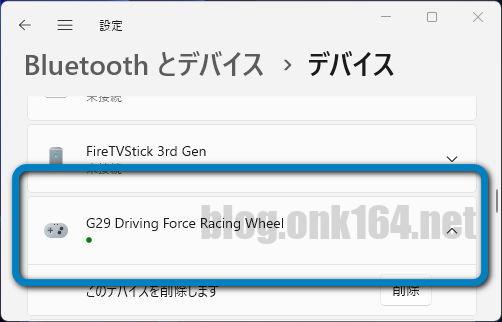
Windows 11でのG29本体のデバイス認識名は「G29 Driving Force Racing Wheel」です。
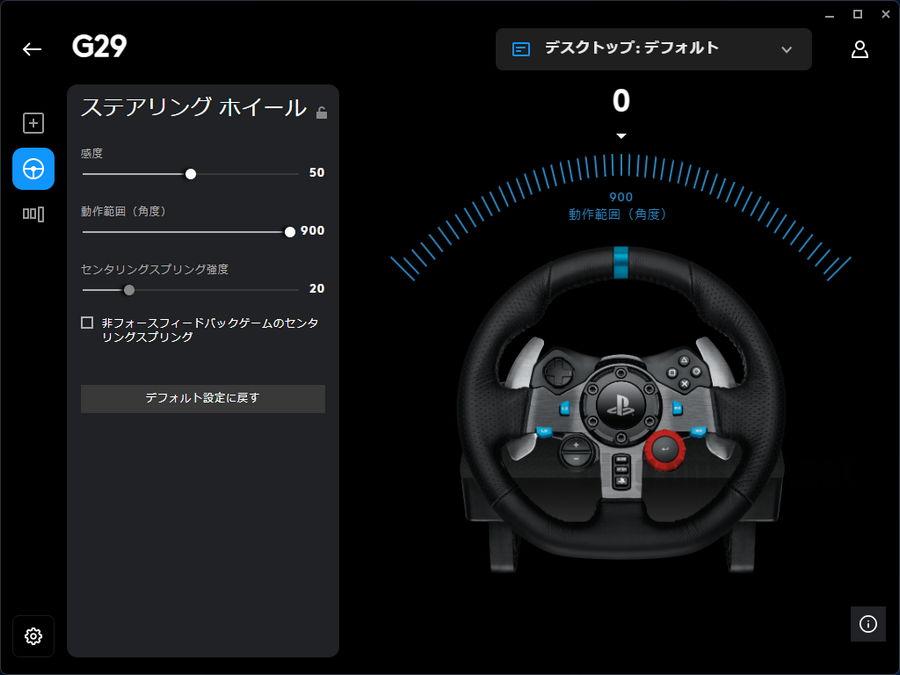
G29本体がWindows 11に正常に認識されていれば、Logicool G HUBのホイール感度調整画面内のホイール画像もホイールに連動して動きます。
AMS2でコントローラーをロジクール(Logitech)G29に変更する方法
ゲーム内でロジクール(Logitech) G29を使えるようにするには、次の手順でコントローラー Scheme設定のプリセットにG29を登録し、そのプリセットに切り替えた状態にします。
Automobilista 2のトップページの[Options]をクリックする。
レース開始後の[Options]からも設定可能です。
↓
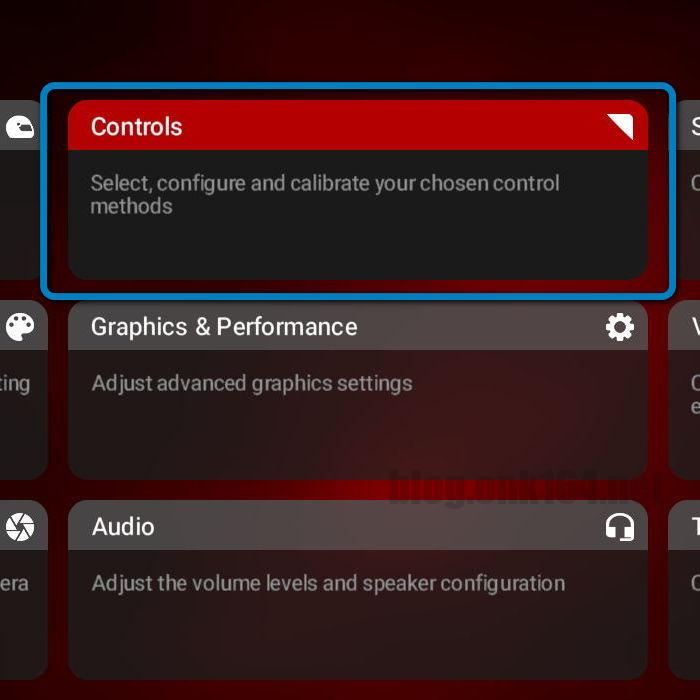
[Controls]をクリックする。
↓
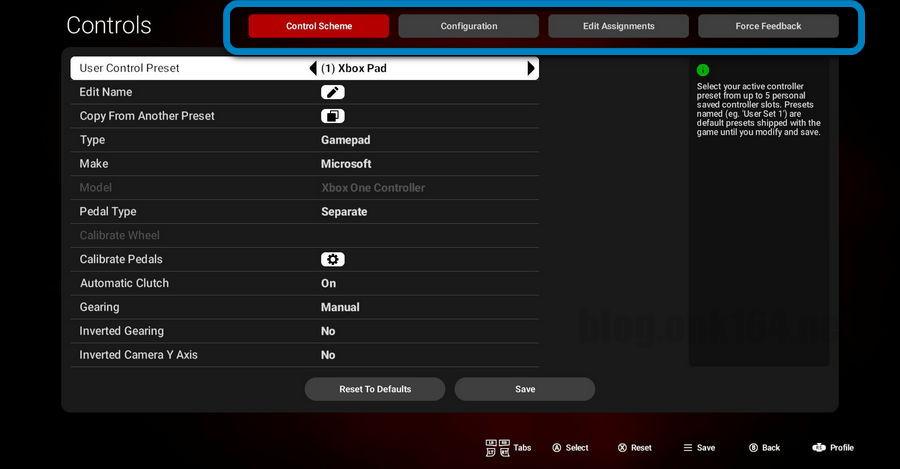
コントローラー設定画面です。
画面上部に横並びの4つの選択肢「Control Scheme」「Configuration」「Edit Assignments」「Force Feedback」があります。
Control Schemeにて、コントローラーのプリセット登録と変更をおこないます。
↓
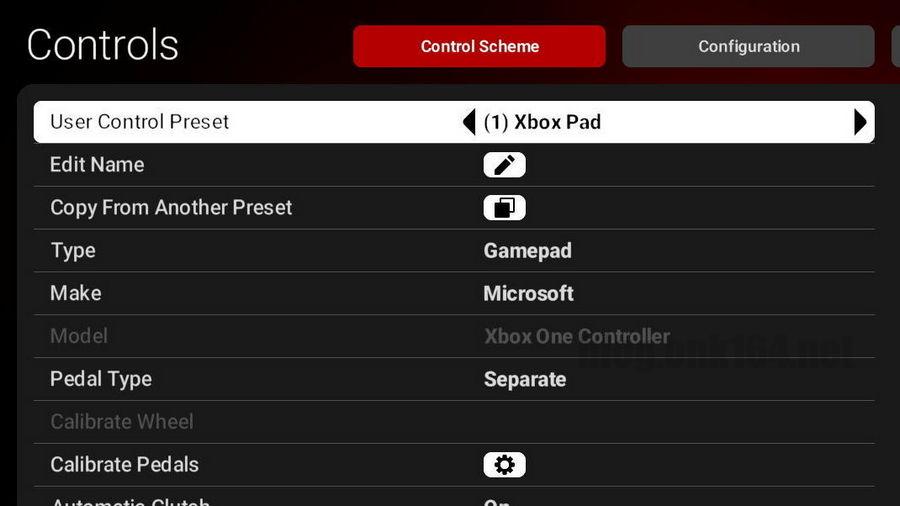
上記はプリセット1にXboxコントローラーを登録した状態です。
使用するコントローラーは最大5つ登録できます。
User Control Preset概要
- 「User Control Preset」項目で使用するプリセットの切り替えをおこないます。
- User Control Presetの初期名は「User Set 1」(数値は1から5まで)です。
- プリセット名の変更は「Edit Name」でおこないます。
- プリセットをコピーするには「Copy From Another Preset」でおこないます。
| 設定項目 | 値 | 筆者補足 |
|---|---|---|
| User Control Preset | (1) Xbox Pad | プリセット名 |
| Type | Gamepad | コントローラータイプ |
| Make | Microsoft | メーカー |
| Model | Xbox One Controller | 機種 |
↓
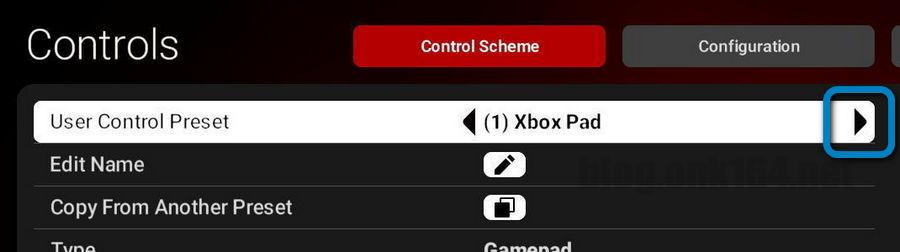
ここではプリセット1のゲームパッドの設定は残し、新たにプリセット2にG29を登録します。
そのために「User Control Preset」項目のプリセット名の右にある矢印アイコンをクリックし、プリセット2に切り替えます。
項目の操作はマウス、キーボード、ゲームパッドなどで可能です。
↓
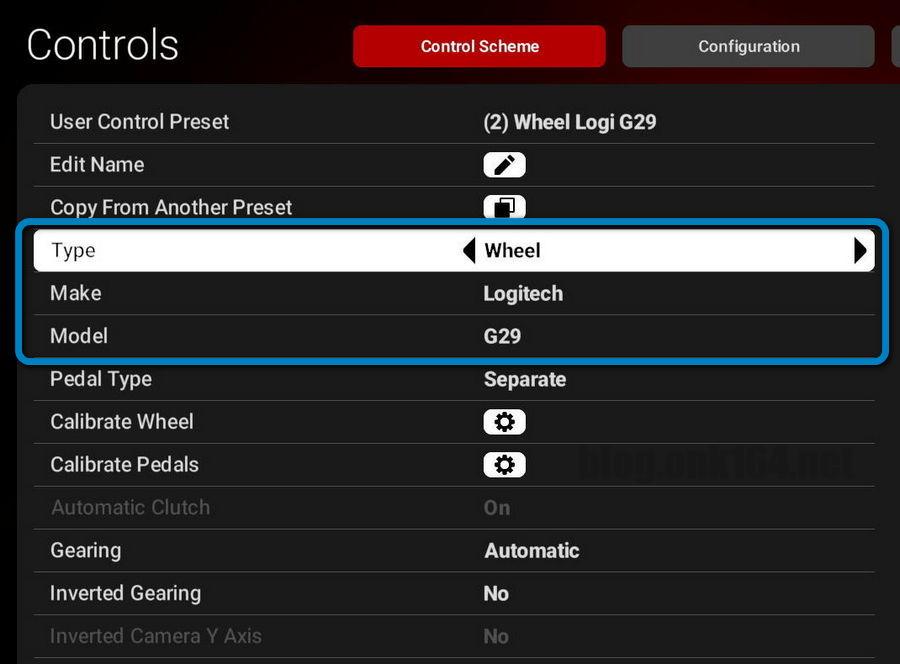
Type、Make、Modelの順に、使用するコントローラーに適した選択肢に変更します。
Typeの内容に合わせて、Makeの選択肢が自動的に変更されます。
G29を使用するための設定は次の表のとおりです。
なお「ロジクール(Logicool)」の名称は日本国内でのブランド名で、グローバルでの名称は「ロジテック(Logitech)」ですので、Makeの選択肢ではLogitechを選択します。
| 設定項目 | 値 |
|---|---|
| Type | Wheel |
| Make | Logitech |
| Model | G29 |
内容に間違いが無ければ、[Save]をクリックして内容を保存し完了です。
↓
これでG29のプリセット登録が完了しゲームで使用可能になります。
この他、デッドゾーン等の変更は「Configuration」、キー割当ては「Edit Assignments」、フォースフィードバックは「Force Feedback」で設定します。
ゲームで使用されるコントローラーは「User Control Preset」で切り替えたプリセットが有効になります。
もし使用するコントローラーをプリセット2に登録したG29から、プリセット1に登録したゲームパッドに変更するには「User Control Preset」でプリセット1に切り替えます。
レース開始後のオプションではコントローラーのプリセットの切り替えはできません。
↓
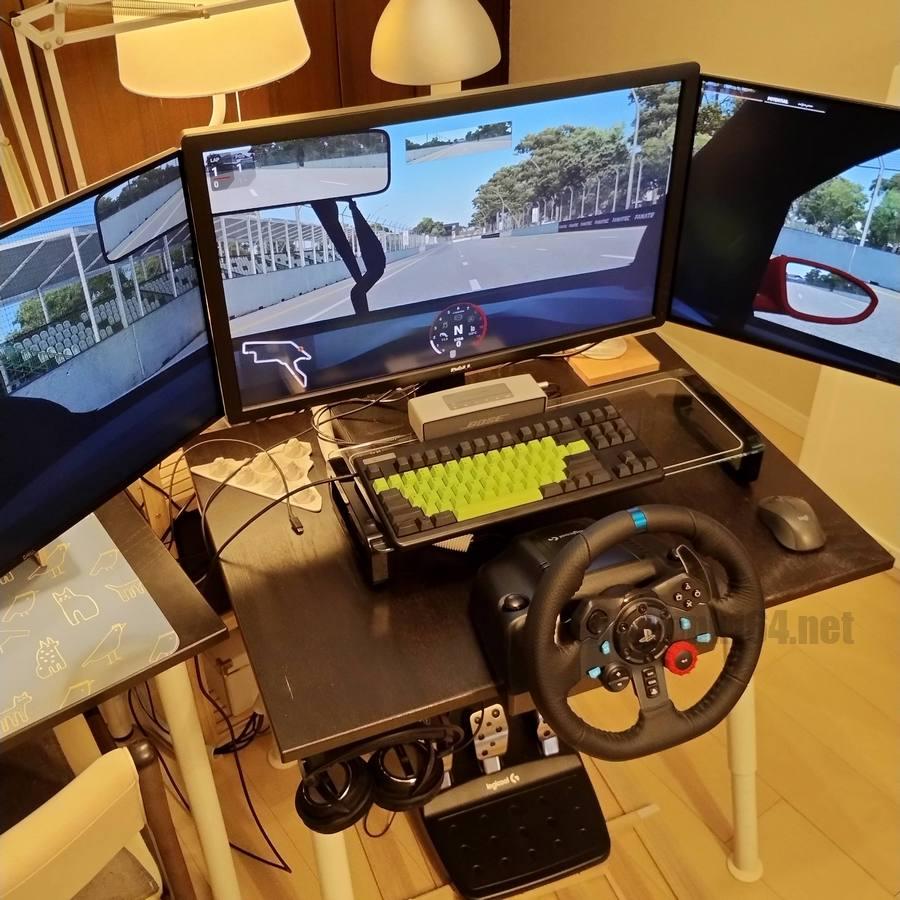
最後に、動作確認のためTest DayやSingle Raceを開始し、G29のステアリングホイールとペダルユニットで自動車を操作できることを確かめます。
Test Dayは比較的早く走行段階まで進めるので動作確認に最適です。
G29が認識しなくなった時の解決方法
症状
Automobilista 2のアップデート後、G29のホイールとペダルが認識しなくなった。
Automobilista 2のVersion
Version 1.6.9.1.3145.AVX
その他の状況
- ゲーム内のコントローラー設定でホイールとペダルのキャリブレーションでも認識しない。
- Logicool G HUBや他のゲーム(ETS2)ではG29は正常に認識し、操作できる。
試しても効果がなかった方法
- PC再起動
- ゲーム再起動
- G29の電源の入れ直し
解決方法 コントローラー設定をデフォルトにリセットする
次の手順で、Automobilista 2内のG29のコントローラー設定をデフォルト値にリセットします。
Automobilista 2 起動 -> Options -> Controls と進みます。
↓
User Control Preset項目にて、G29を設定したPresetに切り替えます。
必要に応じて設定内容を控えておきます。
↓
[Reset To Defaults]をクリックします。
↓
あらためて、G29を設定します。
| 設定項目 | 値 |
|---|---|
| Type | Wheel |
| Make | Logitech |
| Model | G29 |
↓
内容に間違いが無ければ、[Save]をクリックして内容を保存し完了です。
【付録】対応コントローラータイプ
| Type (コントローラータイプ) |
筆者補足 |
|---|---|
| Gamepad | ゲームパッド |
| Wheel | ステアリングホイール |
| Keyboard | キーボード |
| Keyboard and Mouse | キーボードとマウス |
【付録】対応ステアリングホイールのメーカーと機種一覧
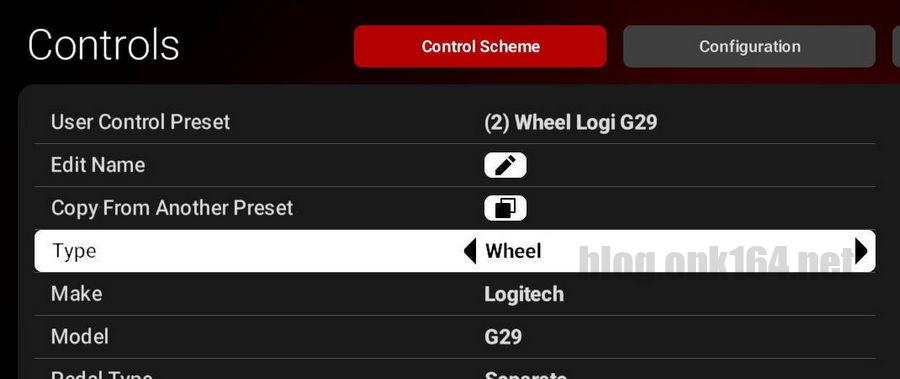
次の表はTypeをWheelにすることでMake項目とModel項目に表示される選択肢の一覧です。
対応しているメーカーはLogitech、Fanatec、Simucube、Thrustmasterです。
| Make (メーカー) |
Model (機種名) |
|---|---|
| Logitech | G25 |
| G27 | |
| G29 | |
| G920 | |
| Logitech G923 Separate Pedals | |
| Logitech G PRO Racing Wheel Separate Pedals | |
| Driving Force | |
| Driving Force Pro | |
| Driving Force GT | |
| MOMO Force | |
| MOMO Racing | |
| Fanatec | Porsche 911 Turbo Gated Shifter |
| Porsche 911 Turbo Sequential Shifter | |
| Porsche 911 Turbo GT2 Gated Shifter | |
| Porsche 911 Turbo GT2 Sequential Shifter | |
| Porsche 911 Turbo GT3RS Gated Shifter | |
| Porsche 911 Turbo GT3RS Sequential Shifter | |
| Porsche 911 Turbo GT3RS V2 Gated Shifter | |
| Porsche 911 Turbo GT3RS V2 Sequential Shifter | |
| Porsche 911 Turbo PWC Gated Shifter | |
| Porsche 911 Turbo PWC Sequential Shifter | |
| Porsche 911 Turbo PWC4 Gated Shifter | |
| Porsche 911 Turbo PWC4 Sequential Shifter | |
| CSR | |
| CSR Elite | |
| CSW | |
| CSW V2 | |
| CSW V2.5 | |
| CSL Elite | |
| CSL Elite PS4 | |
| Fanatec DD1 Formula V2 Rim Separate Pedals | |
| Fanatec DD1 PS4 Formula V2 Rim Separate Pedals | |
| Fanatec DD2 Formula V2 Rim Separate Pedals | |
| Fanatec CSL DD Separate Pedals | |
| Fanatec Wheel Base Separate Pedals | |
| Legacy | - |
| Simucube | Simucube 1 |
| Simucube 2 Sport | |
| Simucube 2 Pro | |
| Simucube 2 Ultimate | |
| Direct Drive Generic | - |
| Custom | - |
| Thrustmaster | RGT Force Feedback Clutch |
| Ferrari GT Experience | |
| Ferrari F430 Force Feedback | |
| Ferrari F1 Wheel Integral T500 | |
| T500 RS | |
| T300 RS | |
| Ferrari F1 Wheel Advanced T300 | |
| Ferrari F458 Force Feedback | |
| T150 | |
| TMX | |
| TS-XW | |
| TS-PC Racer | |
| Thrustmaster TX F1 Advanced |
今回の投稿で登場した製品
発売日 2024年3月21日
Amazonの情報を掲載しています
QHD 2560x1440、100Hz、27インチ、IPS
[映像入力] 2x HDMI2.1(HDCP1.4)、1x DP1.2(HDCP1.4)
[スタンド機能] 縦回転、高さ、左右回転、前後傾き
[他] VESA100mm、スピーカー
[関連投稿]

Amazonの情報を掲載しています
対応:PlayStation 5,4,3
Windows 11, Windows 10, Windows 8.1, Windows 8, Windows 7
Automobilista 2に関する投稿一覧
以上
高さ調整スタンド搭載 ミッドレンジ帯のFHD、QHDモニター ピックアップ

発売日 2025年9月2日
Amazonの情報を掲載しています
QHD 2560x1440、144Hz、27インチ、IPS、99% sRGB
[映像入力] 1x HDMI2.1(HDCP1.4)、1x DP1.4(HDCP1.4)
[スタンド機能] 縦回転、高さ、左右回転、前後傾き
[他] VESA100mm、スピーカー

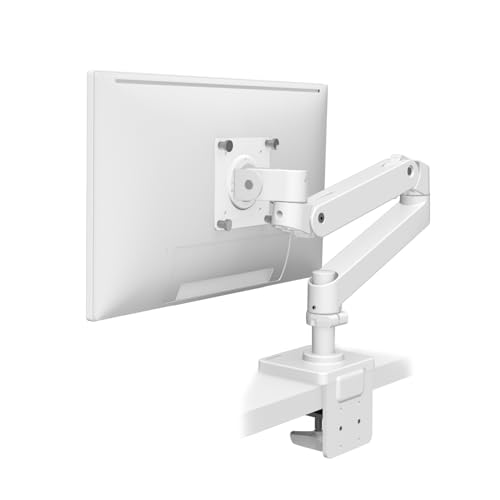
VESA100対応モニターアーム ピックアップ
選定の際は、モニター耐荷重、Cクランプの締め方をご確認ください。
- 同じ画面サイズでも重量には差があるので、インチ数だけでなく耐荷重も確認します。
- 天板裏に段差や構造物があるデスクにはスリムクランプ式がおすすめです。
クランプの締め方 3タイプ
- 上から締めるスリムクランプ
- 天板の表からクランプを六角レンチで締めます。
- 天板裏へボルトが出っ張らないので、天板裏の構造物にハンドルやボルトが干渉して設置できなかったデスクでも設置できる可能性が高まります。
- ハンドル無しボルトで机の下からクランプを締めるタイプ
- 六角レンチでボルトを締めます。
- ハンドルがないため、天板裏の構造物にハンドルがが干渉して設置できなかったデスクでも設置できる可能性が高まります。
- ハンドル付きボルトで机の下からクランプを締めるタイプ
- 手回しハンドルで工具不要でクランプを締められるが、ハンドルが大きく天板裏への出っ張りが大きい。
- 天板裏に構造物があるとハンドルが干渉し取付けできない可能性がある。
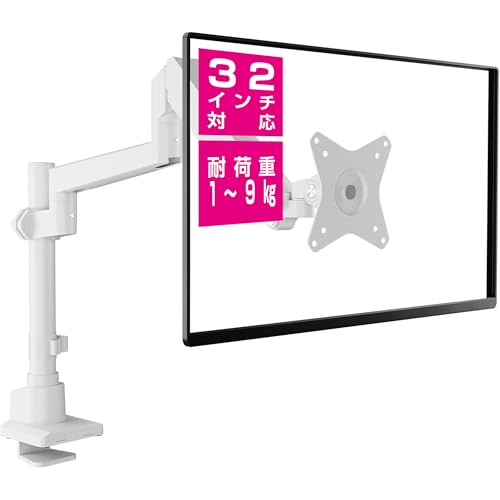
上から締めるスリムクランプ式
[荷重範囲] 1kgから9kg。
上から締めるスリムクランプ
[荷重範囲] 約2kgから約20kg

ハンドル無しボルトで机の下からクランプを締めるタイプ
サンワダイレクト モニターアーム 32インチ対応 水平垂直3関節アーム 耐荷重8㎏ クランプ/グロメット対応 高さ/角度調節 回転 ディスプレイ アーム VESA PC モニター 100-LAC006
Amazonの情報を掲載しています
[荷重範囲] 2kgから9kg。

ハンドル付きボルトで机の下からクランプを締めるタイプ
[荷重範囲] 2kgから7kg。

[荷重範囲] 10kg

発売日 2025年11月11日
アーム可動が滑らかなエルゴトロン製
Amazonの情報を掲載しています
[荷重範囲] 1.8㎏から10.0㎏。34インチまで。
エルゴトロンとはVESA規格のモニターアーム製品の老舗。アメリカに本社を置き人間工学に基づいた製品開発をする会社です。
Xbox準拠ABXY配置のSteam、Windows PC向けXInput対応ゲームコントローラー ピックアップ
XInputとはXbox 360で導入されたコントローラーのための規格で、XInput対応ゲームパッドであればWindows PC上で稼働するXboxのゲーム、Steamのゲームを操作できます。
ABXYボタンの並びは、XboxではABXY、任天堂はBAYXとなっています。
Xboxボタン配列コントローラー
発売日 2024年9月25日
ホールエフェクトジョイスティックの採用によりドリフト発生を軽減、丈夫で長持ち、高い精度と感度の操作性を提供。
前モデル「Ultimate C 2.4g Wireless Controller」のアナログスティック改良版。
Amazonの情報を掲載しています
対応環境 Windows 10 and above、Android 9.0 and above
接続 ワイヤレス2.4Gアダプタによる無線接続。またはUSBケーブルによる有線接続(コントローラー側はUSB-Cポート)。またはBluetooth接続。

発売日 2024年9月25日
ホールエフェクトジョイスティックの採用によりドリフト発生を軽減、丈夫で長持ち、高い精度と感度の操作性を提供。
前モデル「Ultimate C Wired Controller(Xboxライセンスでは無い方)」のアナログスティック改良版。
Amazonの情報を掲載しています
対応環境 Windows 10 and above、Android 9.0 and above
接続 USB-Aケーブル。コントローラー側はUSB-Cポートでケーブル着脱可能ですがワイヤレス操作はできません。

発売日 2025年3月頃
TMRジョイスティックの採用によりドリフト発生を軽減、丈夫で長持ち、高い精度と感度の操作性を提供。
Amazonの情報を掲載しています
対応環境
Windows 10 (1903) or above、Android 13.0 or above、SteamOS 3.7.13 or above、
Apple iOS 26 and above、Apple iPadOS 26 and above、、Apple tvOS 26 and above、Apple macOS 26 and above、Apple visionOS 26 and above
接続 Windowsはワイヤレス2.4Gアダプタによる無線接続またはUSBケーブルによる有線接続。SteamOS、Android、AppleはBluetooth接続。

レトロゲームやストリートファイターに最適な6ボタン配置のゲームパッド
6ボタン配置
Amazonの情報を掲載しています
連射対応
接続 Bluetooth。またはUSBケーブルによる有線接続(パッド側はUSB-Cポート)。
対応機種 Windows(7、8、10)、macOS(10.7以降)、Android(4.0以降)、Nintendo Switch、レトロフリーク
XInputとDirectInput Windows(XInput)、macとAndroid(DirectInput)対応
[関連投稿]

発売日 2024年3月頃
Xboxから正式にライセンス供与された製品です。
対応環境 Xbox Series X|S、Xbox One、Windows 10 and above
接続 USB-Aケーブル。コントローラー側はUSB-Cポートでケーブル着脱可能ですがワイヤレス操作はできません。

発売日 2024年06月10日
対応環境 Windows 11/10
接続 USB-Aケーブル

Xboxから正式にライセンス供与された8BitDo製のコントローラー
Amazonの情報を掲載しています
互換性 Xbox Series X|S, Xbox One、Windows (Steam)
接続方法 2.4GHz無線、USBケーブル

発売日 2024年6月頃
Xboxから正式にライセンス供与された製品です。
ホールエフェクトジョイスティックの採用によりドリフト発生を軽減、丈夫で長持ち、高い精度と感度の操作性を提供。
Amazonの情報を掲載しています
対応環境 Xbox Series X|S、Xbox One、Windows 10 and above
接続 USB-Aケーブル。コントローラー側はUSB-Cポートでケーブル着脱可能ですがワイヤレス操作はできません。

発売日 2024年6月頃
Xboxから正式にライセンス供与された製品です。
ホールエフェクトジョイスティックの採用によりドリフト発生を軽減、丈夫で長持ち、高い精度と感度の操作性を提供。
Amazonの情報を掲載しています
対応環境 Xbox Series X, Xbox Series S, Xbox One, Windows 10 and above
接続 ワイヤレス2.4Gアダプタによる無線接続。またはUSBケーブルによる有線接続(コントローラー側はUSB-Cポート)。またはBluetooth接続。

発売日 2024年8月頃
Xboxから正式にライセンス供与された製品です。
2021年頃に発売された製品のリニューアル版。旧製品はコントローラー側とUSBケーブルが直付けでした。2024年版モデルはコントローラー側はUSB-Cポートになりケーブル着脱式になりました。
対応環境 Xbox Series X|S、Xbox One、Windows 10 and above
接続 USB-Aケーブル。コントローラー側はUSB-Cポートでケーブル着脱可能ですがワイヤレス操作はできません。

マイクロソフト純正品
マイクロソフト純正品
Microsoft Storeでの税込価格 ¥7,128。送料無料。(2024年06月時点)
型番 4549576168128
発売日 2020年11月10日
互換性 Xbox Series X、Xbox Series S、Xbox One、Windows 10、Android と iOS。
接続性
Xbox ワイヤレス、または付属の 9 インチ USB-C ケーブルを使用して Xbox コンソールに接続します。
Bluetooth または付属の 2.7 m USB-C ケーブルを使用して、Windows 10 PC、タブレット、iOS デバイス、Android デバイスにワイヤレスで接続します。
同梱のUSB-C ケーブルを使用してWindows 7 もしくは 8.1 に接続: 一部の機能はサポートされていません。

マイクロソフト純正品
Microsoft Storeでの税込価格 ¥7,128。送料無料。(2024年06月時点)
型番 4549576167879
互換性 Xbox Series X、Xbox Series S、Xbox One、Windows 10、Android と iOS。
接続性
Xbox ワイヤレス アダプターで Xbox コンソールに接続します。
Bluetooth を使用して Windows 10 PC、タブレット、Android、および iOS にワイヤレスで接続します。
バッテリー AA 電池を使用して、最長 40 時間のバッテリー持続時間

マイクロソフト純正品
Microsoft Storeでの税込価格 ¥21,428。送料無料。(2024年06月時点)
型番 FST-00009
システム必要条件
Xbox システムおよび Windows 7 以降を実行する PC 向け。
Windows 10: Bluetooth、USB ケーブルもしくは Xbox Wireless Adapter (別売)が必要です。
Windows 7 もしくは 8.1: 同梱の USB ケーブルが必要です; 一部の機能はサポートされていません。
接続性
Xbox ワイヤレスで、または付属の 2.7 m USB-C ケーブルを使用して Xbox Series X、Xbox One X、Xbox One S、Xbox One コンソールに接続できます。
Bluetooth または付属の 2.7 m USB-C ケーブルを使用して、Windows 10 PC、タブレット、Android デバイス、iOS デバイスにワイヤレスで接続します。
同梱の 2.7 m USB-C ケーブルを使用してWindows 7 もしくは 8.1 に接続: 一部の機能はサポートされていません。
同梱されている製品
Xbox Elite ワイヤレス コントローラー シリーズ 2
キャリング ケース
6 つのサムスティックスタンダード(2)、クラシック(2)、トール(1)、ワイド ドーム (1)
4 つのパドルミディアム(2)、ミニ(2)
2D パッドのセット:スタンダード、ファセット
サムスティック調整ツール
充電ドック
USB-C ケーブル

アーケードコントローラー
互換性 Switch (3.0.0 and above)、Switch 2 (20.1.1 and above)、Windows (Steam)
接続方法 Bluetooth、2.4GHz無線、USBケーブル

Amazonの情報を掲載しています
互換性 Xbox Series X|S, Xbox One、Windows (Steam)
接続方法 2.4GHz無線、USBケーブル
ステアリングコントローラー ピックアップ
Amazonの情報を掲載しています
対応:PlayStation 5,4,3
Windows 11, Windows 10, Windows 8.1, Windows 8, Windows 7
マルチモニター対応ゲームに関する投稿一覧
Automobilista 2 右ハンドル車一覧。ヘッドライト有無の情報付き
Automobilista 2 FOV設定方法と3画面コックピットFOV比較。車種は右ハンドルのSuper V8
Automobilista 2で3画面の右側を縦表示する方法と右ハンドル車Super V8での見え方【2025年5月版】
ETS2でマルチモニター右側を縦表示する方法。右ハンドル車の右側の視界を縦に広くする【2025年5月版】
ETS2で27型と24型で2画面表示する方法。中央右と左中央配置の2パターン【2025年5月版】
Automobilista 2で3画面にする方法。画面結合不要 27型QHDと24型FHDの組み合わせ対応【2025年5月版】
マルチモニター設定に関する投稿一覧
静音小型ミッドレンジ自作ゲーミングPC【2024年1月版】に関する投稿一覧
スリムなサイドフローCPUクーラー取付けレビュー。薄さ73mm HYPER 212 SPECTRUM V3は小型PCケースSUGO16に最適
CFD Standard DDR4-3200 DIMMのSPD情報と外観レビュー。Ryzen 5 5600Gと相性が良いW4U3200CS-16G(製造日2023年44週)
Steamゲーム快適動作 2TB 2.5インチSATA SSDの2800時間経過後のSMART情報と使用感レビュー。CFD CSSD-S6L2TMGAX
Intel Arc A750のストリートファイター6 ベンチマーク結果はQHD最高画質スコア100。3万円前後のミッドレンジ グラフィックスカード
SUGO16 パーツ組込み後のケース内部と組立てに便利な道具レビュー。Ryzen 5 5600GとIntel Arc A750で組む12万円の静音小型ミッドレンジ自作ゲーミングPC【2024年1月版】