目次
症状
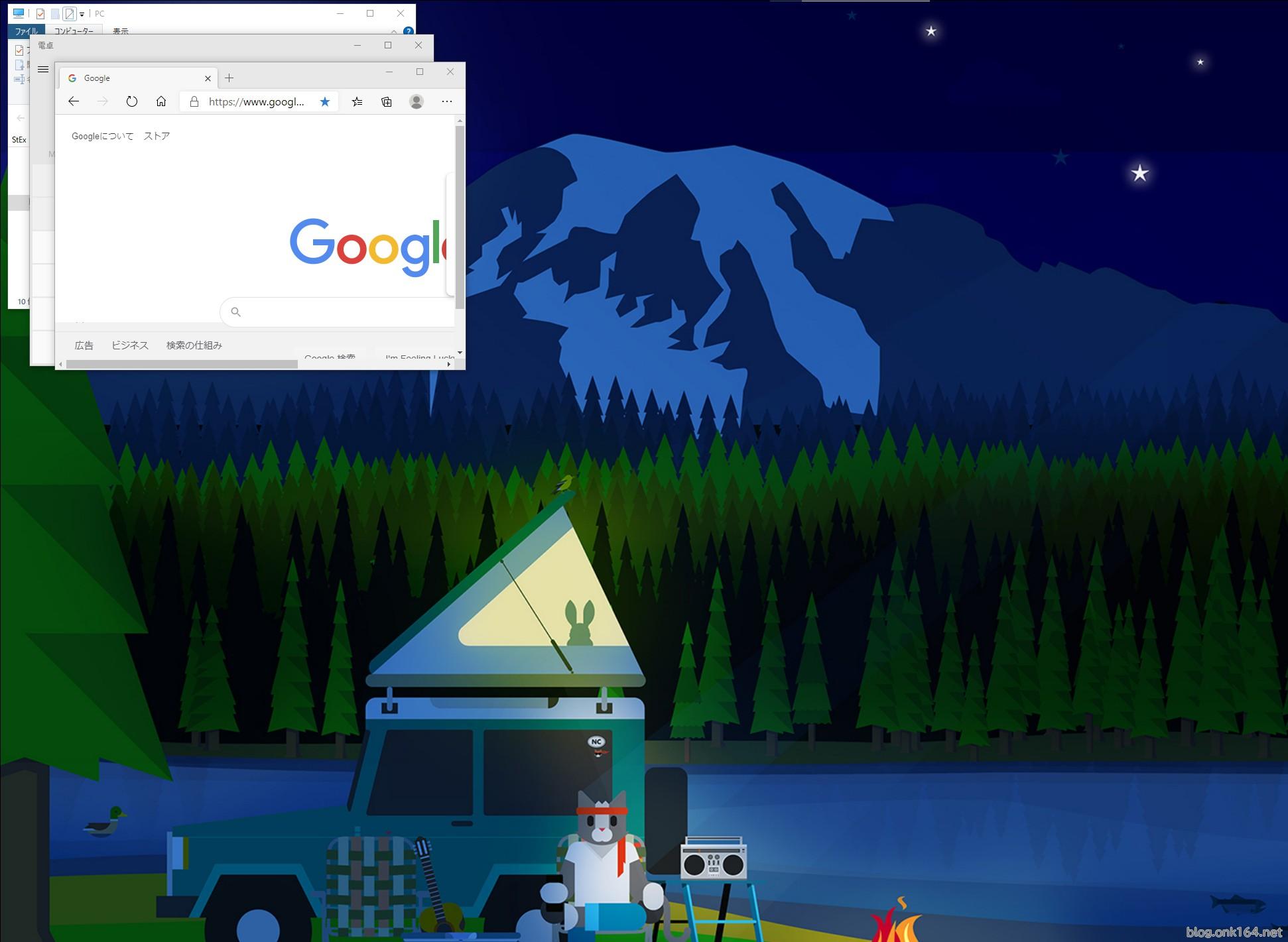
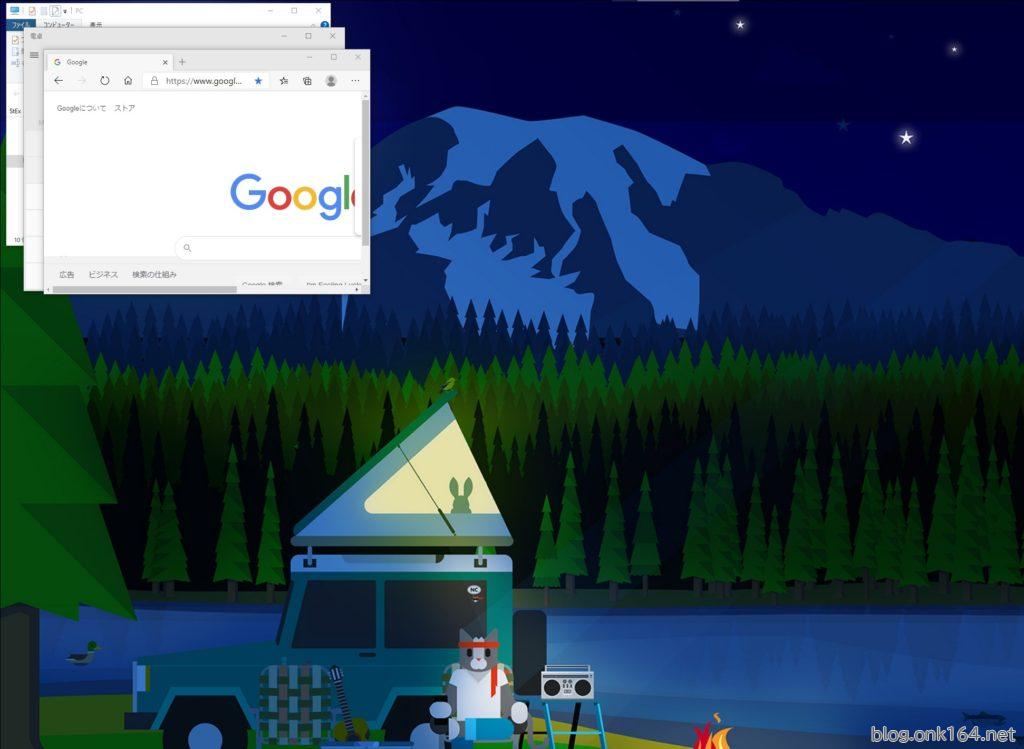
Windows 10にて画面の自動電源オフからの復帰後にウィンドウサイズが小さくなり左上に集約されてしまう(640x480くらいのウィンドウサイズになる)。
デスクトップアイコンの配置が崩れてしまう。
PCとモニターの接続はDisplayPort接続です。
ここで紹介する解決方法はPCのBIOS設定にてビデオポートの認識方法を自動から手動に切り替える方法です。Windowsのレジストリはいじりません。
あわせてデスクトップアイコンの配置を保存、復帰するフリーウェアも紹介します。
「KH DeskKeeper2018」
結果は失敗
残念ながら、この方法では数週間後に症状が再発してしまいました。
後日、次の方法で回避できました。レジストリは変更しません。
ウィンドウが小さく集約されるのをディスプレイ自動電源オフを無効にして回避する方法 on Windows 10 2004
症状の発生したPC構成
- OS
Windows 10 Pro 64bit バージョン 2004 (10.0.19041)
デスクトップPC
Intel NUC5i3RYH
BIOSバージョン RYBDWi35.86A.0385.2020.0519.1558 (日付 2020/05/19)
GPU Intel HD グラフィックス 5500
ビデオアダプタードライバーバージョン 20.19.15.5126 (日付 2020/01/21)
CPU Intel Core i3-5010U (3M Cache、2.10GHz)
搭載したメモリー 2x8GB 1.35V DDR3L-1600(PC3L-12800) SO-DIMM
対応メモリー DDR3L-1333/1600 1.35V SO-DIMM。最大16GB。
映像出力端子 Mini-DP 1.2、Mini-HDMI 1.4a
導入年月 2015年5月
モニター Dell U2713HM (IPS 27インチ、QHD 2560x1440。映像入力 HDCP対応DVI-D、DisplayPort、HDMI、D-Sub)
接続方法 DisplayPort
ディスプレイの解像度 2560 x 1440
手順
※ PCによってBIOS設定画面へ入るためのキー、設定手順、設定名が異なります。設定できない場合もあります。事前にご利用のPCの取扱説明書を確認してください。
PCの電源を入れる
Windowsの起動画面が表示される前に、次のような画面が数秒間表示されます。
↓
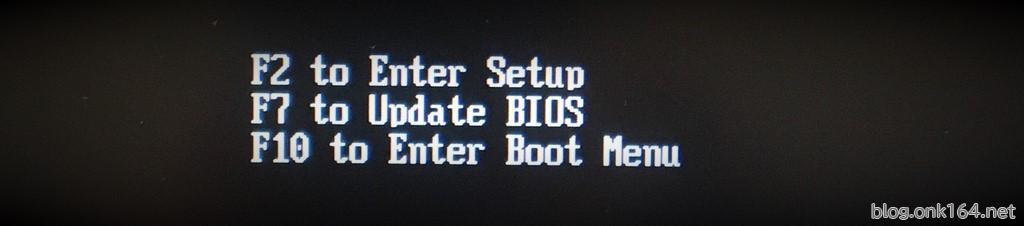
F2キーを押してBIOS設定画面に入る
↓
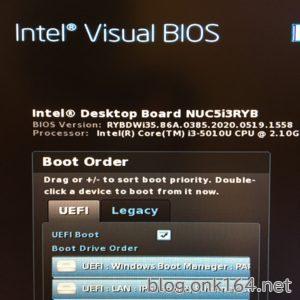
BIOS画面です
↓
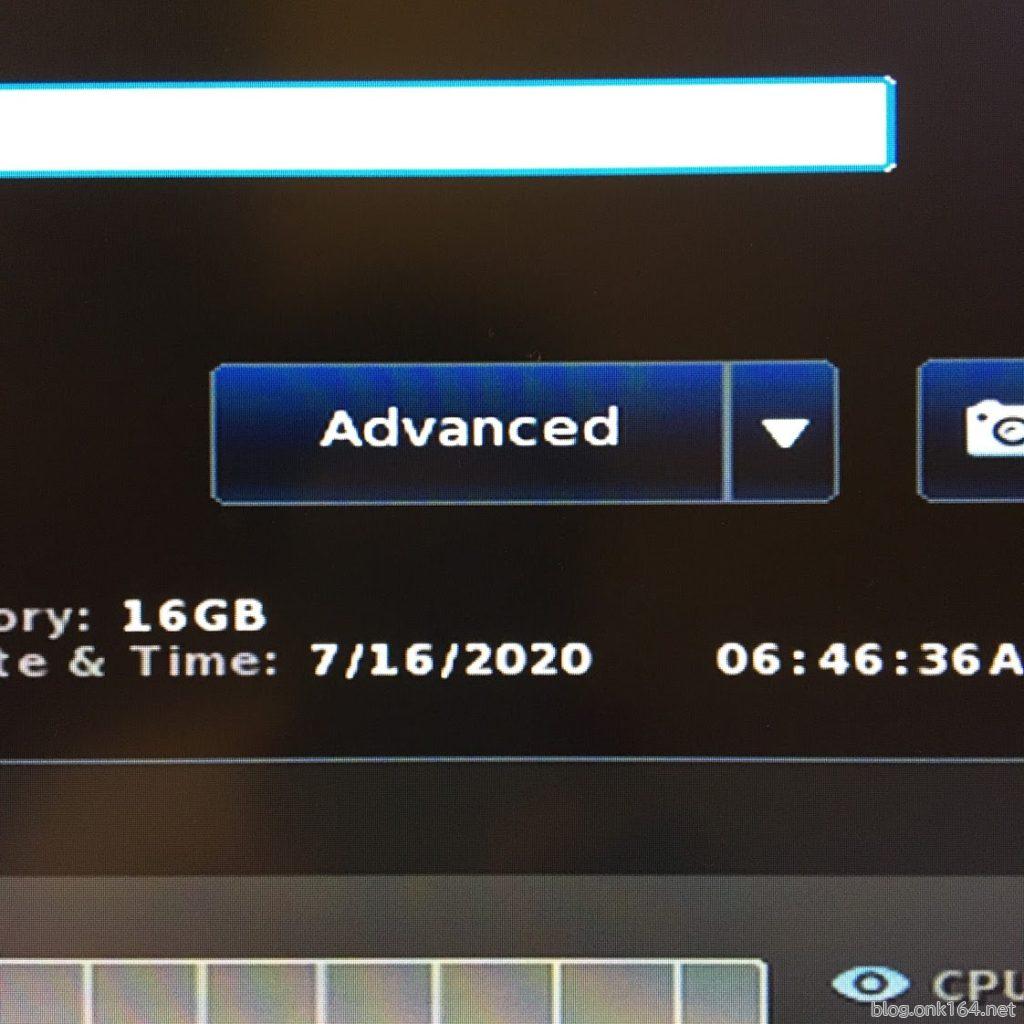
Advanced
↓
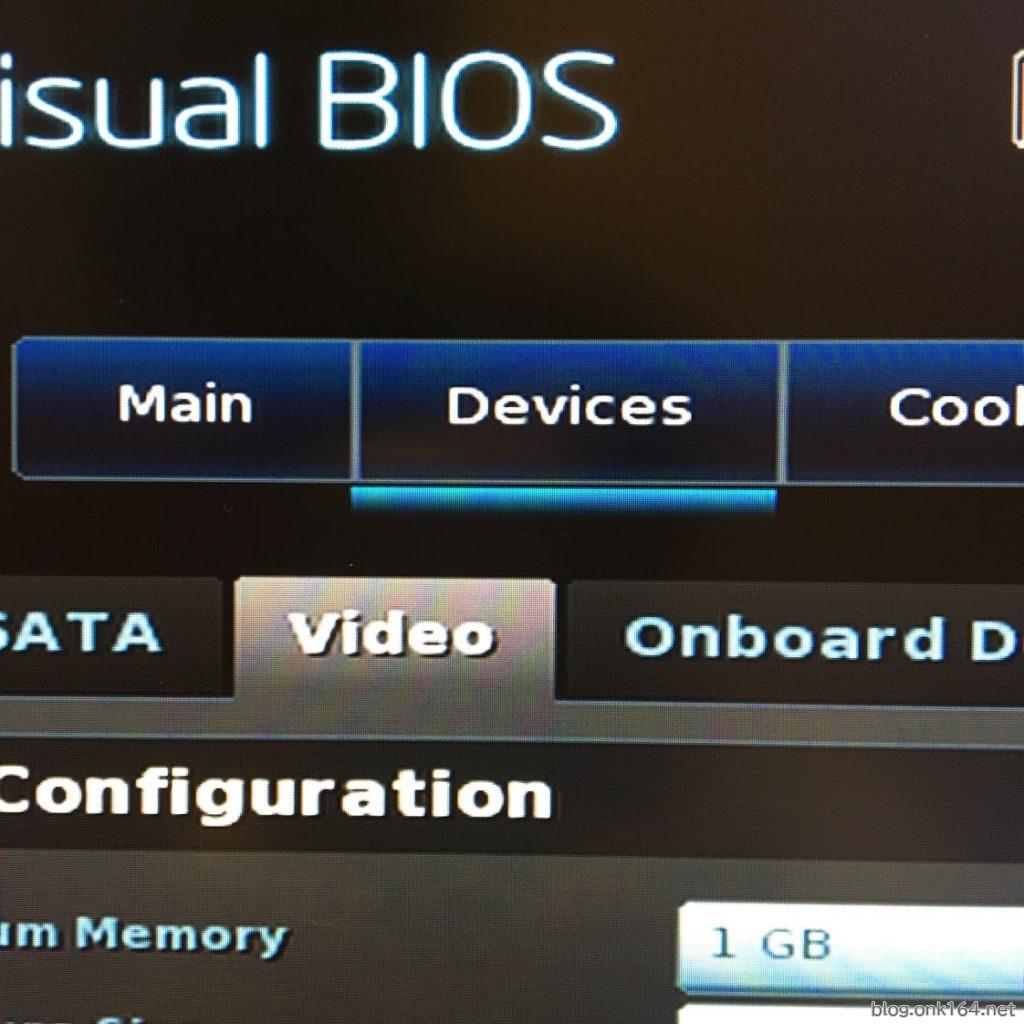
Devices -> Video
↓
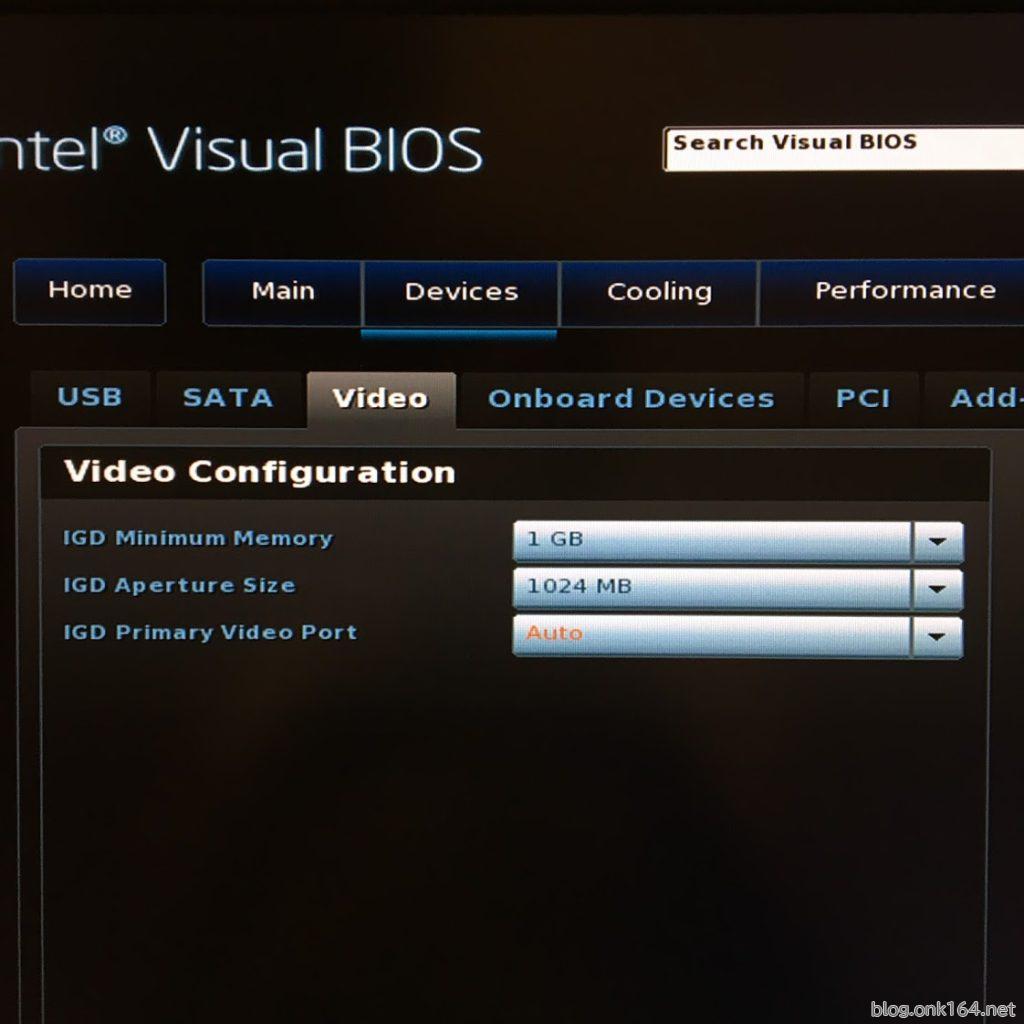
IGD Primary Video Portの値はデフォルトで「Auto」になっています。
IGDとは内蔵グラフィックデバイスのことです。
↓
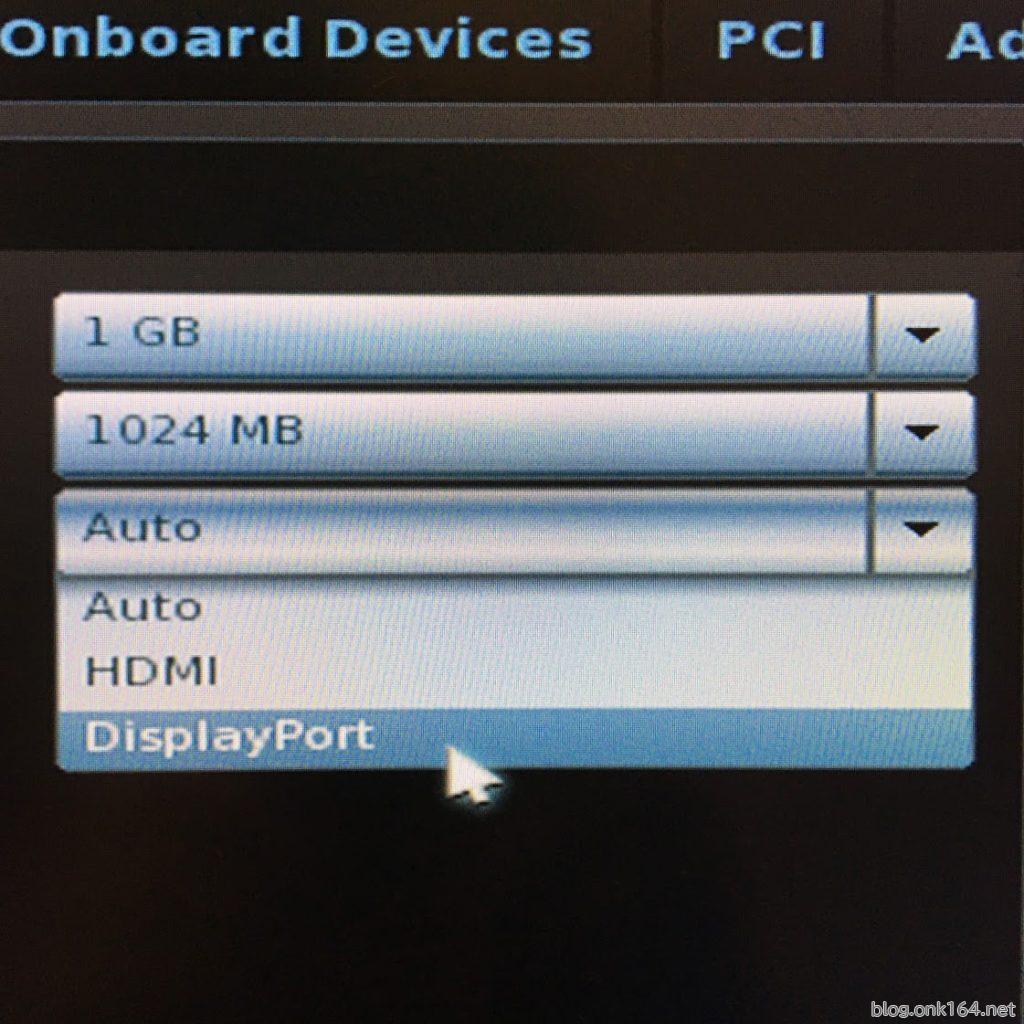
IGD Primary Video Portの値を「DisplayPort」にする
(デフォルト値 Auto)
今回はDisplayPort接続しているので「DisplayPort」を選択しました。
ご自身が利用している環境に合わせてポートを選択してください。
↓
BIOS設定を保存して終了。
Windowsを起動する。
現状の画面、スリープ、スクリーンセーバーの設定内容
電源とスリープ
- 設定内容
画面 10分
スリープ 15分 - 設定画面へのアクセス手順
スタートメニュー->設定->システム->電源とスリープ
または
スタートメニュー->設定->個人用設定->ロック画面->スクリーンタイムアウト
スクリーンセーバー
-
設定内容
スクリーンセーバー ブランク
待ち時間 5分
再開時にログイン画面に戻る オフ -
設定画面へのアクセス手順
スタートメニュー->設定->個人用設定->ロック画面->スクリーン セーバー設定
解像度
- 設定内容
ディスプレイの解像度 2560 x 1440 - 設定画面へのアクセス手順
スタートメニュー->設定->システム->ディスプレイ
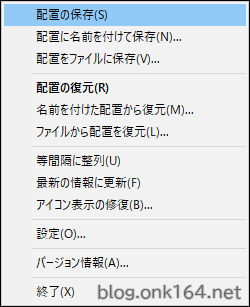
デスクトップアイコンの配置を保存、復帰するフリーウェア
アイコンの配置を保存しておくことで、崩れた際に元に戻すことができます。配置は解像度毎に保存できます。
KH DeskKeeper2018
動作環境 Windows 10/8.1/8/7/Vista(32bit・64bit両対応)
種別 フリーウェア
バージョン 5.20
最終更新日 2020/05/02
以上
DellのPCモニターを各シリーズから1機種ずつピックアップ
【Dell(旧SE)】 汎用廉価モデル
遊び、個人、学校、仕事向けの製品設計の廉価モデル。
【Amazon.co.jp限定】Dell SE2425HM-A 23.8インチ モニター(5年保証/FHD/IPS,非光沢/HDMI1.4x1,VGAx1/傾き調整)
Amazonの情報を掲載しています

ピクセルピッチ(画素ピッチ)に注意
- 廉価モデル(Dell、Dell Pro)の21.5型モニターにはピクセルが正方形ではないため画像が伸びて見えるモデルがあります。
- Dell Pro Plusの21.5型モニターP2225Hのピクセルピッチは正方形ですので正常に表示されます。
詳しくは「ピクセルピッチ比率が異なる(ピクセルが正方形ではない)モニター調査結果。21.5型液晶の4割は画像が伸びて見える 」をご覧ください。
【Dell Plus(旧S)】汎用中間モデル
遊び、個人、学校、仕事向けの製品設計。
発売日 2025年9月2日
Amazonの情報を掲載しています
QHD 2560x1440、144Hz、27インチ、IPS、99% sRGB
[映像入力] 1x HDMI2.1(HDCP1.4)、1x DP1.4(HDCP1.4)
[スタンド機能] 縦回転、高さ、左右回転、前後傾き
[他] VESA100mm、スピーカー

【Dell Pro(旧E)】専門用途廉価モデル
汎用廉価モデルDell(SE)より映像ポートが多種。
廉価モデルでもDisplayPort入力、多機能調整スタンド(ピボット、高さ、スイベル、チルト)搭載
FHD 1920x1080、100Hz、23.8インチ、IPS
[映像入力] 1x HDMI1.4(HDCP 1.4)、1x DP1.2(HDCP1.4)、1x VGA
[スタンド機能] 縦回転、高さ、左右回転、前後傾き
[他] VESA100mm、スピーカー

【Dell Pro Plus(旧P)】専門用途中間モデル
汎用中間モデルDell Plus(S)より映像ポートが多種。USBハブが搭載されている機種が多い。
USBハブ搭載

【デジタル ハイエンド(U)】グラフィックス専門モデル(英語圏ではUltraSharp)
Dell Plus(旧S)よりも広い色域の表示に対応。
正確な色再現、複数のモニター間で色を合わせる、キャリブレーション機能を必要とする作業や業務に最適。
- 工場出荷時の色補正が施されており、工場出荷時に完全なキャリブレーション レポートが付属。
- 色調整で色空間名(sRGBなど)、色温度をケルビン値(5000K、6500Kなど)で設定可能。
Dell U2724D 27インチ モニター 2560×1440/HDMI、DisplayPort/シルバー/スピーカー:なし(メーカー3年保証、良品先出しサービス保証付き)
Amazonの情報を掲載しています

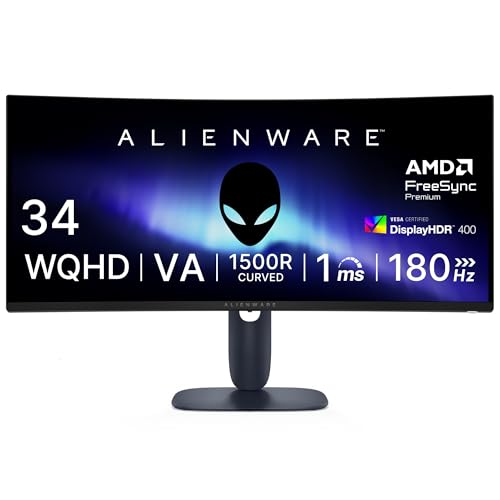
【Alienware】ゲーミング最高モデル
高い色純度、高フレッシュレート、最速の応答速度などゲーミングに適した機能を搭載。
Amazonの情報を掲載しています
作業を快適にするおすすめの周辺機器・アイテム
HDMI出力とVGA、DVI入力接続。USB-C(DP Alt Mode)出力とDP、VGA、DVI入力を接続するケーブルと変換アダプタ紹介
【2022年11月】東プレ REALFORCE 現行品の価格順マトリックス表とR3S R3 R2シリーズの型番の意味。R3Sの英語配列版が新発売
【2022年7月】東プレ REALFORCE 現行品の価格順マトリックス表とR3S R3 R2シリーズの型番の意味。R3Sが新登場
【2022年5月】東プレ REALFORCE現行品マトリックス表とR3 R2シリーズの型番の意味。R3、R2、R2 PFU Limited Editionシリーズ
ノートPCキーボードに影響しないNumLockキー非連動テンキーパッドで誤入力を解消する
三脚穴・レンズカバー付きWebカメラLogicool C920s購入理由とクイックスタート手順
ノートPCスタンド エレコム PCA-LTSC2WH サイズ実測と外観紹介。15.6型ワイドPC対応 棒状にたためてコンパクト