目次
- 目次
- 概要
- 取り付けのコツ
- Cable Matters 外付けM.2 SSDケース(201091-GRY) 概要
- 取り付けたSSDの概要
- 分解、組み立てで使用した工具
- Step1 ケースを分解する
- Step2 基板にスペーサーを緩めに取り付ける
- Step3 基板のM.2ソケットにM.2 SSDの端子を斜め25度で差し込む
- Step4 SSDをスペーサに固定する
- Step5 サーマルパッドをSSDに貼付ける
- Step6 ケースを組み立てる
- 同じ製品だと思われるサンワサプライ版
- 今回購入した製品
- USB接続 M.2 SSDケースを検討する
- 1TB 内蔵M.2 PCIe NVMe SSD ピックアップ
- 内蔵SSD2.5インチ SATA SSDを検討する
- USB接続外付けストレージケースに関する投稿
概要
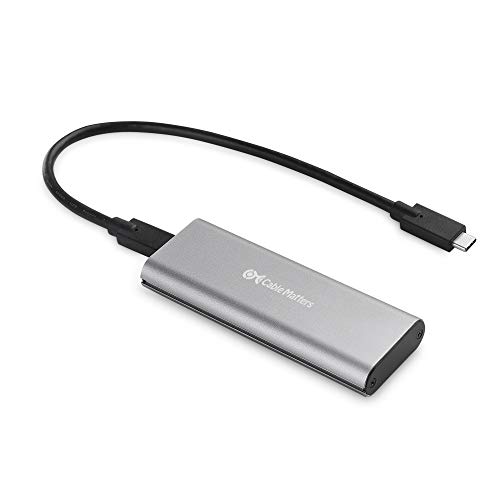
この投稿では、Cable MattersのM.2 NVMe SSD用 USB-C外付けケース(201091-GRY)にM.2 NVMe SSDを取り付ける方法を紹介します。
特に、スペーサーの取り付け方にフォーカスを当てた説明となっております。
[関連]
- Reflect 8 FreeでWindows 10のイメージを容量の大きいSSDへパーティションを拡張して復元する方法
- Reflect 8 FreeでWindows 10 SSDのクローンをパーティションを拡張して作成する方法。容量の大きいSSDへ移行する
- WD Blue SN570 1TBのSMART情報と外観チェック。M.2 PCIe Gen3x4 NVMe SSD
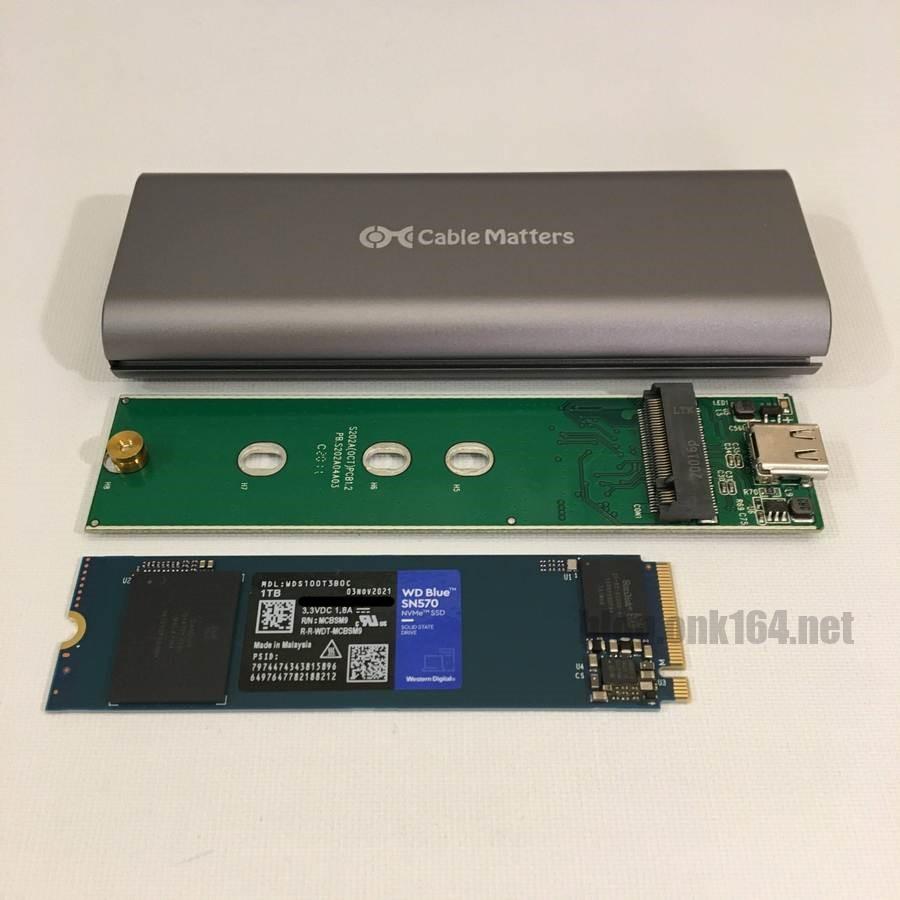
- ASM2362搭載 Cable Matters M.2 SSDケースの外観と分解レビュー。型番201091-GRY
- 新しいSSDをWindows 10を初期化してエクスプローラーで認識させる方法。初期化、フォーマット、ドライブ文字割り当てを解説。Windows 11対応
- M.2 SSDが外付けケースで認識されない時は転送方式(SATAかPCIe NVMe)を確認する
取り付けのコツ
- SSDをスペーサーで固定する際にネジは使わず、スペーサーの溝にSSDの切り欠きを差し込む。
- SSDを取り付けるまで、スペーサーを固定するネジは緩めておく。

Cable Matters 外付けM.2 SSDケース(201091-GRY) 概要
商品名と型番
箱に記載の商品名
USB-C™ 3.1 Gen 2 External M.2 NVMe SSD Enclosure
公式Webサイトに記載の商品名
USB C to M.2 Enclosure for NVMe SSD
Product ID
201091-GRY
購入時期と購入店
購入時期 2022年4月
購入店 Amazon.co.jp (出荷元 Amazon、販売元 Cable Matters Japan)
主な仕様
外部インターフェース USB 3.1 Gen 2 (10Gbps)
取り付け可能なM.2 SSD
フォームファクター(M.2 SSDの基板のサイズ)
M.2 2280、M.2 2260、M.2 2242、M.2 2230
M.2 SSDの端子
M Keyのみ対応。
B Key、B+M Keyは非対応。
データ転送方式
PCIe NVMe
内容物
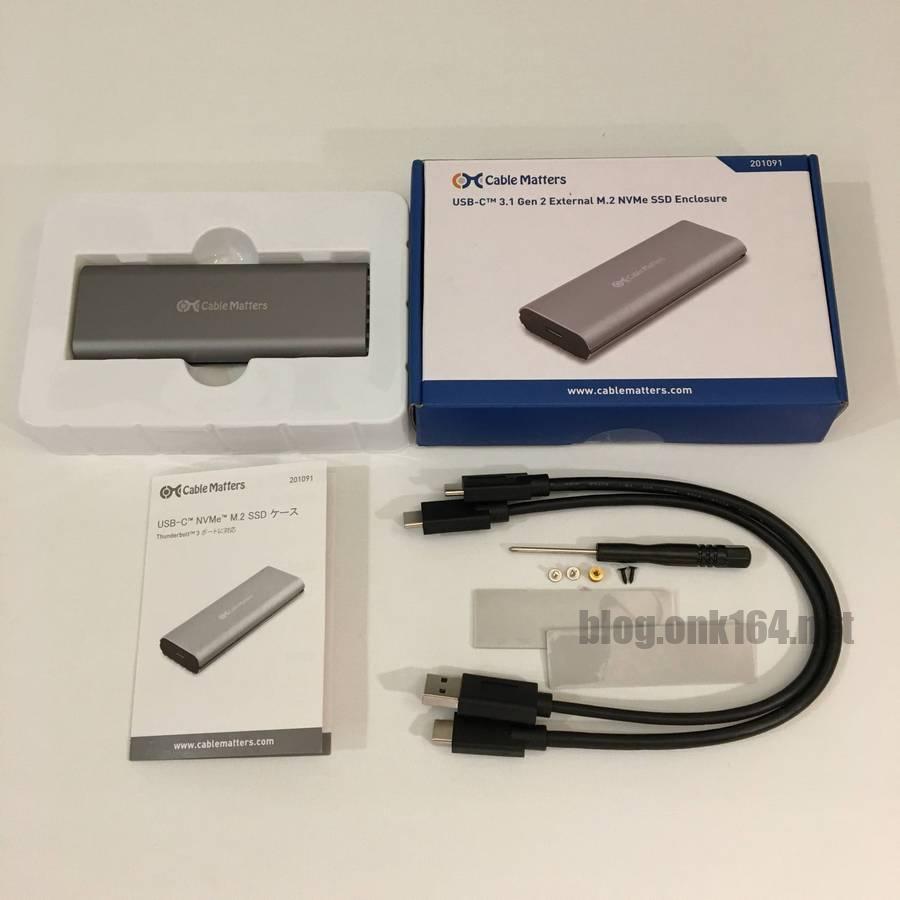

- ケース本体
- 取扱説明書(日本語版)
- ケーブル
USB-C to USB-Aケーブル 1本、USB-C to USB-Cケーブル 1本 - 取り付け工具
プラスドライバー、ケースパネル固定用の予備ネジ2本、スペーサー 1個、スペーサー固定ネジ 2本(うち1本は予備) - 放熱パーツ
サーマルパッド 2枚
取り付けたSSDの概要
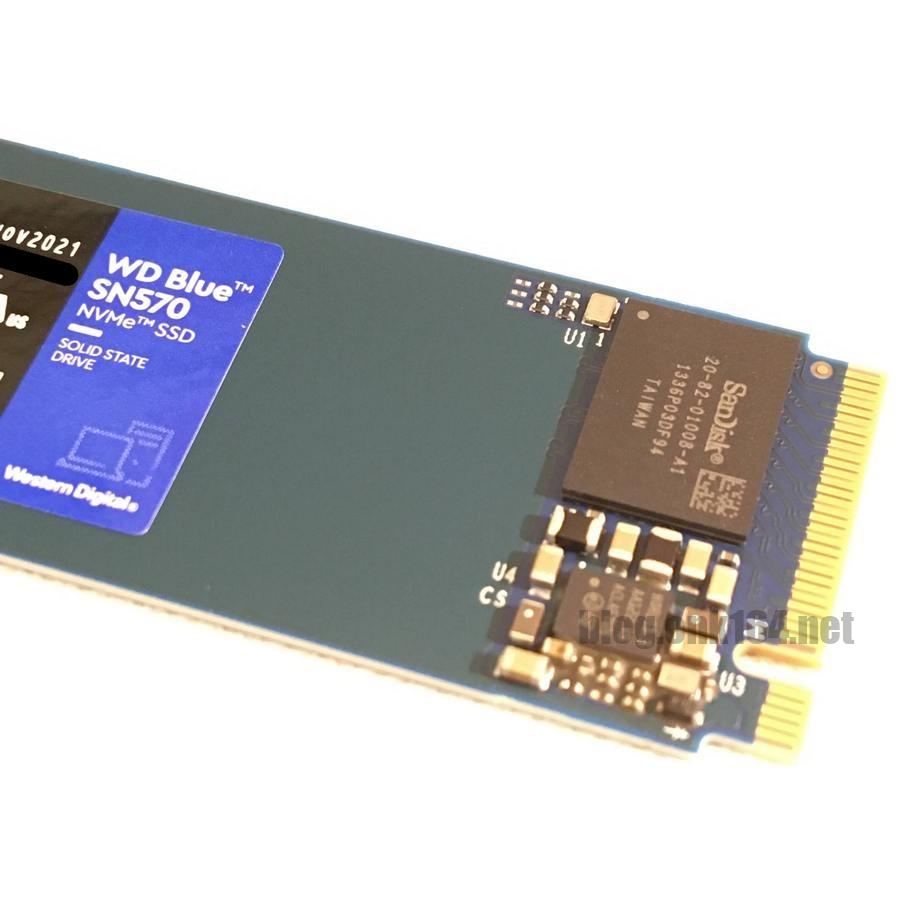
商品名と型番
公式Webサイトに記載の商品名
WD Blue SN570 NVMe SSD
製造番号
WDS100T3B0C
主な仕様
端子 M Key
インターフェース PCIe Gen3 x4 NVMe v1.4
フォームファクター M.2 2280
容量 1TB
購入時期と購入店
購入時期 2022年4月
購入店 Amazon.co.jp (出荷元 Amazon、販売元 Amazon)
分解、組み立てで使用した工具
ケース付属のプラスドライバー 1本で充分ですが、付属品ではネジ穴に対してサイズが小さく感じたため、筆者はサイズが1番(Ph1)の手持ちのフィリップス型ドライバー(phillips screwdriver)を用いました。
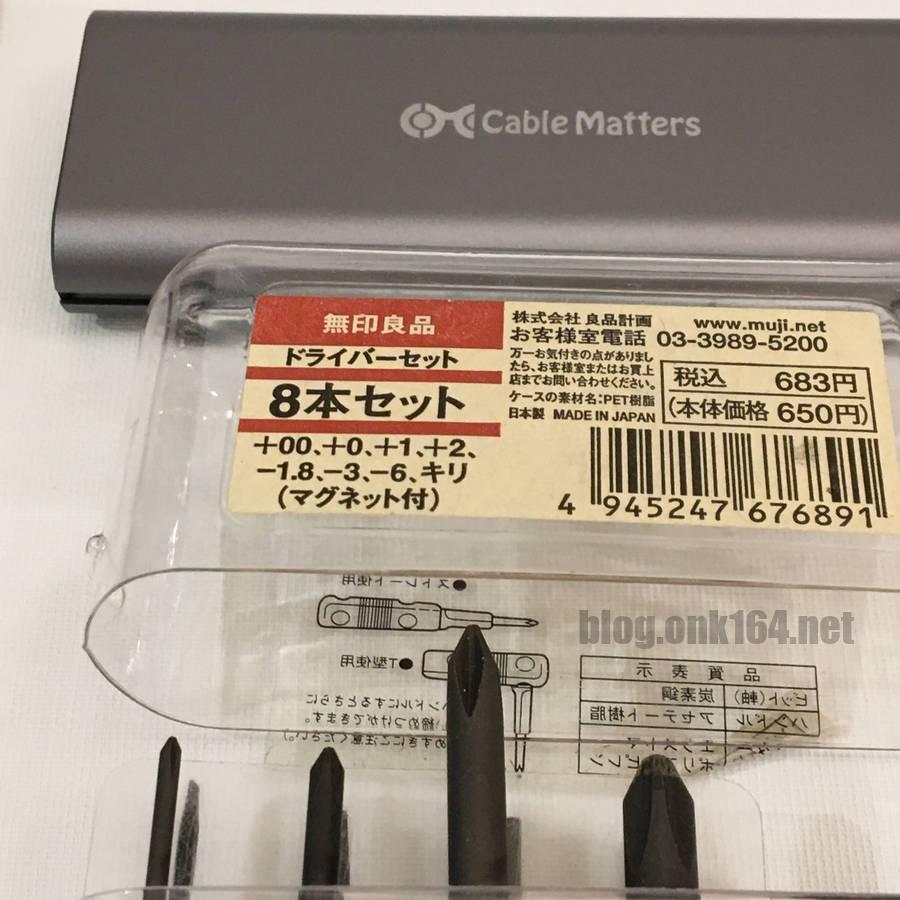
左から+00、+0、+1、+2。 今回使ったのは+1(1番、Ph1)です。
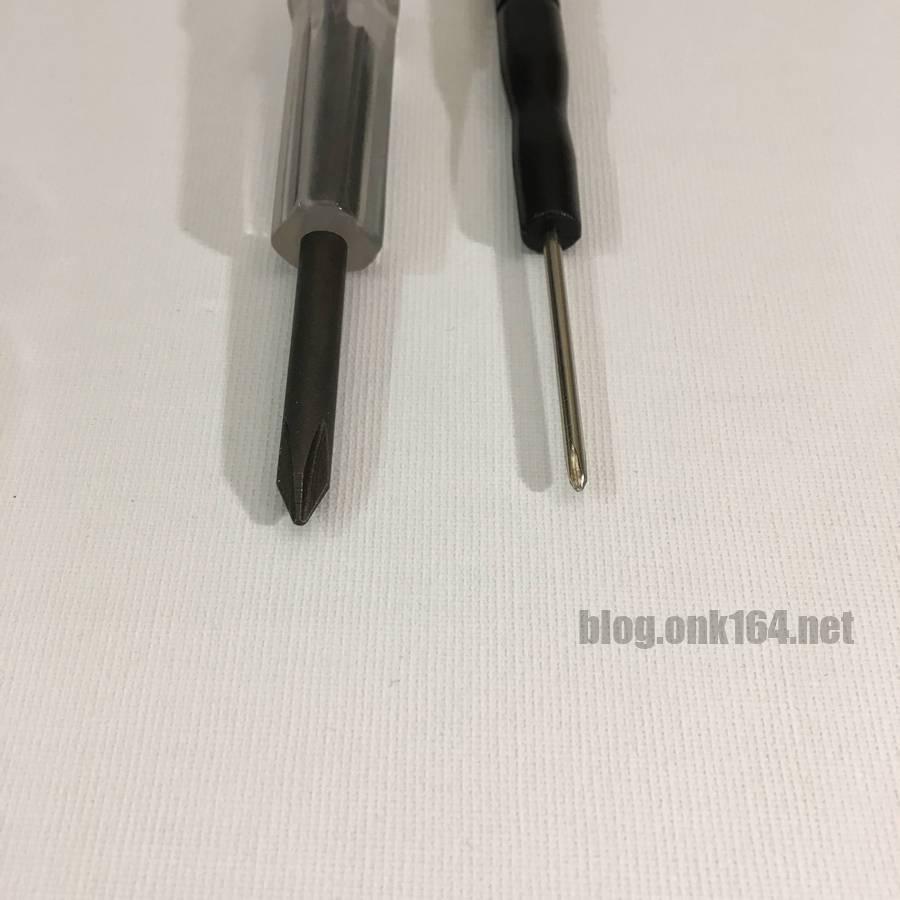
左が別途用意した1番のドライバー。右がケース付属ドライバー。
Step1 ケースを分解する
PCパーツに触れる前に、静電気によるPCパーツの破損を防ぐために、身体に帯電している静電気を放電します。
放電方法は、PCケースのフレーム、水道の蛇口などのPCパーツ以外の金属製品に触れることです。
↓
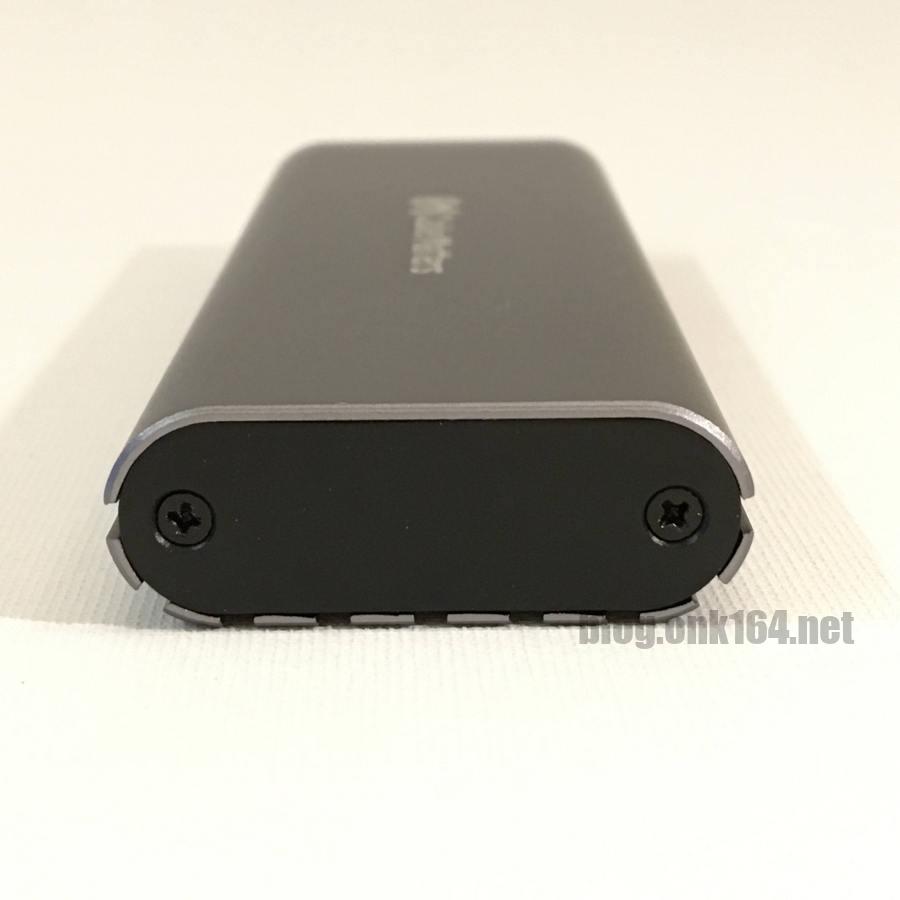
ケースを分解するにはこのプラスチックカバーを取り外します。
↓
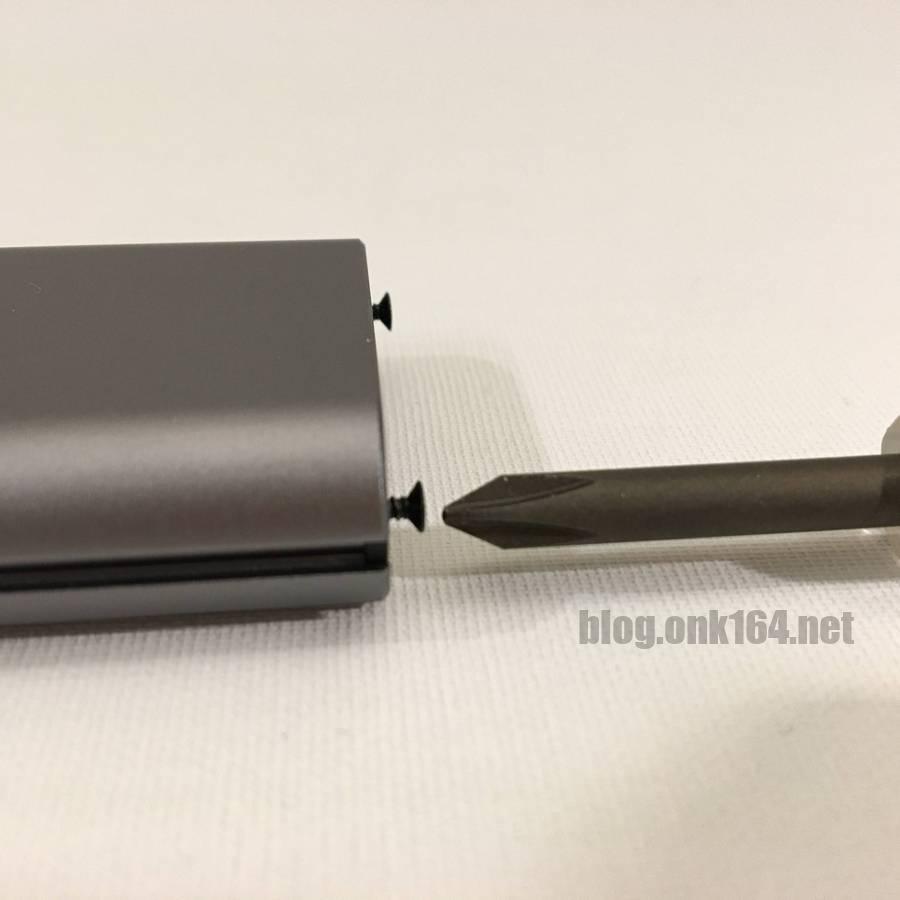
プラスチックカバーの2本のネジを外します。
使用した工具はフィリップス型ドライバー1番です。
↓

ネジを取り外せました。
↓
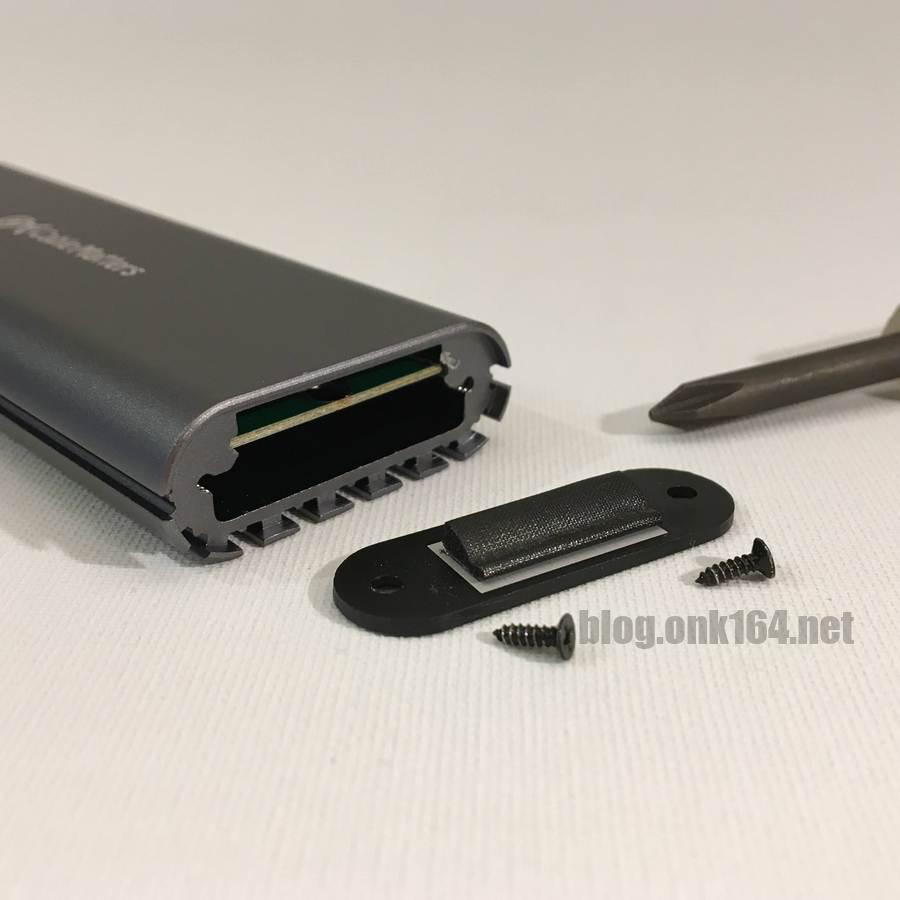
カバーをケースから外します。
外しづらい場合は、ネジ穴の横のケース溝からカバーの端を細い棒で引っ掛けます。
↓

ケース内の基板を引っ張り出します。
↓
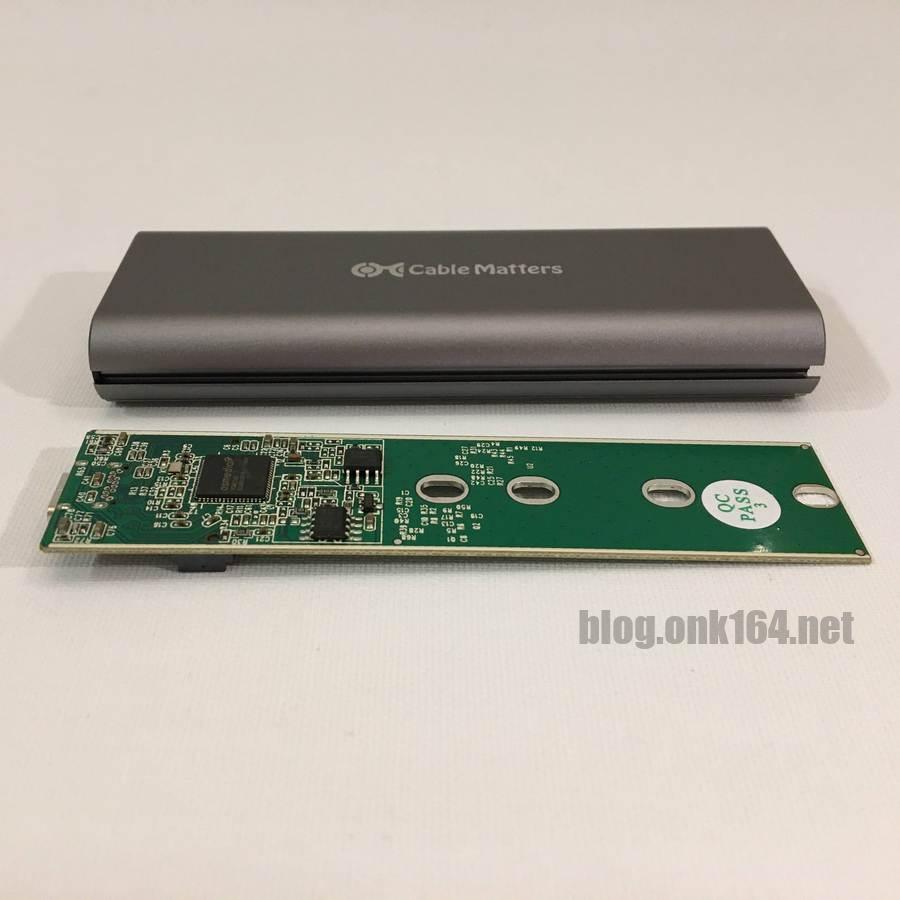
基板を取り外せませした。
ケースのメーカーロゴ側(Cable Matters)を上にして引っ張り出した場合、基板の裏面が上になって出てきます。
↓
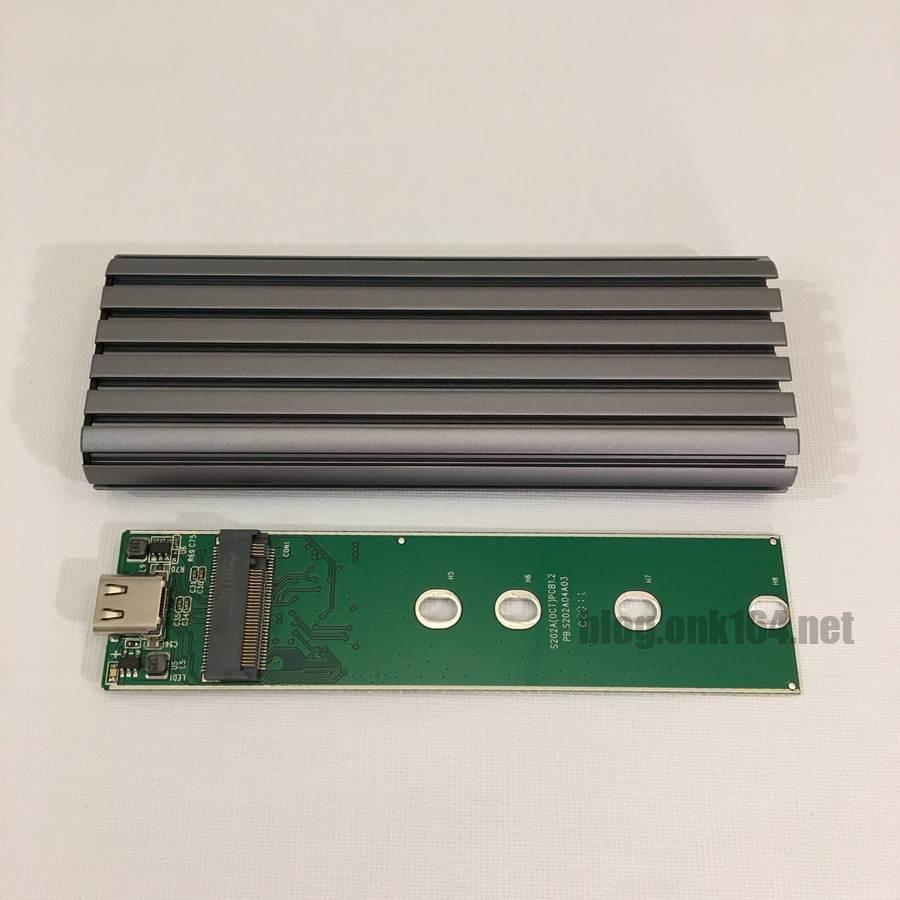
こちらは反対の面です。
この投稿では、ケース放熱用のフィンがある面を表面とみなします。基板に関しては、SSDを差し込むソケットがある側を表面とみなします。
Step2 基板にスペーサーを緩めに取り付ける
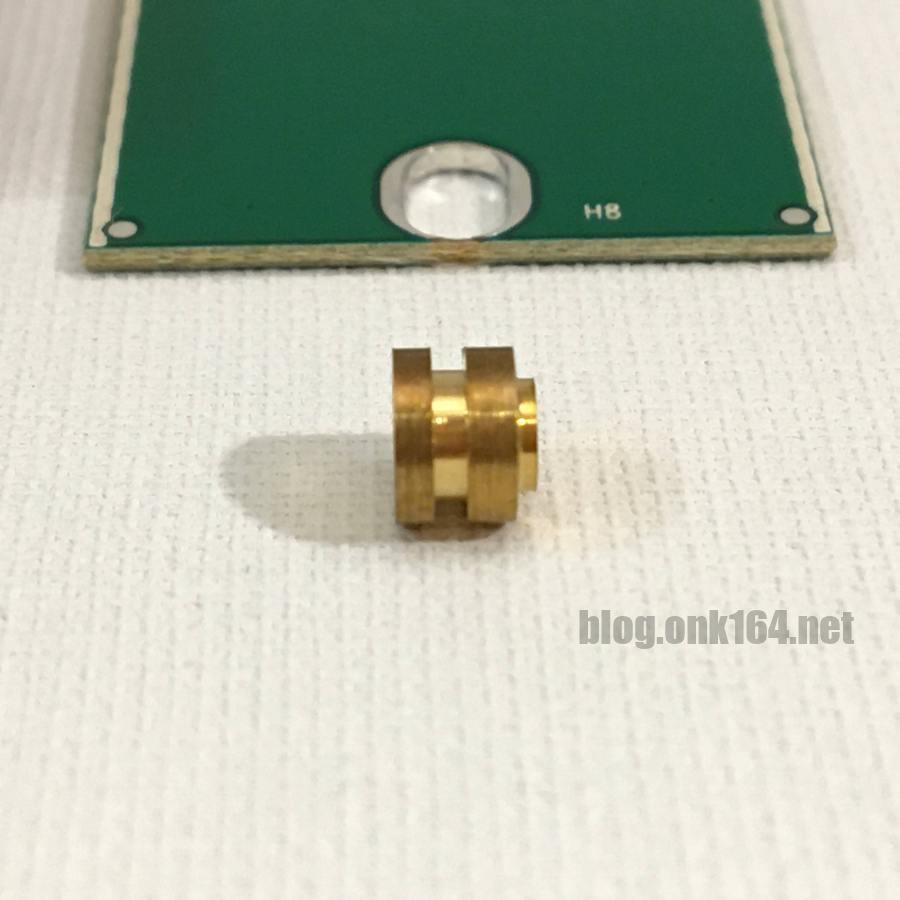
スペーサーは、M.2 SSDを基板に固定するためのパーツです。
このスペーサーの形状の場合、スペーサーの溝にSSDの半円形のネジ穴を引っ掛けて固定します。
製造時期やロットによってスペーサーの形状が異なる可能性がありますのでご注意ください。
↓
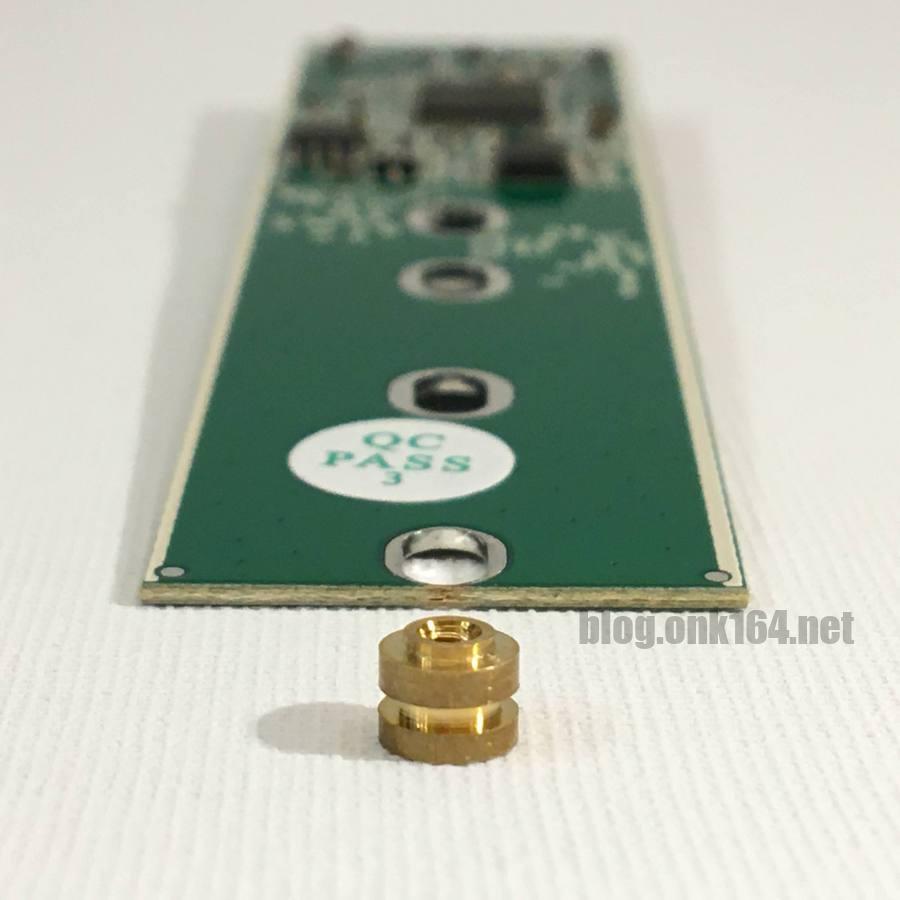
基板裏面と、スペーサーの凸部分を仰向けにします。
↓

基板の穴をスペーサーの凸部分にかぶせます。
スペーサを取り付ける穴は4つあります。今回は、Type 2280サイズのSSDを取り付けるのでソケットから見て一番離れた位置の穴を使います。
↓
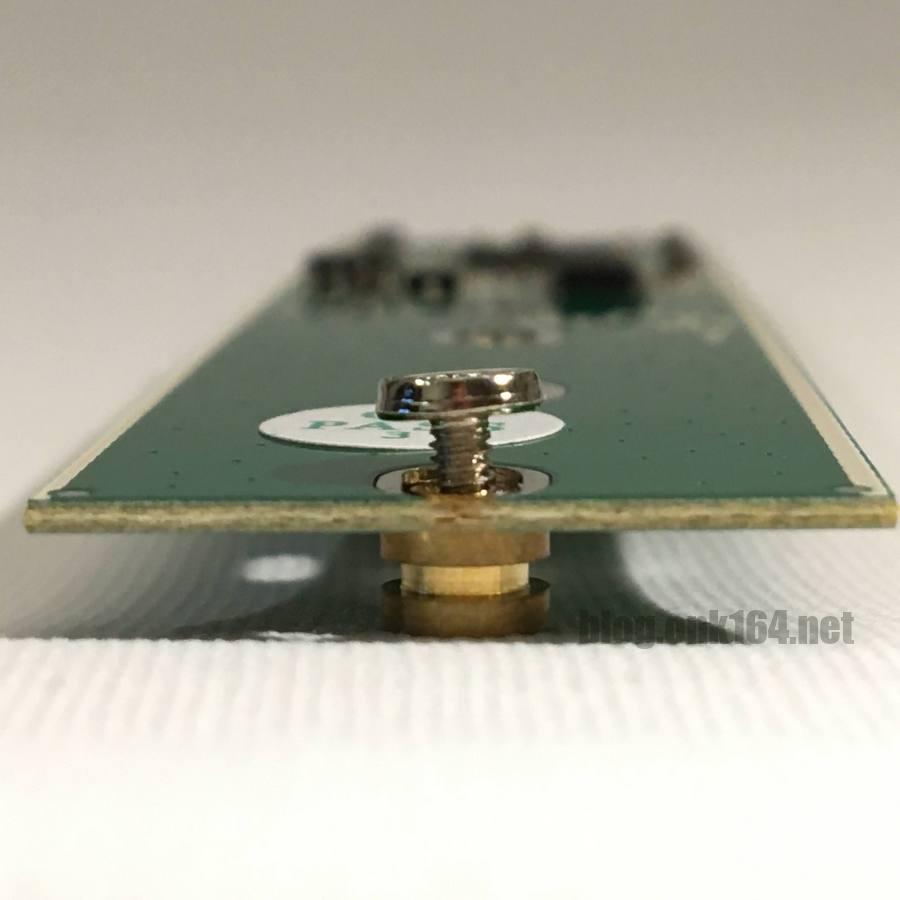
スペーサーにネジを緩めにして仮締めします。
↓
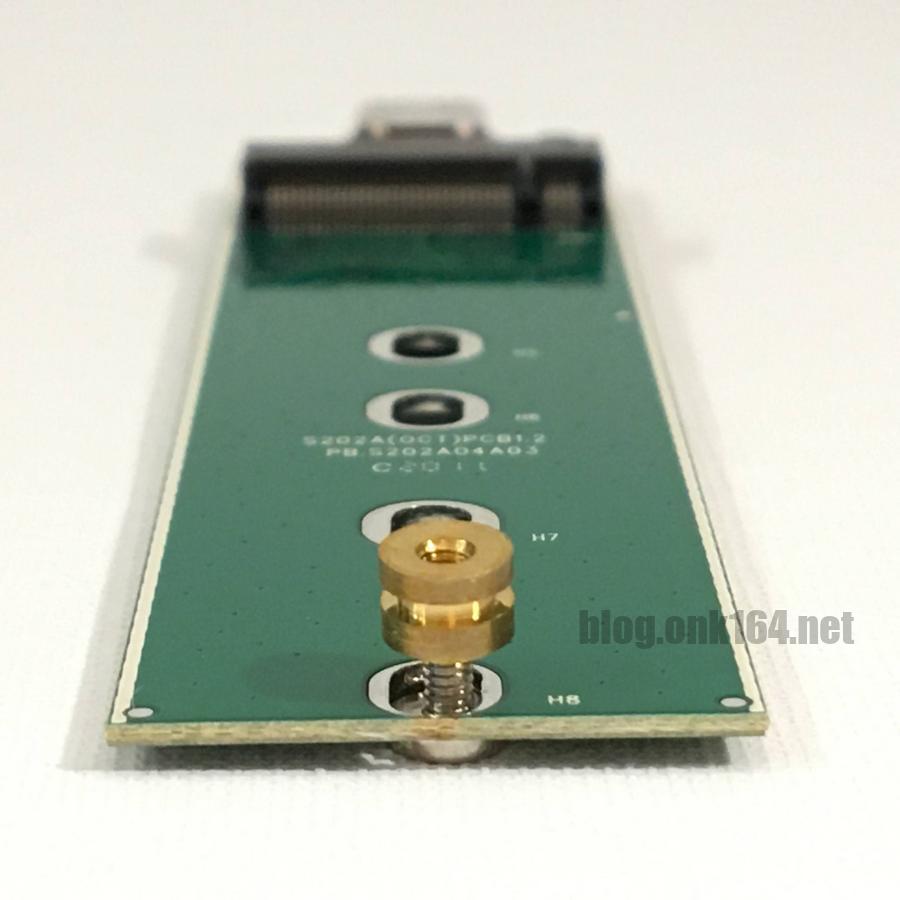
基板表面を仰向けにします。
↓

SSDを取り付ける前のこの段階では、スペーサーが動く程度にしておくことが重要です。
Step3 基板のM.2ソケットにM.2 SSDの端子を斜め25度で差し込む
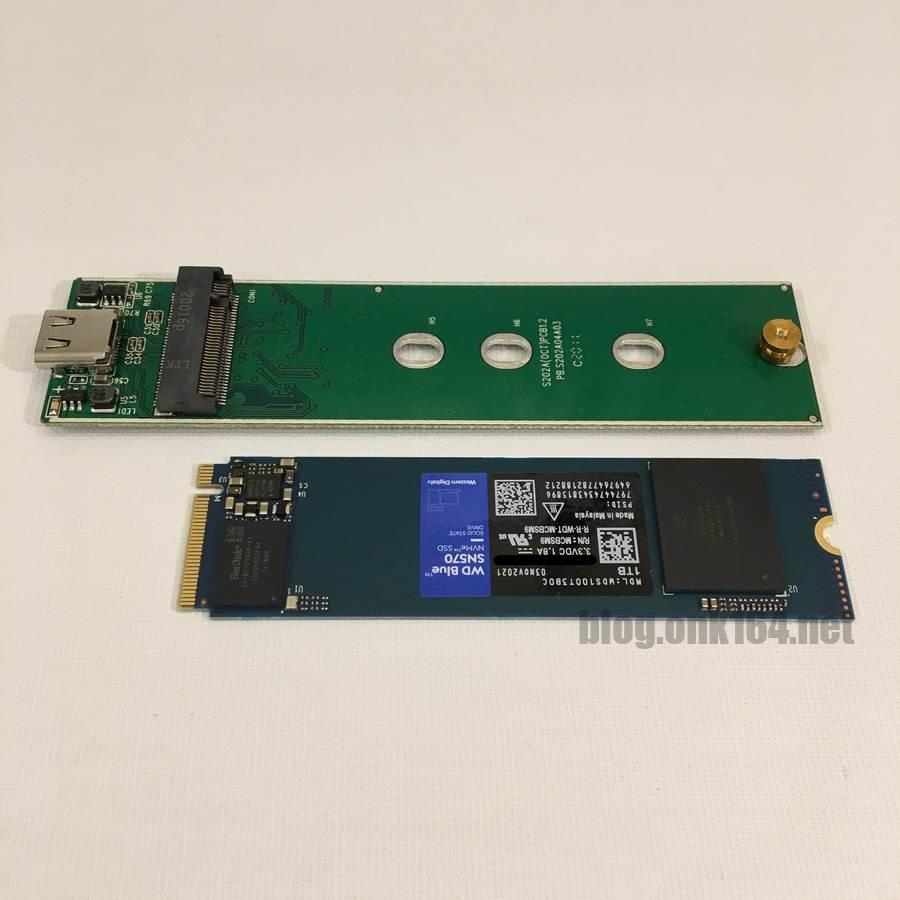
基板とSSDの表面を仰向けにします。
↓
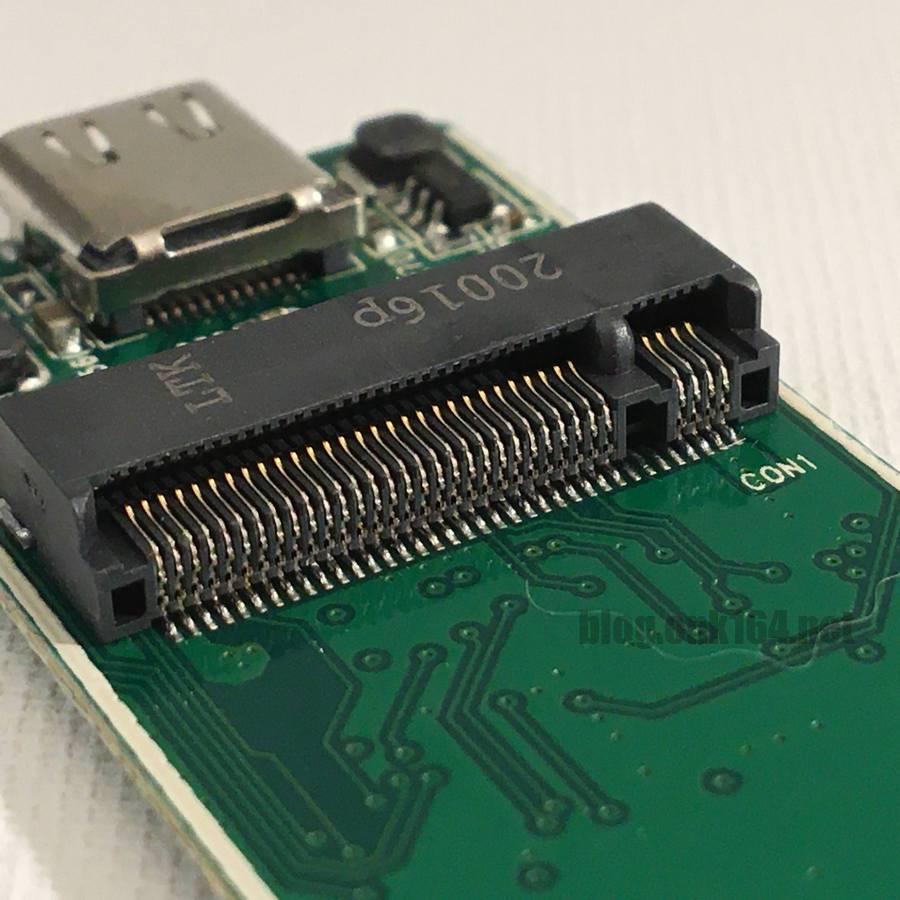
このソケットにM.2 SSDの端子を差し込みます。
基板のM.2ソケットの切り欠きとSSD端子の切り欠きの位置が合っていることを確認します。
↓
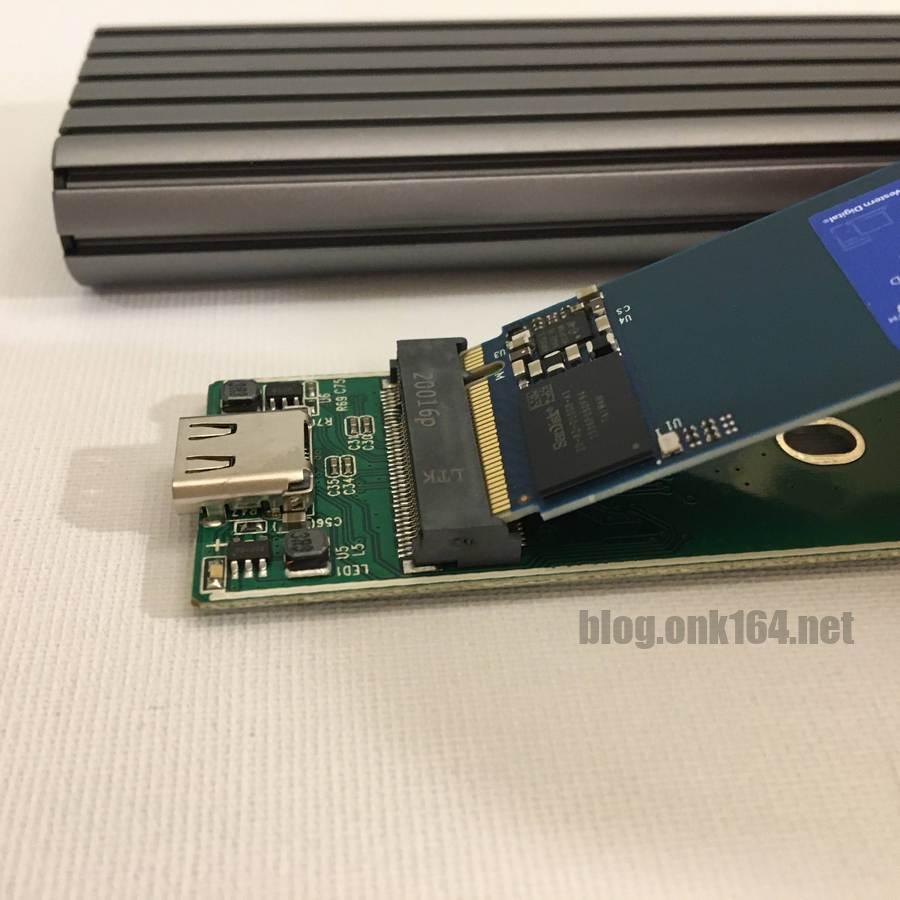
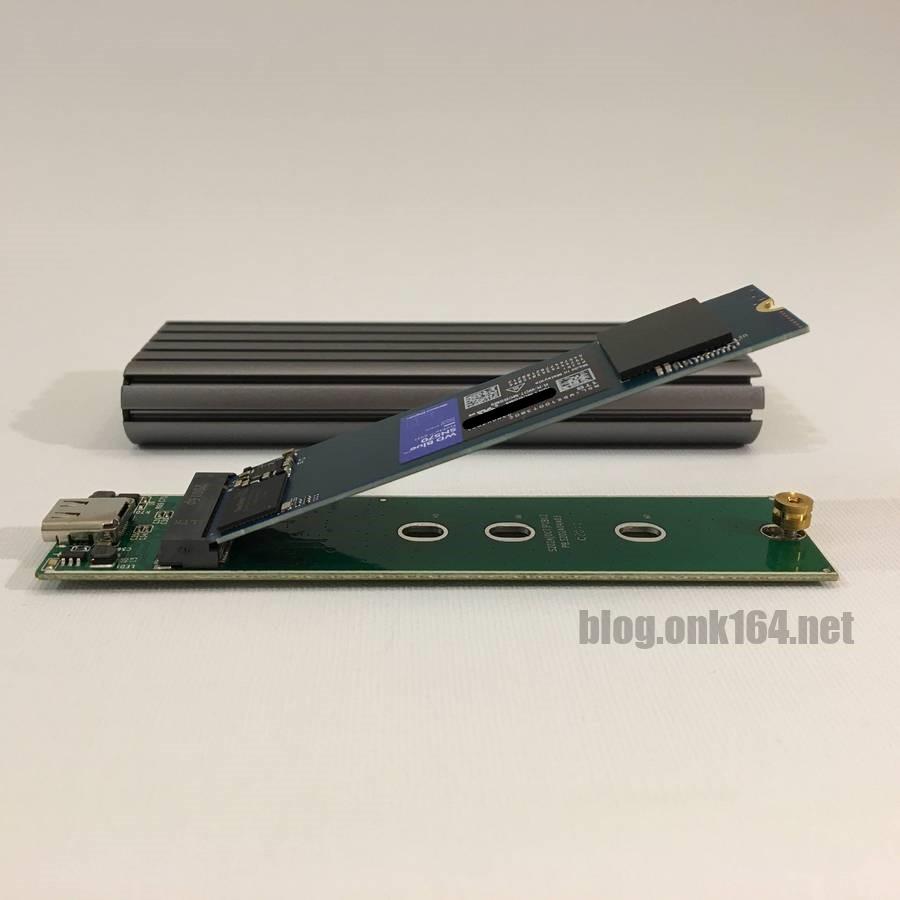
M.2ソケットにM.2 SSDの端子を斜め25度で差し込みます。
↓
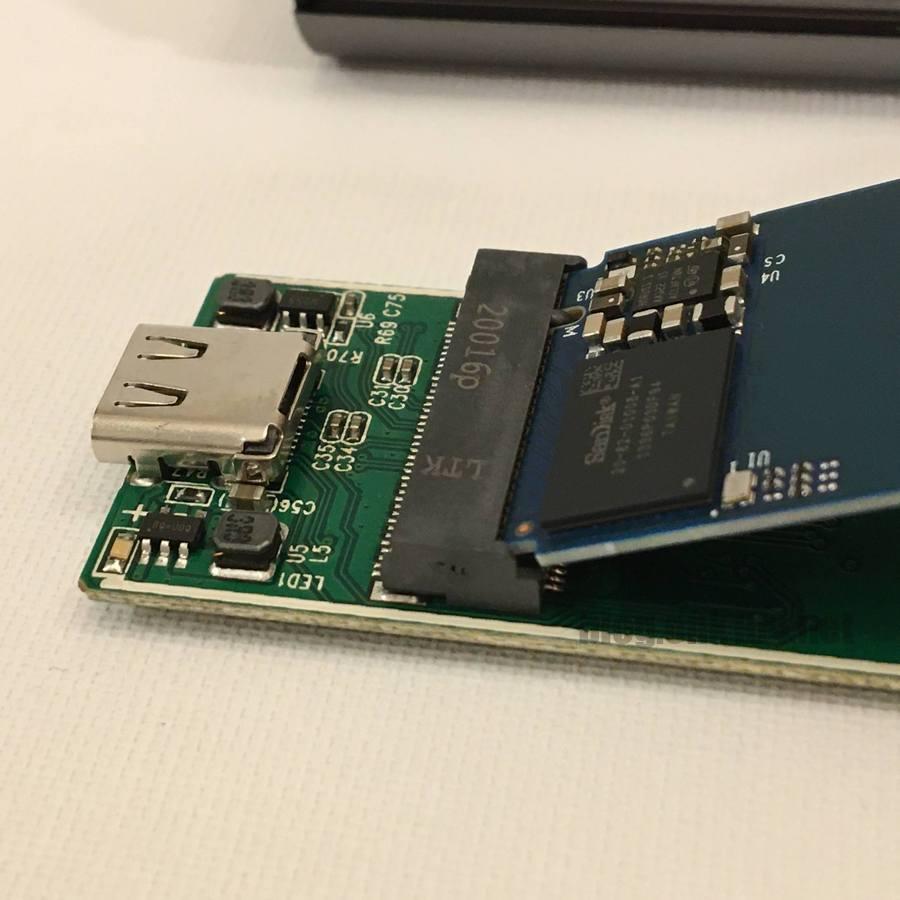
SSD端子の金属部分が見えなくなるまでしっかりと差し込みます。
↓
手を離してもこの状態で保持されます。
Step4 SSDをスペーサに固定する

SSDをゆっくりと基板側に倒していきます。
緩めに取り付けたスペーサーを少しずらして、スペーサーの溝にSSDの半円形のネジ穴をはめ込みます。
↓
SSDをスペーサに仮固定できました。
↓
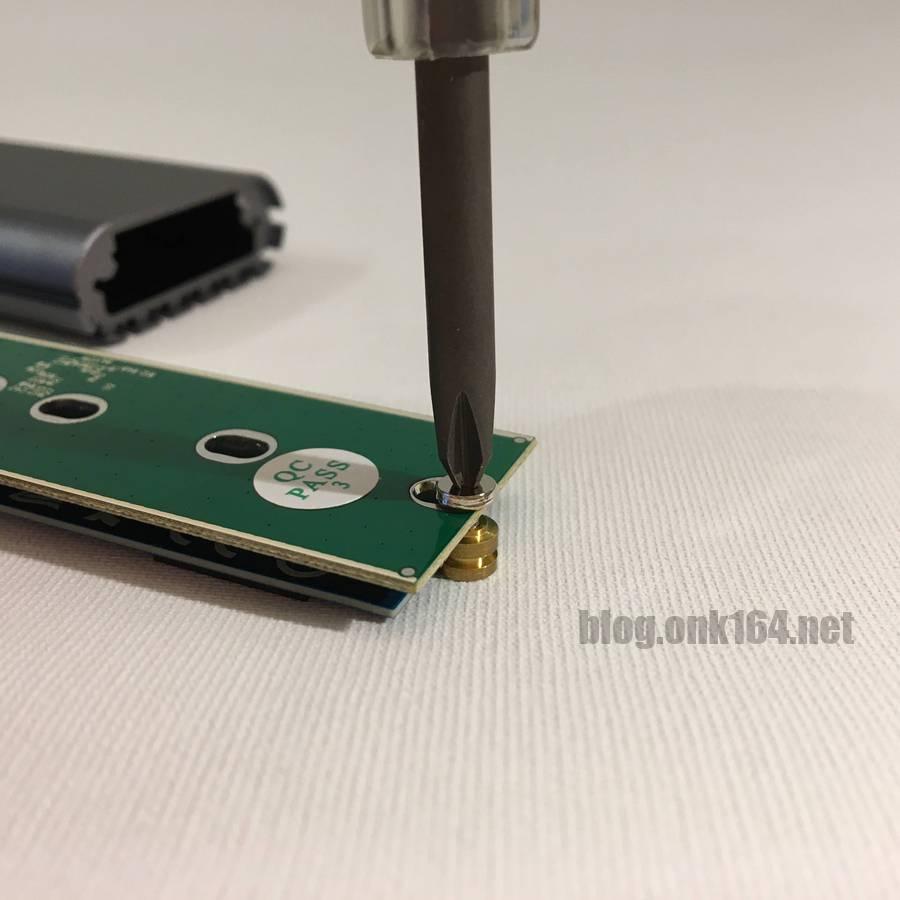
スペーサーが動かないようにネジを本締めして固定します。基板が破損しないように締め加減にはご注意ください。
基板をひっくり返す際は、スペーサーがずれてSSDが外れないように気をつけて扱ってください。勢いよくSSDが跳ね上がると端子が破損します。
↓

SSDをスペーサに固定できました。
ネジの緩みがなくスペーサーが動かないことを確認します。
Step5 サーマルパッドをSSDに貼付ける
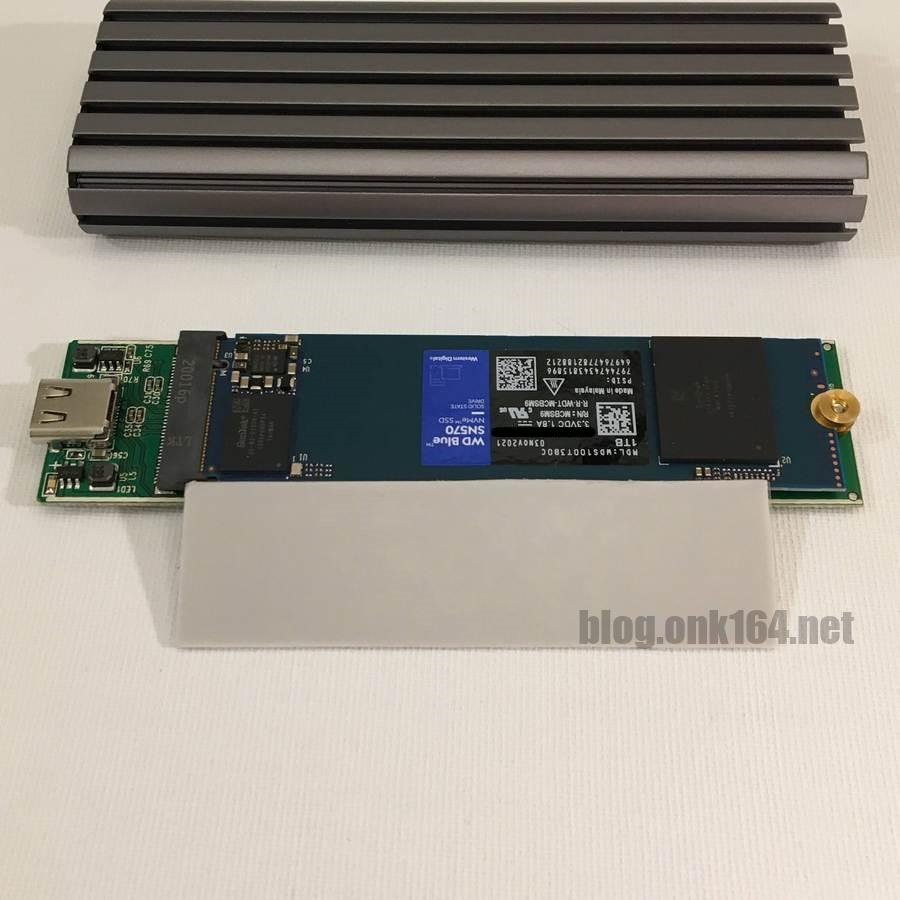
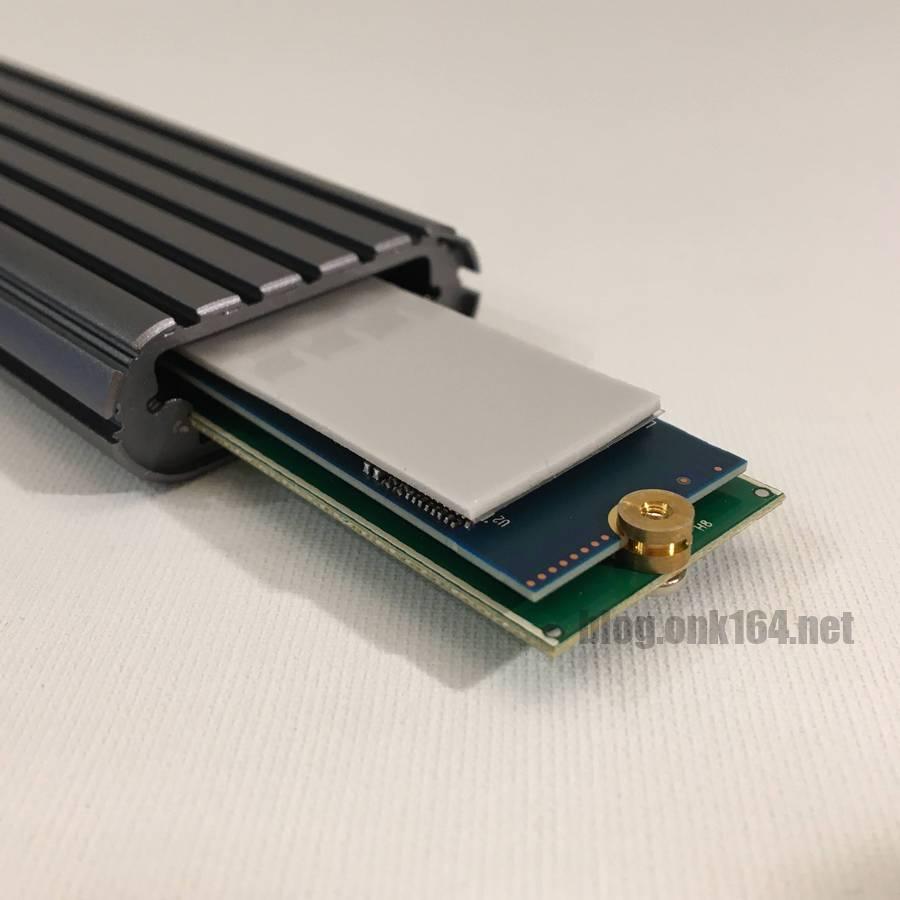
サーマルパッド(thermal pad)をSSDのNAND型フラッシュメモリ、コントローラーのチップに被るように貼付けます。
サーマルパッドの保護シート(ビニール)は剥がしてください。保護シートが残った状態では熱効果が下がります。
ただしSSDの商品ラベルは剥がさないでください。
サーマルパッドの役割はSSDが発する熱を吸収しケースに伝え冷却することです。ケースはヒートシンクの機能も担っています。
ですので、サーマルパッドがケース内側にも接触するように厚さを調整します。2枚付属していますが足りなければ別途用意して追加します。
SSDに搭載されたNAND型フラッシュメモリ、コントローラーは動作中に高熱を発します。適切に冷却しないと動作が不安定になり故障に至ります。それを防ぐため、サーマルパッドとケースでSSDを冷却します。ケースの外側は空気で冷却されます。
ケース外側の溝があることで空気に触れる面積を増え、放熱効果が高まります。
↓
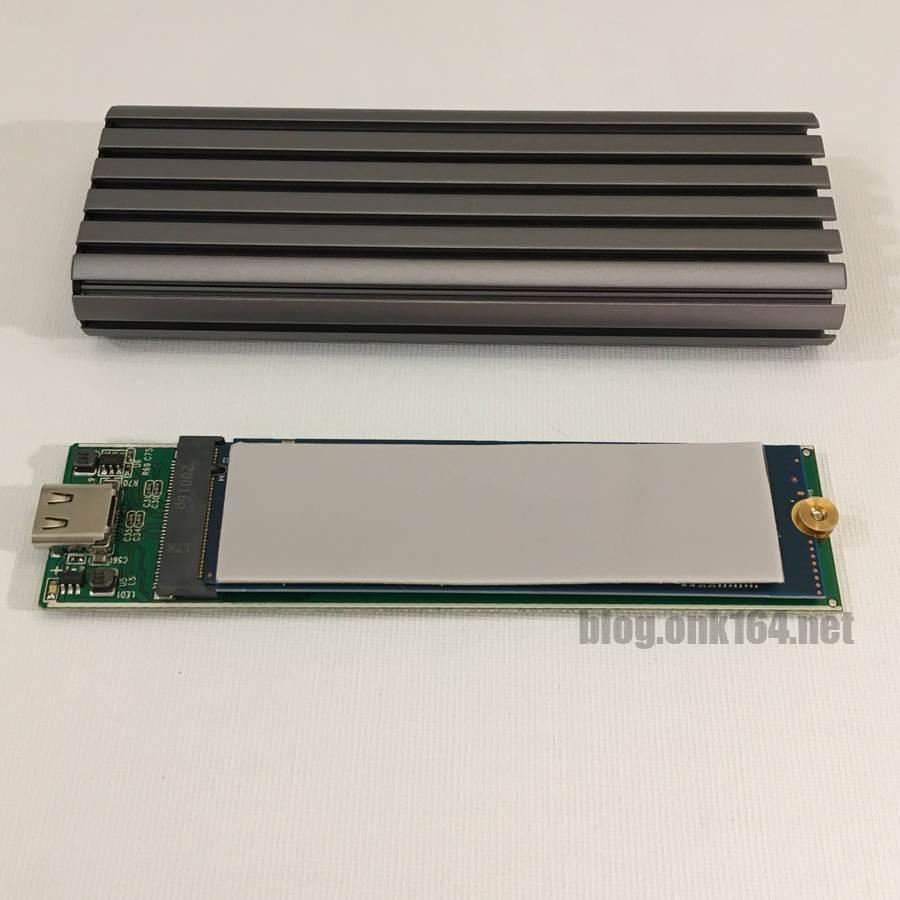
Step6 ケースを組み立てる
分解とは逆の手順で組み立てていきます。
↓
ケース内側の溝に基板を差し込みます。サーマルパッドが剥がれないようにご注意ください。
↓
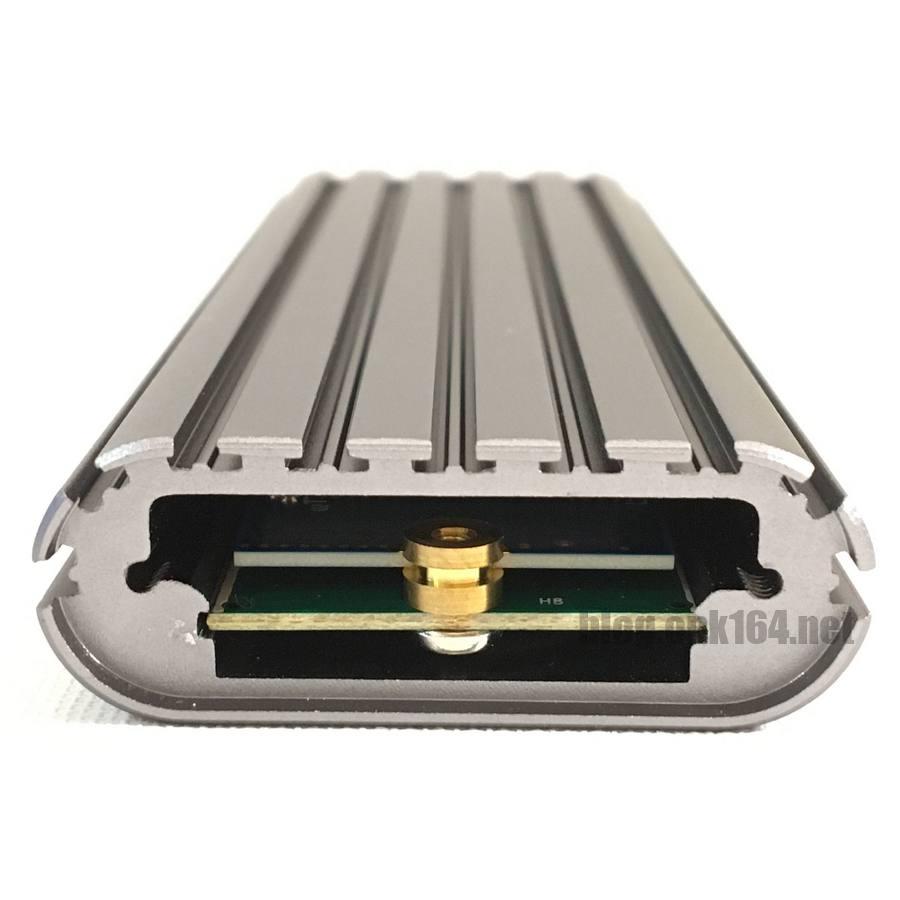
基板が溝からずれていないかを確認します。
↓
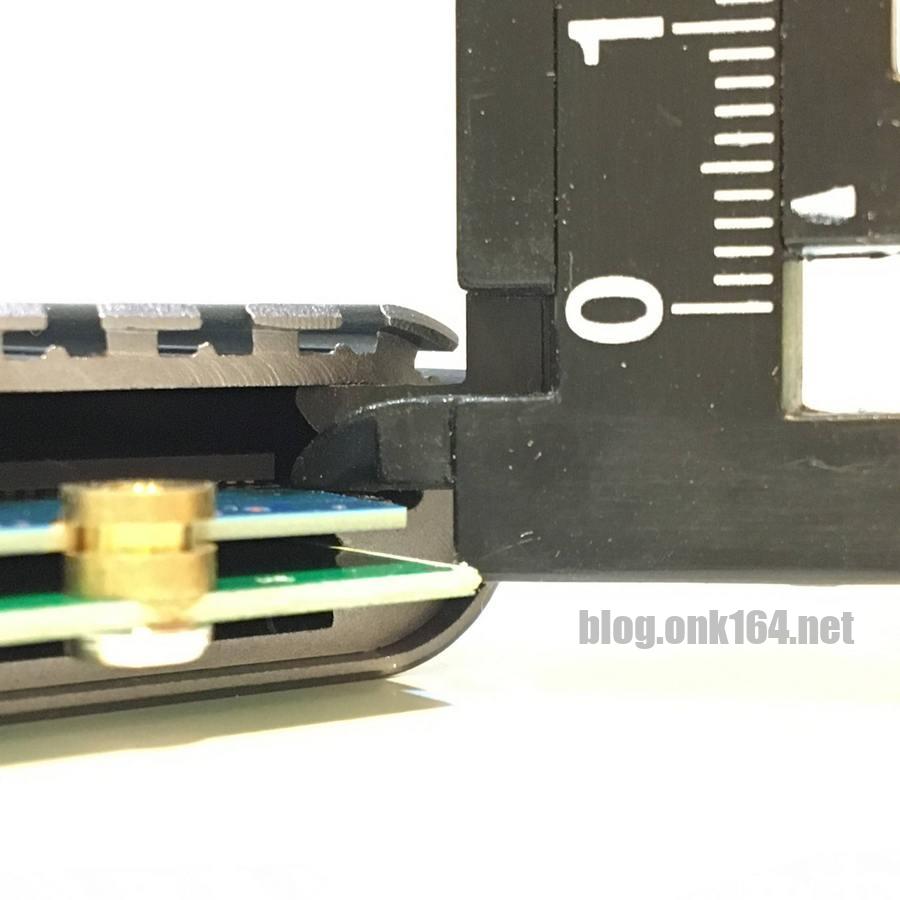
SSDの基板の表面とケース内側の隙間は約3.5mmです。
↓
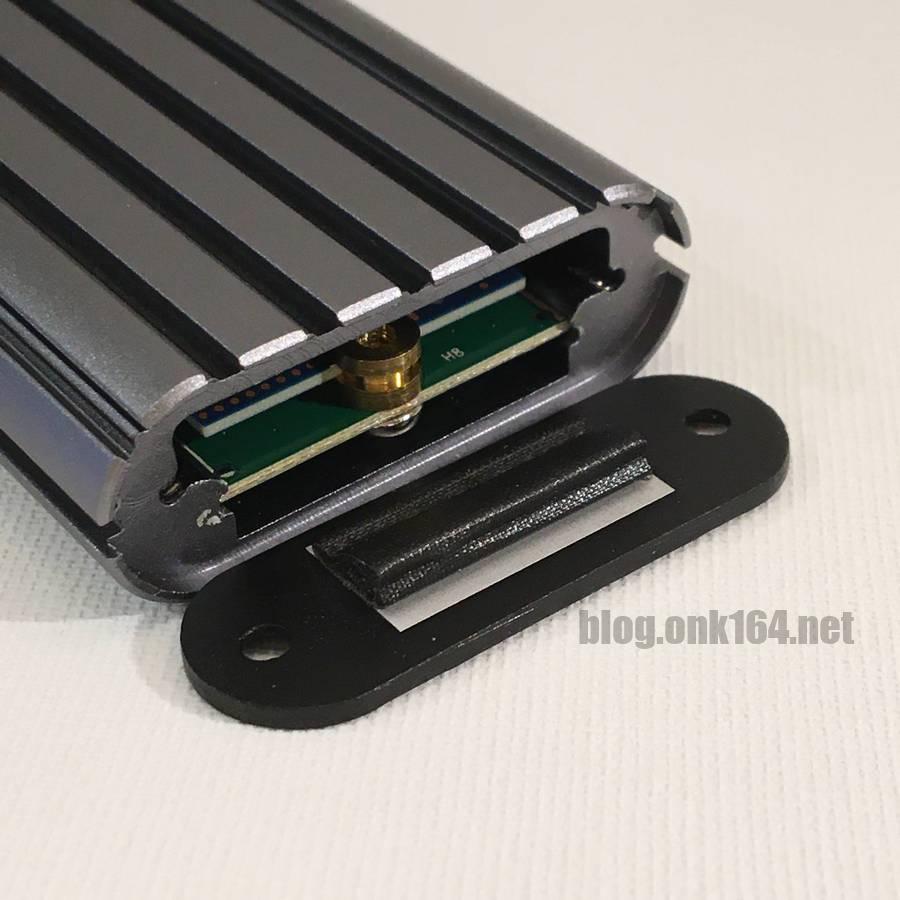
カバーを取り付けます。
↓
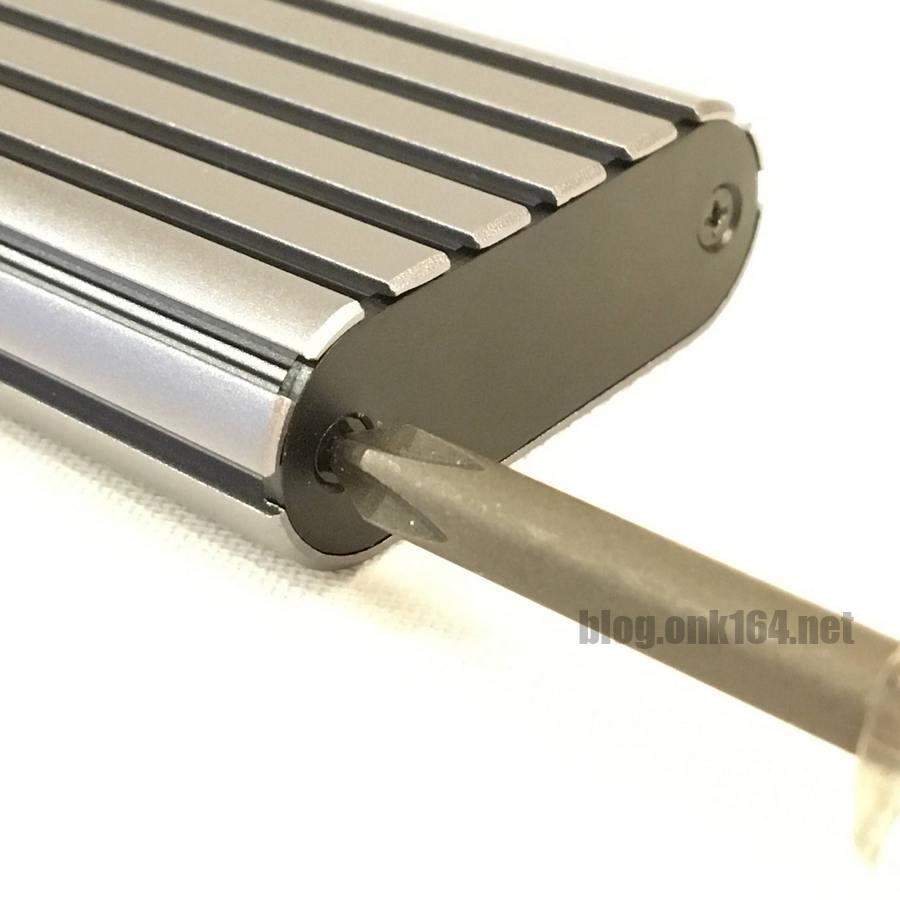
ネジを2箇所締めてカバーを固定します。
同じ製品だと思われるサンワサプライ版
Cable Mattersと同じ製品だと思われるサンワサプライが発売した製品「USB-CVNVM1」。
発売日 2021年1月頃。
サンワサプライ版には、サーマルパッド2枚の他、アルミヒートシンクが1枚付属しています。

今回購入した製品
発売日 2019年11月頃
Amazonの情報を掲載しています
型番 201091-GRY
M.2 NVMe SSD専用
10Gbps (USB 3.2 Gen 2、3.1 Gen 2)
[関連投稿]
- Reflect 8 FreeでWindows 10のイメージを容量の大きいSSDへパーティションを拡張して復元する方法
- Reflect 8 FreeでWindows 10 SSDのクローンをパーティションを拡張して作成する方法。容量の大きいSSDへ移行する
- ASM2362搭載 Cable Matters M.2 SSDケースの外観と分解レビュー。型番201091-GRY
2023年8月時点の現行品はこちら
サンワサプライ版パッケージで付属品違いの同製品。
発売日 2021年1月頃
サーマルパッド2枚の他、アルミヒートシンクが1枚付属しています。
[関連投稿]

以上
10Gbps (USB 3.2 Gen 2、3.1 Gen 2)
USB接続 M.2 SSDケースを検討する
M.2 SSDのケース選びの際は、M.2 NVMeとM.2 SATAのどちらに対応しているか、認識できる最大容量を確認しましょう。
Amazonの情報を掲載しています
M.2 NVMe SSD専用
データ転送レート 10Gbps (USB 3.2 Gen 2、3.1 Gen 2)
対応容量 最大2TB
搭載コントローラー Realtek製 RTL9210
上からカバーをかぶせるタイプなのでSSDの着脱が簡単です。
[関連投稿]

Amazonの情報を掲載しています
10Gbps (USB 3.2 Gen 2、3.1 Gen 2)

発売日 2024年10月4日
Amazonの情報を掲載しています
10Gbps (USB 3.2 Gen 2、3.1 Gen 2)
アルミボディ
4TBのSSDを搭載可能

発売日 2024年8月上旬
センチュリー 「裸族の頭 M.2 SSD Slim」ヒートシンク付きM.2 SSD 搭載可能NVMe / SATA両対応 USB10Gbps接続対応アダプター CRAM2NSU10G_FP
Amazonの情報を掲載しています
M.2 NVMe/M.2 SATA SSD両対応
10Gbps (USB 3.2 Gen 2、3.1 Gen 2)
カバーが無いので厚めのヒートシンクを取り付けたM.2 SSDを組み込めます。

1TB 内蔵M.2 PCIe NVMe SSD ピックアップ
2025年3月時点でパソコン向けに市販されているM.2 SSDは「M.2 PCIe NVMe」規格で、速度の違いでPCIe Gen3、Gen4、Gen5の3つに分かれます。
データ転送速度の最大値は、Gen3x4が4GB/s、Gen4x4が8GB/s、Gen5x4が16GB/sです。
「x4」はデータの送受信につかうレーン数を表わします。2025年3月時点で最速はPCIe Gen5です。
PlayStation5のM.2 SSD要件はGen4x4です。
Gen3x4対応のSSDが一律で同じ速度というわけではなく、同じ規格内でも低速から高速のモデルに分かれています。高速になるほど発熱量が増えるので放熱対策が必要になります。
PCIeには下位互換があるので上限がGen3のパソコンでも、Gen4のSSDを使えます。ただしその場合の最大速度はGen3に制限されます。
データ転送方式の異なるM.2 SATA SSD(2.5インチ SATA SSDのことではありません)もありますが、「M.2 PCIe NVMe SSD」との互換性はありませんのでご注意ください。
M.2 PCIe Gen3x4 NVMe SSD
PCIe Gen3x4の低速モデルはシーケンシャル読み取りと書き込みは1000MB/s前後ですが、それでも2.5インチSATA3.0 SSDの最大速度600MB/sよりも高速です。
発熱量が抑えられ、省電力というメリットもあります。
上記の後継モデル
Amazonの情報を掲載しています
Patriot P320 1TB Internal SSD - NVMe PCIe Gen 3x4 - M.2 2280 - Solid State Drive - P320P1TBM28
Amazonの情報を掲載しています
[関連投稿]


M.2 PCIe Gen4x4 NVMe SSD
チップ放熱用に熱伝導率が銅の10倍のグラフェンヒートシールドを搭載。ラベルシール並の薄さなので狭い空間にも取付け可能です。
[関連投稿]


M.2 PCIe Gen5x4 NVMe SSD


内蔵SSD2.5インチ SATA SSDを検討する
2.5インチSATA HDDを搭載したWindows PCをSSDに交換することで動作速度の大幅な向上と静音化を体感できます。
[関連投稿]


USB接続外付けストレージケースに関する投稿