目次
概要
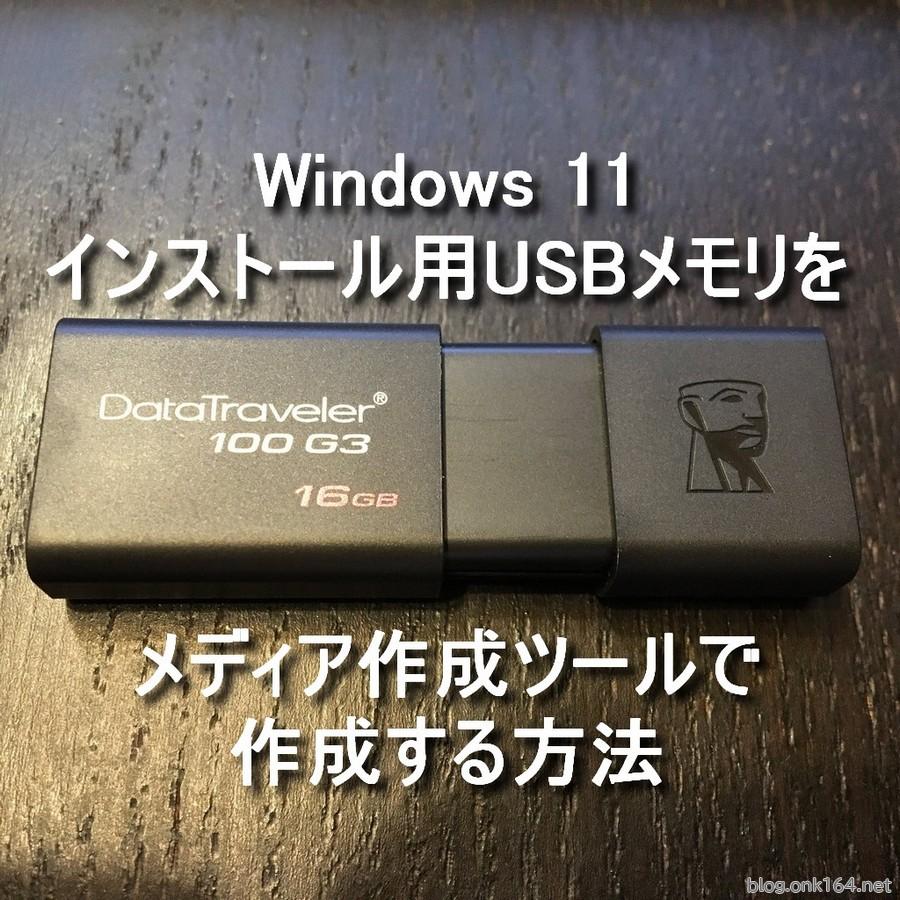
この投稿では、Windows 11をSSDやHDDに再インストールまたはクリーンインストールするためのインストールメディア(インストーラー)を、Microsoftが無料で提供している「メディア作成ツール」でUSBメモリ(USBフラッシュドライブ)に作成する方法を紹介します。
このインストールメディアで、Home、Pro、Educationエディションのインストールが可能です。
インストールメディアにはUSBフラッシュドライブやDVDが使用でき、いずれも少なくとも8GBの空き領域が必要です。
メディア作成ツールにて、Windows 11 イメージファイル(ISOファイル)のダウンロードもおこなえます。
Windows 11のダウンロード、インストールにはライセンスは必要ありません
Windows 11のインストールメディアの作成、イメージファイルのダウンロードやインストール時にはライセンス入力は不要です。
Windows 11のインストール完了後は、30日間だけ未認証状態で利用できるため、ライセンス購入前に動作検証が出来ます。
USBフラッシュドライブとUSBメモリの表記
説明中はUSBメモリの表記をMicrosoftのドキュメントにのっとりUSBフラッシュドライブと記載します。
作業PCの構成
デスクトップPC Intel NUC5i3RYH
- CPU Intel Core i3-5010U (第5世代。3M Cache、2.10GHz)
- 搭載したメモリー 2x8GB 1.35V DDR3L-1600(PC3L-12800) SO-DIMM
- 対応メモリー DDR3L-1333/1600 1.35V SO-DIMM。最大16GB。
- GPU Intel HD グラフィックス 5500
- 映像出力端子 Mini-DP 1.2、Mini-HDMI 1.4a
- 導入年月 2015年5月
OS Windows 10 Pro 64bit バージョン 21H1
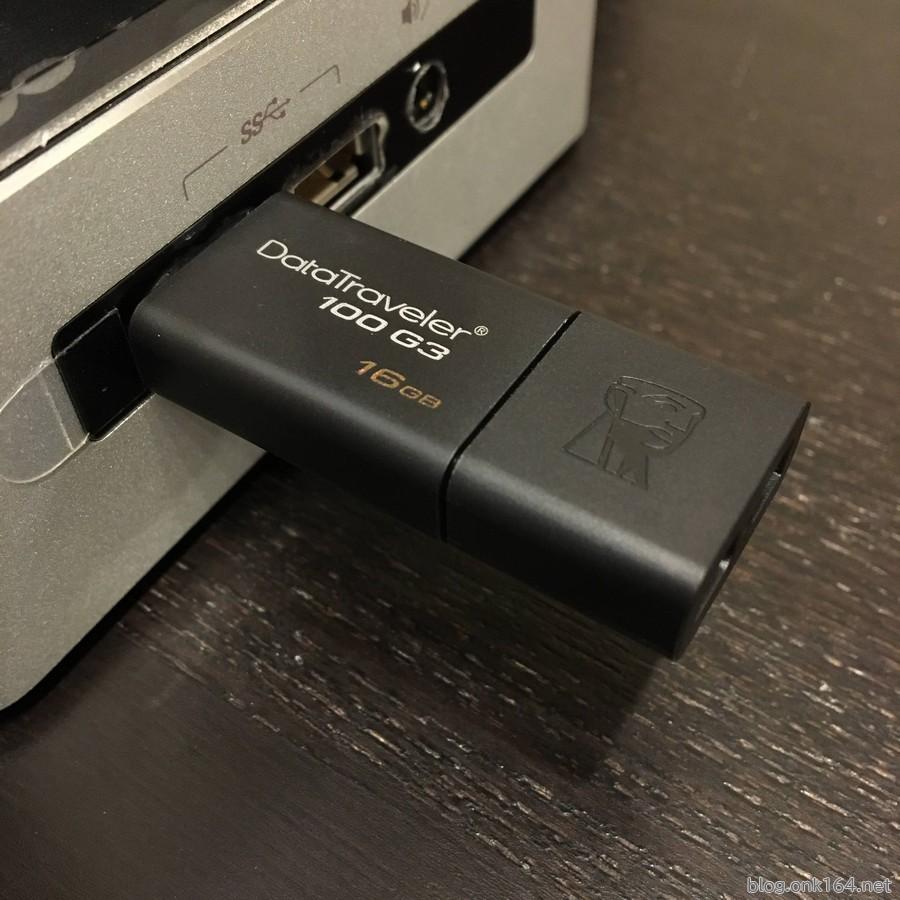
Windows 11 インストールメディア Kingston DataTraveler 100 G3(DT100G3) USBフラッシュドライブ 容量16GB
今回使ったUSBフラッシュドライブと同類の製品
スライドカバー式のUSBメモリ。キャップを無くす心配がありません。
端子形状 USB-A
USB規格 USB 5Gbps (USB 3.2 Gen 1)
[関連]

作成手順
Windows 11 メディア作成ツールをダウンロードする
こちらのMicrosoftのWebサイトからツールをダウンロードします。
Windows 11 メディア作成ツール ダウンロード(MicrosoftのWebサイト)
ファイル名 MediaCreationToolW11.exe
容量 約10MB
デスクトップなど任意のフォルダに保存します。
このファイルにはOSインストール用イメージファイルは含まれません。このあとの手順で約5GBのOSがダウンロートされます。
2021年10月31日時点でのWindows 11 Proのバージョンは21H2です。
メディア作成ツールを実行してインストール用USBフラッシュドライブ作成する
USBフラッシュドライブをPCに挿す
↓
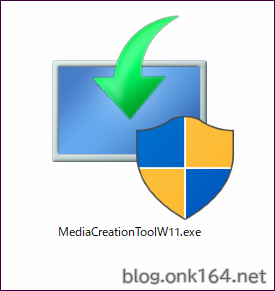
ダウンロードした「MediaCreationToolW11.exe」を実行する
※関係の無いストレージは外しておくことを推奨します。誤ってそこにインストーラーを作成してしまうと、そのストレージのデータが消えてしまいます。
↓
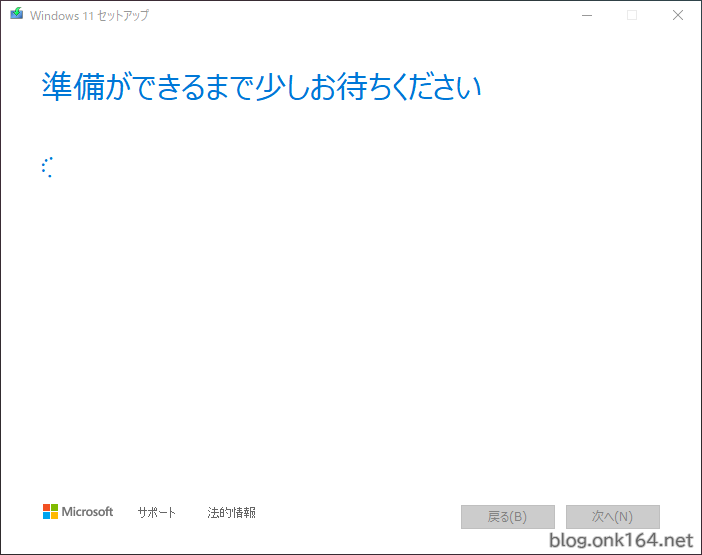
「準備ができるまで少しお待ちください」画面
「次へ」をクリック
↓
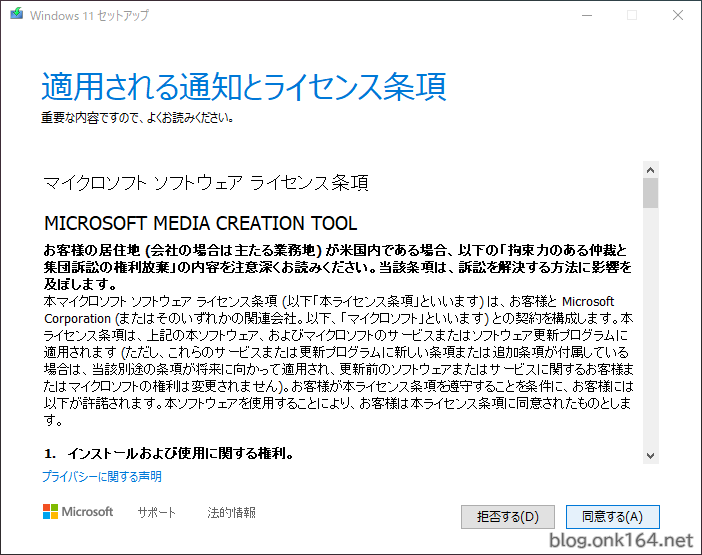
「適用される通知とライセンス条項」画面
「同意する」をクリック
↓
「準備ができるまで少しお待ちください」画面
「次へ」をクリック
↓
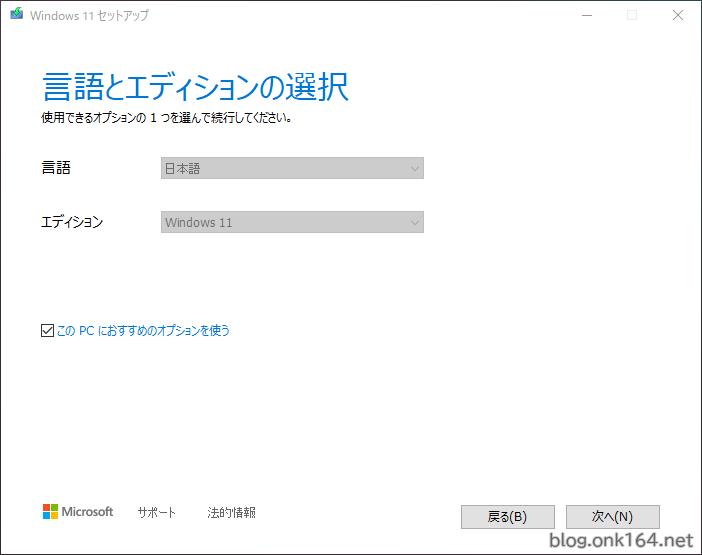
「言語とエディションの選択」画面
言語 日本語
エディション Windows 11
今回は初期値のままで進めますが、言語を英語などに変更する場合は「このPCにおすすめのオプションを使う」のチェックを外します。
エディションはWindows 11のみ選択可能です。
Windows 10とは違い「アーキテクチャ(64ビット、32ビット)」の選択はありません。
「次へ」をクリック
↓

「使用するメディアを選んでください」画面
[選択する] USBフラッシュドライブ
「次へ」をクリック
↓
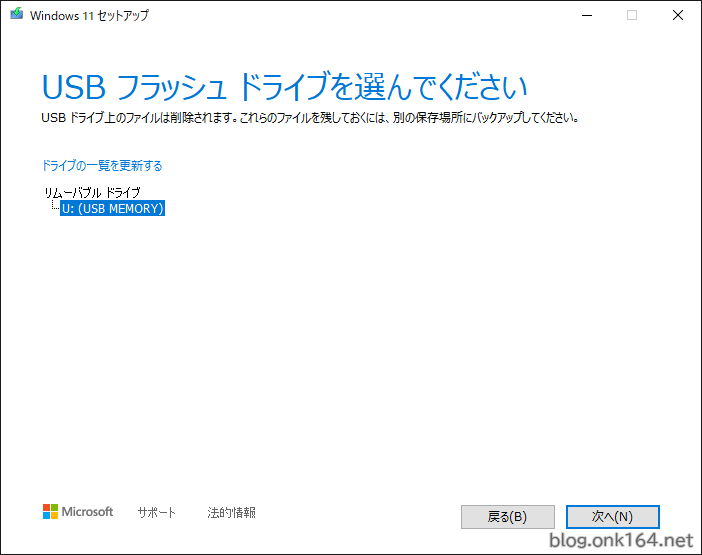
「USBフラッシュドライブを選んでください」画面
対象のUSBフラッシュドライブを選択して「次へ」をクリック
トラブルシューティング
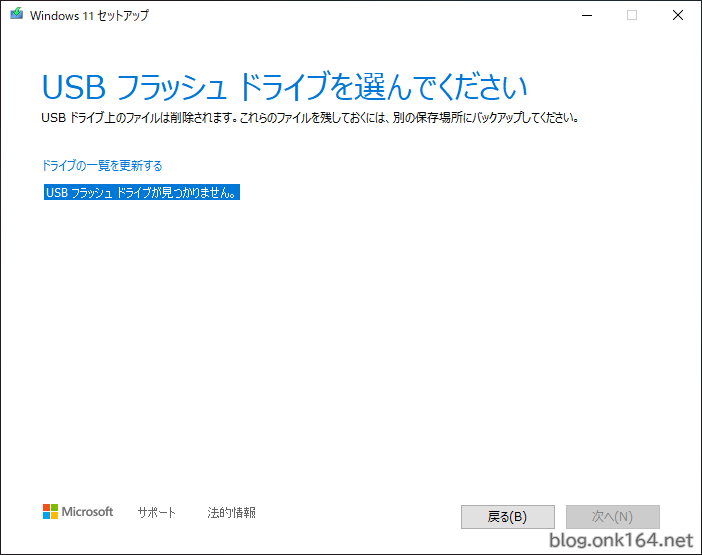
「USB フラッシュ ドライブが見つかりません。」と表示される場合は、
Windows 10 空き領域0バイトのUSBメモリをディスクの管理でフォーマットする方法をご覧ください。
問題がなければこちらへ
↓
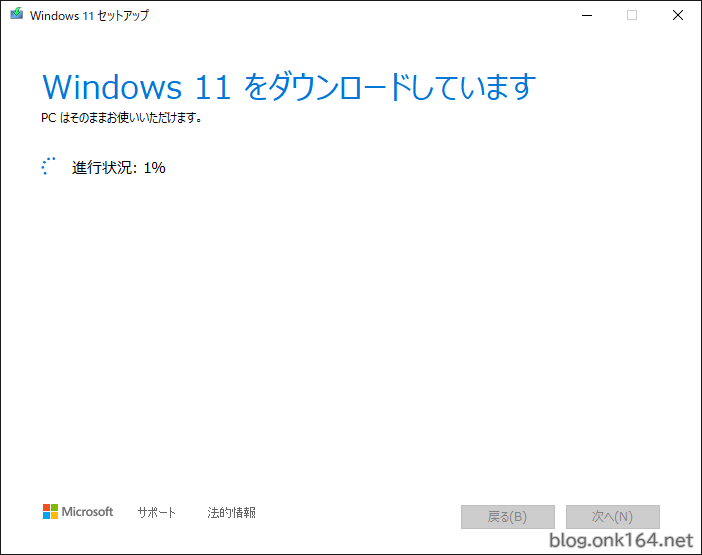
「Windows 11 をダウンロードしています」画面
Windoww 11のダウンロードが開始されます。容量は約5GBあります。
ダウンロードが完了すると自動的に次の画面に進みます。
↓
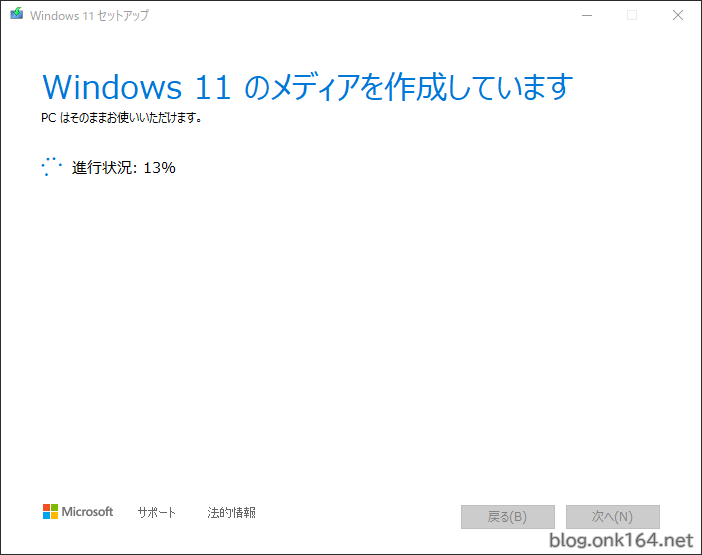
「Windows 11のメディアを作成しています」画面
作成が完了すると自動的に次の画面に進みます。
↓
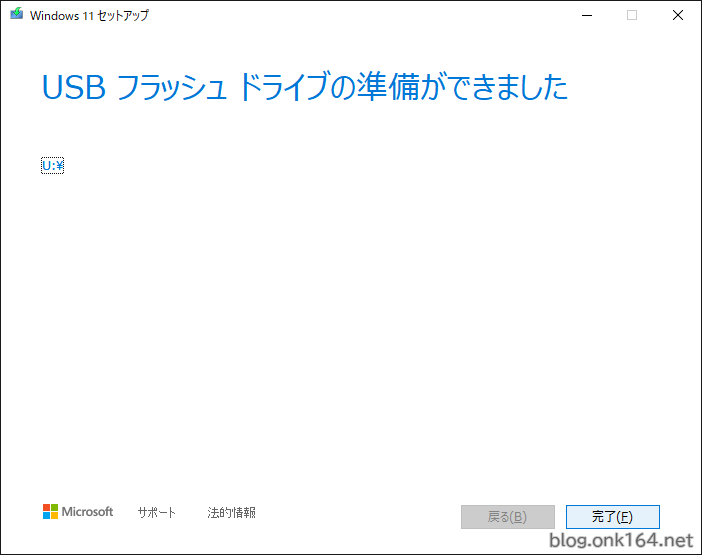
「USBフラッシュドライブの準備ができました」画面
「完了」をクリックしてインストールメディア作成完了です。
↓
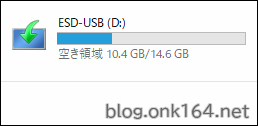
エクスプローラーでの確認したドライブ文字です。
インストール用USBフラッシュドライブの名称は「ESD-USB」になります。
以上
USBメモリー(USB 5Gbps) ピックアップ
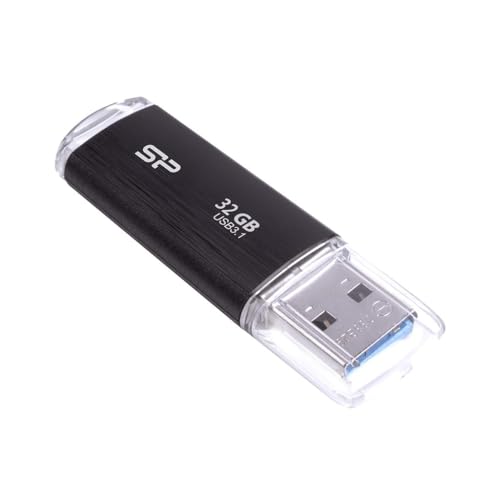
シリコンパワー USBメモリ 32GB USB3.2 Gen1 (USB3.1 Gen1 / USB3.0) フラッシュドライブ ヘアライン仕上げ Blaze B02 SP032GBUF3B02V1K
1,144円(01/09 15:24時点)Amazonの情報を掲載しています
端子形状 USB-A
USB規格 USB 5Gbps (USB 3.2 Gen 1)
[関連投稿]
- Android 14スマホからUSBメモリーを安全に取り外す方法。モトローラ moto g53j 5G
- 余ったSSDを再利用。Android 14スマホで使える4種類の外付けストレージと接続方法。モトローラ moto g53j 5G
- Android 14スマホの写真をUSBメモリーにFilesアプリでコピーする方法。モトローラ moto g53j 5G
- Android 14スマホでUSBメモリーをフォーマットする方法。モトローラ moto g53j 5G
- ThinkPad X200sにChromeOS Flex安定版をインストールする手順。約5分で古いWindows 10 ノートPCをChromebook化(Platform version 14816.99.0)
- ChromeOS Flex安定版のUSBインストーラ作成方法。作業時間 約20分(Platform version 14816.99.0)
発売日 2024年4月27日
ノックスライド式デザイン
端子形状 USB-A
USB規格 USB 5Gbps (USB 3.2 Gen 1)

端子形状 USB-A
USB規格 USB 5Gbps (USB 3.2 Gen 1)

バッファロー USBメモリ 32GB USB3.2(Gen1)/3.1(Gen 1)/3.0/2.0 充実サポート RUF3-K32GA-WH/N
880円(01/10 02:12時点)Amazonの情報を掲載しています
バリューモデル
端子形状 USB-A
USB規格 USB 5Gbps (USB 3.2 Gen 1)
販路違いで2つの型番が存在します
RUF3-KAシリーズ・・・Amazon.co.jp、特定販売店向け。発売時期: 2020年5月
RUF3-KBシリーズ・・・家電量販店向け。発売時期: 2017年4月

USBメモリー USB-CとUSB-A端子対応 (USB 5Gbps) ピックアップ
3,010円(01/09 21:02時点)Amazonの情報を掲載しています
端子形状 USB-CとUSB-A
USB規格 USB 5Gbps (USB 3.2 Gen 1)

[TIPS]
- 64GB以上の容量を使う際にはexFATやNTFSでフォーマットする
- FAT32形式で認識できる容量は32GBまでです。例えば64GBのUSBメモリーををFAT32でフォーマットすると使える容量は32GBが上限になります。
- 64GB以上の容量を認識させるにはexFATやNTFSでフォーマットします。
- Windowsでフォーマットするとカタログ容量よりも減るのは仕様です
- カタログ容量で64GBのUSBメモリーをWindowsでフォーマットすると約59GBになります。
- カタログの容量誤表記、不具合、故障ではありませんのでご注意ください。商品カタログ上の容量表記は主に国際単位系(SI)の10進数で計算した容量です。一方、Windows OSでは2進数で計算しており、10進数よりも容量が小さくなります。
- USBメモリーはSSDに比べて寿命が短い
- 高耐久版のUSBメモリーを除き普及価格帯のUSBメモリーはSSDやHDDに比べて圧倒的に寿命が短く、長期保存には不向きですので、バックアップ装置の本命としての利用は避けるのが無難です。
- USB3対応USBメモリーをパソコンのUSB2.0ポートに接続した場合、速度の上限はUSB2.0となります。
- パソコンのUSB3.0ポートでも、ゆっくりと挿すとUSB2.0として認識されることがあります。
1TB 内蔵M.2 PCIe NVMe SSD ピックアップ
2025年3月時点でパソコン向けに市販されているM.2 SSDは「M.2 PCIe NVMe」規格で、速度の違いでPCIe Gen3、Gen4、Gen5の3つに分かれます。
データ転送速度の最大値は、Gen3x4が4GB/s、Gen4x4が8GB/s、Gen5x4が16GB/sです。
「x4」はデータの送受信につかうレーン数を表わします。2025年3月時点で最速はPCIe Gen5です。
PlayStation5のM.2 SSD要件はGen4x4です。
Gen3x4対応のSSDが一律で同じ速度というわけではなく、同じ規格内でも低速から高速のモデルに分かれています。高速になるほど発熱量が増えるので放熱対策が必要になります。
PCIeには下位互換があるので上限がGen3のパソコンでも、Gen4のSSDを使えます。ただしその場合の最大速度はGen3に制限されます。
データ転送方式の異なるM.2 SATA SSD(2.5インチ SATA SSDのことではありません)もありますが、「M.2 PCIe NVMe SSD」との互換性はありませんのでご注意ください。
M.2 PCIe Gen3x4 NVMe SSD
PCIe Gen3x4の低速モデルはシーケンシャル読み取りと書き込みは1000MB/s前後ですが、それでも2.5インチSATA3.0 SSDの最大速度600MB/sよりも高速です。
発熱量が抑えられ、省電力というメリットもあります。
Patriot Memory P300 1TB M.2 SSD 2280 NVMe PCIe Gen 3x4 内蔵型SSD P300P1TBM28
20,699円(01/09 16:32時点)Amazonの情報を掲載しています
上記の後継モデル
18,079円(01/09 16:32時点)Amazonの情報を掲載しています
Patriot P320 1TB Internal SSD - NVMe PCIe Gen 3x4 - M.2 2280 - Solid State Drive - P320P1TBM28
21,599円(01/09 16:32時点)Amazonの情報を掲載しています
[関連投稿]


M.2 PCIe Gen4x4 NVMe SSD
チップ放熱用に熱伝導率が銅の10倍のグラフェンヒートシールドを搭載。ラベルシール並の薄さなので狭い空間にも取付け可能です。
[関連投稿]


M.2 PCIe Gen5x4 NVMe SSD


内蔵SSD2.5インチ SATA SSDを検討する
2.5インチSATA HDDを搭載したWindows PCをSSDに交換することで動作速度の大幅な向上と静音化を体感できます。
Patriot Memory SSD 120GB Burst Elite SATA3 内蔵2.5インチ PBE120GS25SSDR
3,999円(01/09 16:32時点)Amazonの情報を掲載しています
[関連投稿]


最新のWindows OSのライセンス購入を検討する
2024年10月時点でのWindowsの最新バージョンは「Windows 11」です。
- Windows 10 のサポートは2025年10月に終了します。
サポート切れのOSではセキュリティ更新プログラムが受けられなくなり、ウイルス感染、個人情報の漏えいなどの多大なリスクを負います。
Windows 11 Pro
Pro版はテレワーク等、仕事だけでなく個人利用でも最適です。リモートデスクトップ(サーバー)、情報保護、暗号化に対応。
ダウンロード版(オンラインコード版)

パッケージ版(USBメモリ版)

Amazonで購入の際は「販売元」が「Amazon.co.jp」または「mazon.com Sales, Inc.」であるものを推奨します。
Windows 11 Home
Home版はProからいくつかの機能が制限されており安価です。
ダウンロード版(オンラインコード版)

パッケージ版(USBメモリ版)

補足
他にも最大4つのCPUと6TBのメモリをサポートしている「Pro for Workstations」版、企業で一括管理するのに適したEnterprise版もありますがここでは省きます。
ライセンス購入前に動作確認をするにはこちら
ストアでのライセンス購入前に、無料でインストールイメージをMicrosoftのサイトからダウンロードしインストールをおこなえます。
Windows 10 インストールに関する投稿一覧
PCアップグレード方法に関する投稿一覧
IdeaCentre Mini Gen 8のメモリー交換増設方法
IdeaCentre Mini Gen 8のM.2 SSD交換増設方法
Intel NUC「NUC8I3BEH」に2枚の8GBメモリーを取り付けて診断をする。Crucial 8GB DDR4 2666 CT8G4SFS8266
Intel NUCで作るWindows 10 PC。組み立て手順とNUC8I3BEH外観紹介
既存PCのWindows 10 SSDを別のPCへ取り付けて起動する方法。DELLノートPCからIntelデスクトップPCへ移行
DDR3L SO-DIMMをNUCに取り付ける手順と診断結果。Apacer DV.08G2K.KAMの外観紹介
SATAより速いローエンドNVMe SSDで快適に。NUCに取り付ける手順とベンチマーク(Patriot P300 256GB P300P256GM28US)
作業を快適にするおすすめの周辺機器・アイテム
HDMI出力とVGA、DVI入力接続。USB-C(DP Alt Mode)出力とDP、VGA、DVI入力を接続するケーブルと変換アダプタ紹介
【2022年11月】東プレ REALFORCE 現行品の価格順マトリックス表とR3S R3 R2シリーズの型番の意味。R3Sの英語配列版が新発売
【2022年7月】東プレ REALFORCE 現行品の価格順マトリックス表とR3S R3 R2シリーズの型番の意味。R3Sが新登場
【2022年5月】東プレ REALFORCE現行品マトリックス表とR3 R2シリーズの型番の意味。R3、R2、R2 PFU Limited Editionシリーズ
ノートPCキーボードに影響しないNumLockキー非連動テンキーパッドで誤入力を解消する
三脚穴・レンズカバー付きWebカメラLogicool C920s購入理由とクイックスタート手順
ノートPCスタンド エレコム PCA-LTSC2WH サイズ実測と外観紹介。15.6型ワイドPC対応 棒状にたためてコンパクト
参考
Windows 11 をダウンロードする(MicrosoftのWebサイト)
Windows 11 リリース情報(MicrosoftのWebサイト)
Windows 11 の仕様、機能、コンピューターの要件を確認する(MicrosoftのWebサイト)
Create installation media for Windows(MicrosoftのWebサイト)